O que é?
Este documento foi criado para ajudar você a configurar a integração de contratos no TOTVS RM®. A ideia é integrar os campos “assinado” e “data de assinatura” de forma simples e direta.
Premissas
Para que tudo funcione corretamente, é importante adicionar novas permissões no módulo Educacional.
Configurações de Data Servers
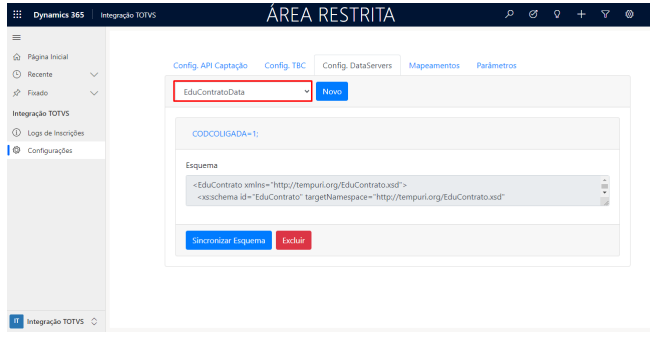
Vamos começar? Acesse o aplicativo de integração TOTVS® no Wakeme PRO. Vá em Configurações, na aba Config. DataServers, e adicione o DataServer “EduContratoData” para cada coligada que utilizará a integração.
Este documento foi criado para ajudar você a configurar a integração de contratos no TOTVS RM®. A ideia é integrar os campos “assinado” e “data de assinatura” de forma simples e direta.
Premissas
Para que tudo funcione corretamente, é importante adicionar novas permissões no módulo Educacional.
Configurações de Data Servers
Vamos começar? Acesse o aplicativo de integração TOTVS® no Wakeme PRO. Vá em Configurações, na aba Config. DataServers, e adicione o DataServer “EduContratoData” para cada coligada que utilizará a integração.
Mapeamentos
Normalmente, todos os campos necessários para a integração de contrato já são configurados internamente. Entretanto, se necessário, você pode criar mapeamentos personalizados. Por exemplo, a integração usa a data atual como data de assinatura do contrato, pois o CRM não possui essa informação. Caso a instituição queira, pode criar um campo customizado na inscrição com a data de assinatura para ser integrada.

Permissões
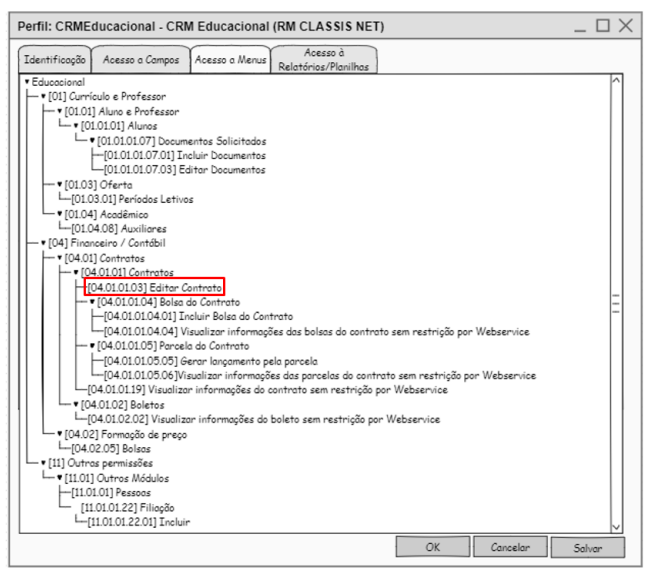
Para que a integração de contrato funcione, é essencial verificar se o perfil do usuário de integração tem permissão para editar contatos.
Para que a integração de contrato funcione, é essencial verificar se o perfil do usuário de integração tem permissão para editar contatos.
Parâmetros
Valida Contrato
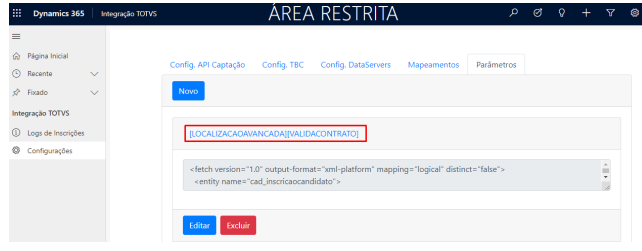
Como a integração de contrato utiliza o mesmo método de integração da inscrição/matrícula, é necessário configurar um parâmetro de localização avançada para validar se a inscrição está realmente com o contrato assinado no CRM. Inclua o parâmetro [LOCALIZACAOAVANCADA][VALIDACONTRATO] e adicione o fetchXML da localização conforme o exemplo a seguir.
Dentro do fetchXML, na TAG “filter” da entidade inscrição de candidato, inclua o termo {condicao_cad_inscricaocandidatoid}. No exemplo abaixo, a localização valida se a inscrição está ativa, a situação do contrato de pré-matrícula está vigente, o RA está preenchido, o código coligada SGA e o código concurso SGA também estão preenchidos.
Valida Contrato
Como a integração de contrato utiliza o mesmo método de integração da inscrição/matrícula, é necessário configurar um parâmetro de localização avançada para validar se a inscrição está realmente com o contrato assinado no CRM. Inclua o parâmetro [LOCALIZACAOAVANCADA][VALIDACONTRATO] e adicione o fetchXML da localização conforme o exemplo a seguir.
Dentro do fetchXML, na TAG “filter” da entidade inscrição de candidato, inclua o termo {condicao_cad_inscricaocandidatoid}. No exemplo abaixo, a localização valida se a inscrição está ativa, a situação do contrato de pré-matrícula está vigente, o RA está preenchido, o código coligada SGA e o código concurso SGA também estão preenchidos.
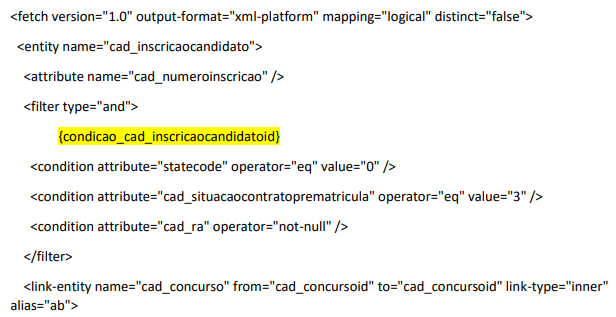
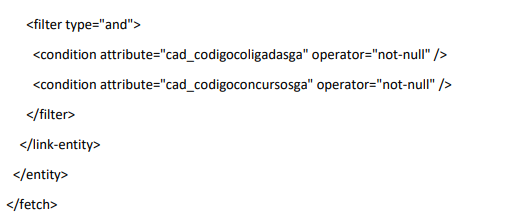
Importante: Para facilitar a edição do FetchXML, crie uma localização avançada pelo Wakeme PRO dentro da entidade inscrição de candidato, utilizando os critérios necessários para a validação do contrato. Baixe o FetchXML e ajuste-o conforme o exemplo acima, removendo os atributos e links que não são necessários e incluindo o termo {condicao_cad_inscricaocandidatoid} dentro da TAG “filter”.
Após Matricular
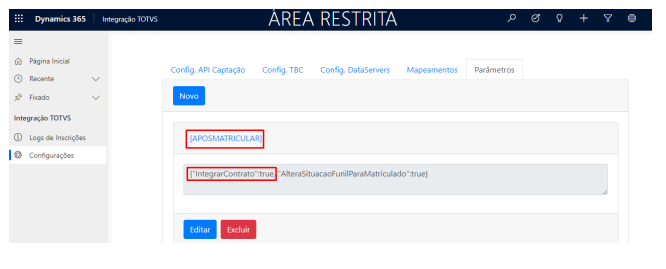
Nos casos em que a matrícula só ocorre após a assinatura do contrato, não é possível criar um gatilho eficiente no fluxo para acionar a integração do contrato. Nesse caso, utilize o parâmetro [APOSMATRICULAR] com a opção “IntegrarContrato”. Assim, toda vez que uma matrícula for realizada na integração, o processo de integração do contrato ocorrerá automaticamente.
Este parâmetro aceita várias opções de configuração. No exemplo a seguir, além de integrar contrato, também executa o processo de alteração para matriculado no CRM.
{"IntegrarContrato":true, "AlteraSituacaoFunilParaMatriculado":true}
Integra Contrato
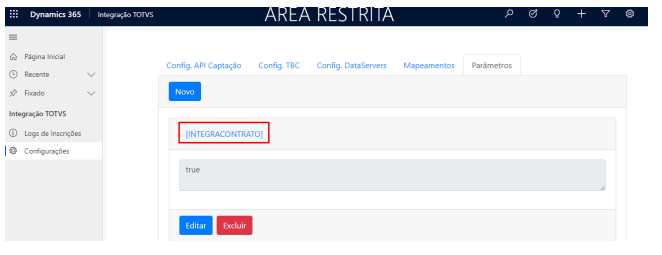
Este parâmetro habilita a funcionalidade de integrar contratos. Para ativar, basta incluir o parâmetro [INTEGRACONTRATO] com o valor true.
Este parâmetro habilita a funcionalidade de integrar contratos. Para ativar, basta incluir o parâmetro [INTEGRACONTRATO] com o valor true.
Log de Integração
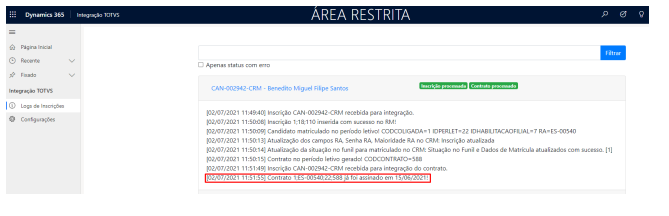
Ao executar a integração de contrato com sucesso, o log de integração mostrará uma TAG de contrato processado e uma mensagem com a chave primária do contrato atualizado.
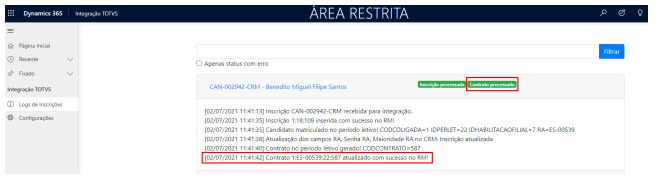
Se o contrato já estiver marcado como assinado no TOTVS RM®, a integração não sobrescreverá os dados e apenas informará que o contrato já foi assinado anteriormente.
Fluxo de Integração
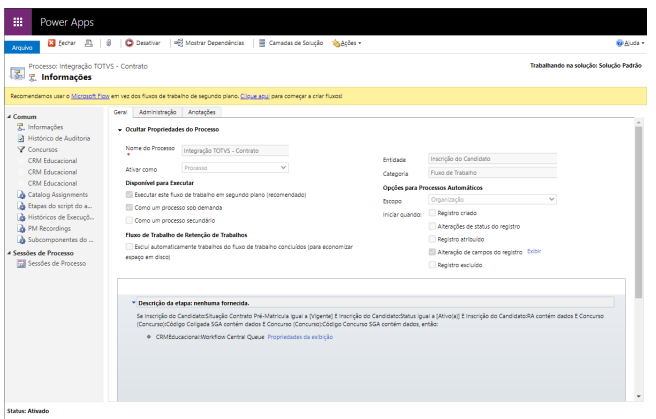
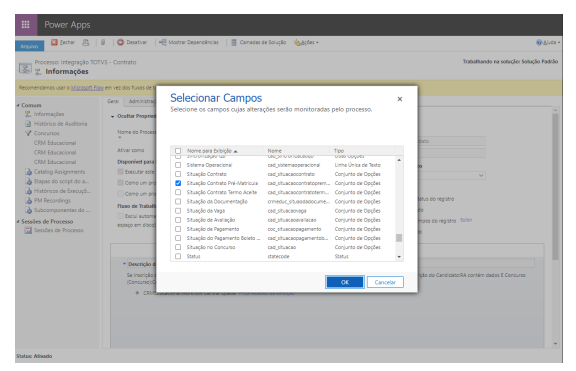
Nos casos em que a integração da inscrição/matrícula ocorre independente da assinatura do contrato, é necessário criar um fluxo para chamar a integração do contrato em um momento distinto. Os critérios podem ser os mesmos utilizados na localização avançada que valida o contrato assinado.
Acesse o Centro de Processos e crie um fluxo de trabalho conforme o exemplo:
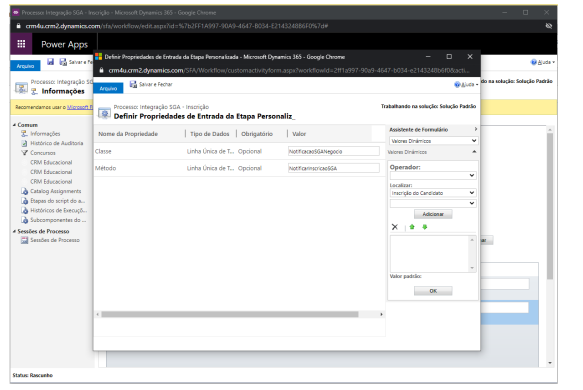
A Classe utilizada no Workflow Central Queue é “NotificacaoSGANegocio” e o Método é “NotificarInscricaoSGA”.
Para que essa classe e método executem a integração, preencha o campo “URL POST SGA Inscrição” no Cadastro dos Concursos (entidade Concurso) com a URL https://integracaototvs.azurewebsites.net/api/{organizacaoId}/InscricoesCandidatos/Integrar, alterando a chave {organizacaoId} para o ID da organização da instituição.
Em caso de dúvidas sobre qual o ID da organização, veja o documento:
https://docs.microsoft.com/pt-br/dynamics365/customerengagement/on-premises/admin/determine-org-id-name
Para que essa classe e método executem a integração, preencha o campo “URL POST SGA Inscrição” no Cadastro dos Concursos (entidade Concurso) com a URL https://integracaototvs.azurewebsites.net/api/{organizacaoId}/InscricoesCandidatos/Integrar, alterando a chave {organizacaoId} para o ID da organização da instituição.
Em caso de dúvidas sobre qual o ID da organização, veja o documento:
https://docs.microsoft.com/pt-br/dynamics365/customerengagement/on-premises/admin/determine-org-id-name
| Esta documentação foi atualizada em Dezembro 2022 |
 </ </ |
Este artigo foi útil?
Que bom!
Obrigado pelo seu feedback
Desculpe! Não conseguimos ajudar você
Obrigado pelo seu feedback
Feedback enviado
Agradecemos seu esforço e tentaremos corrigir o artigo