A integração entre o Wakeme PRO e o HubSpot é uma forma gerenciar o estágio do funil dos seus leads de maneira automática e eficiente. Com ela, é possível sincronizar alterações realizadas na Ficha de Inscrição ou no CRM diretamente no HubSpot, garantindo que os dados estejam sempre atualizados. Essa funcionalidade é especialmente útil para instituições que utilizam estratégias de Inbound Marketing, ajudando a otimizar processos e a economizar tempo.
Vamos explorar como configurar e utilizar essa integração, passo a passo, para garantir que você aproveite ao máximo seus recursos.
Objetivo
O objetivo desta integração é poder alterar o estágio do funil do Lead na HubSpot de acordo com as alterações do Lead na Ficha de Inscrição ou no CRM.
Quando o candidato completar a inscrição pela ficha de inscrição, o estado do Lead na HubSpot será alterado para Opportunity.
Exemplo
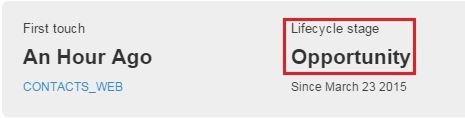
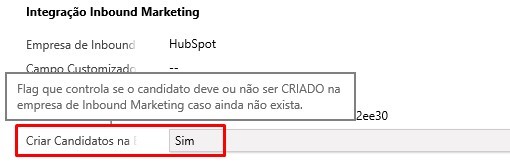
Caso o Lead ainda não exista na HubSpot. O CRM Educacional disponibiliza a opção de criar um novo Lead na HubSpot. Para isso é necessário marcar SIM no campo Criar Candidatos na Empresa de Inbound na entidade CRM Educacional.
Exemplo
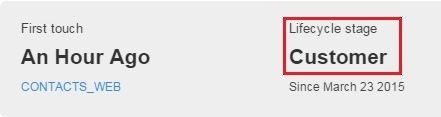
Quando a situação do candidato no concurso mudar para Matriculado, será executado o processo CRM Educacional :: Atualizar Lead Inbound Marketing que irá atualizar a situação do Lead na HubSpot para Customer.
Exemplo
Configurações do CRM
Para utilizar a integração com HubSpot você deverá selecionar a opção HubSpot no Pick List nas configurações do CRM. Veja o caminho a ser seguido: Administração – Configurações.
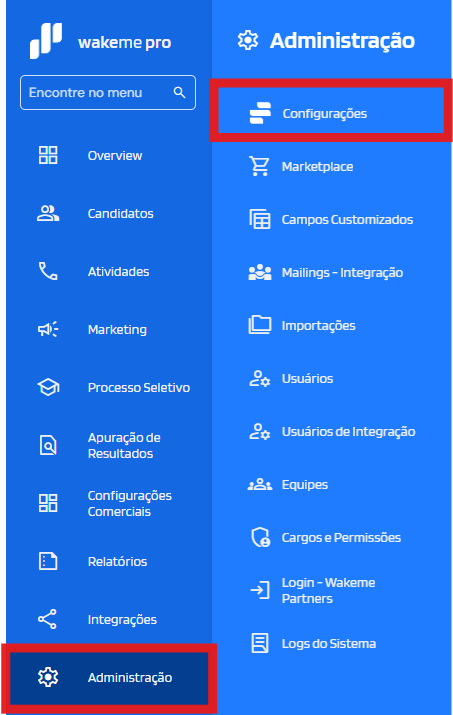
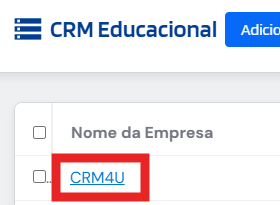
Em seguida, clique no nome da sua Instituição.
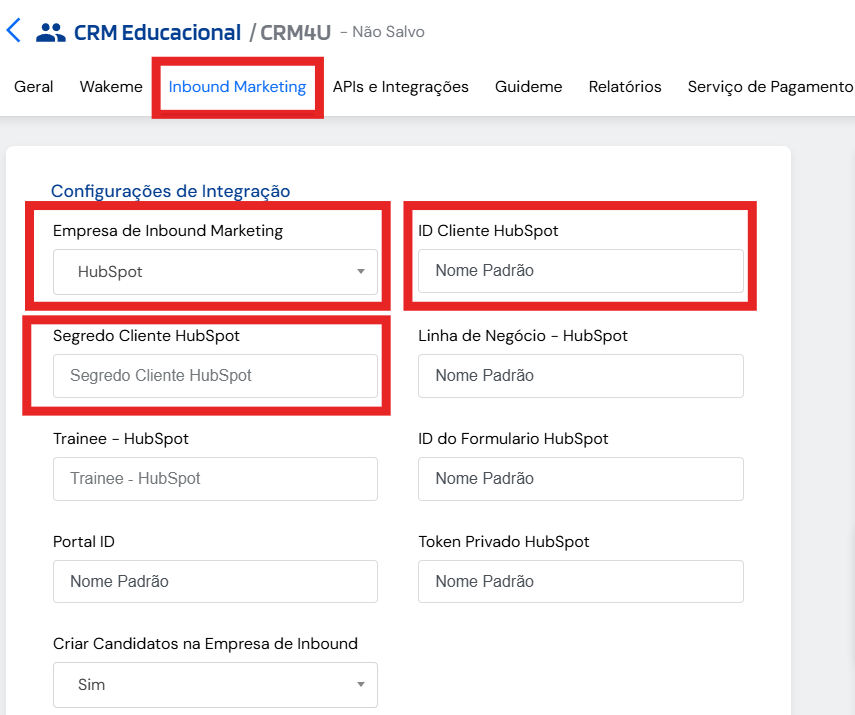
Clique na aba Inbound Marketing. Será necessário selecionar a empresa como HubSpot e inserir o ID Cliente HubSpot e o Segredo Cliente HubSpot.
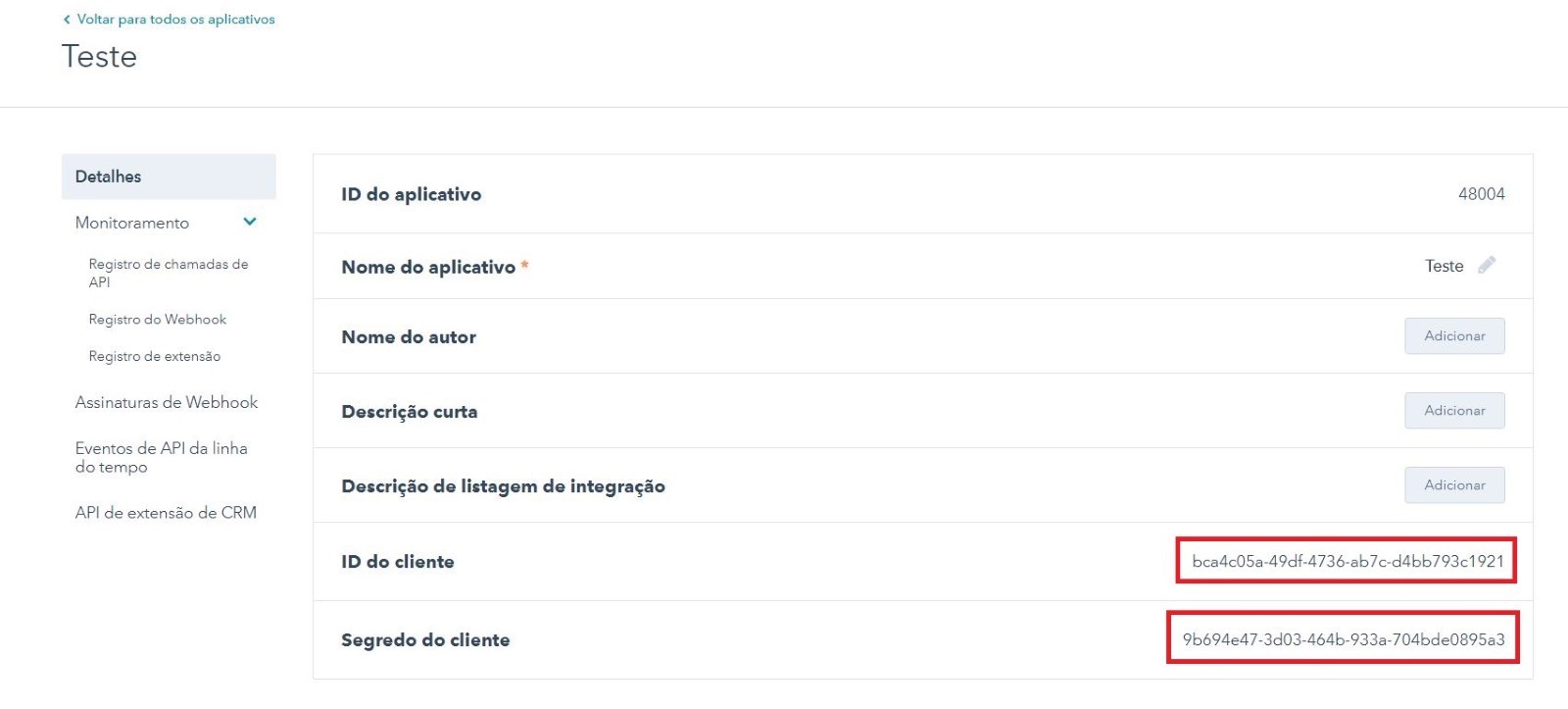
Para encontrar seu ID do Cliente e seu Segredo do Cliente, basta logar na sua conta de desenvolvedor da HubSpot, acessar o aplicativo que deseja utilizar na integração e copiar os valores.
Geração de Token de Autenticação
Após preencher os campos ID do Cliente e Segredo do Cliente no CRM Educacional, será necessário gerar seu token e permitir acesso à sua aplicação no ambiente da HubSpot.
Para Gerar o Token, deve ser acessado o Portal da CRM (https://portal.crmeducacional.com/), clicar em Captação, depois em Integrações, aba de Integrações e selecionar a Integração com HubSpot. Lá terá o botão demostrado abaixo, que realizará a geração do token.
Deve ser informado o ID do Cliente no campo, realizar um clique em Gerar Token e permitir o acesso à sua aplicação na janela que será aberta.
\\\\*Atenção: Ao clicar no botão, o token de acesso será atualizado no seu CRM.

Em caso de sucesso, você será redirecionado para uma página com a seguinte mensagem:
Exemplo

Logs de Integração Inbound Marketing
Caso por algum motivo em algum momento a integração falhar, será gerado um log informando o que ocorreu. Esses Logs poderão ser visualizados no CRM em Local de Trabalho – Atividades – Log Genérico – Logs de Integração Inbound Marketing.
Exemplo
Campo Customizado da Oferta
É possível criar um campo customizado na HubSpot para salvar o Alias do Serviço Educacional da oferta selecionada para primeira opção de curso pelo candidato. Para isso basta criar um campo customizado na HubSpot e informar seu nome no campo Campo Customizado da Oferta na entidade CRM Educacional conforme imagem à baixo:
Exemplo
xxx
Observação:
Para que a integração funcione corretamente é necessário que as ofertas possuam um Serviço Educacional vinculado a elas com o campo Alias preenchido.
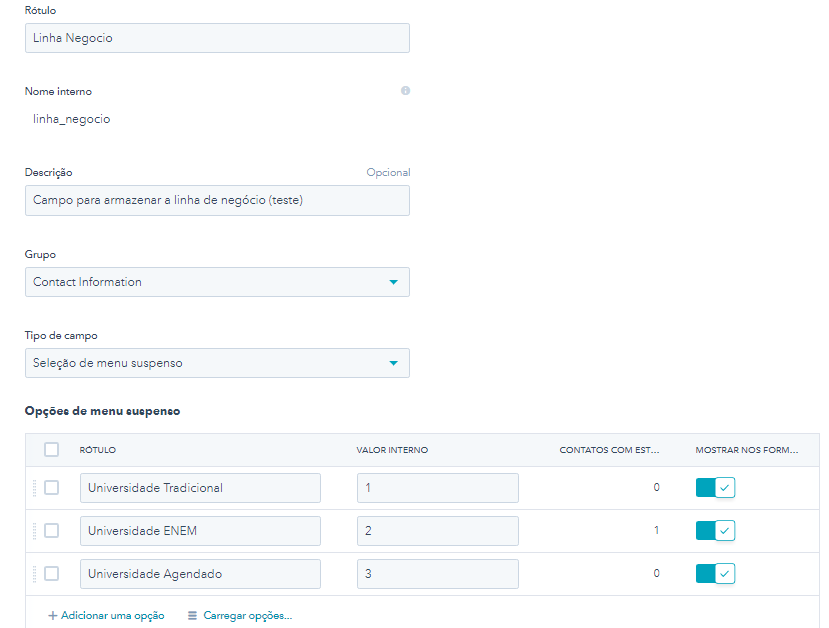
Campo Customizado Linha de Negócio
É possível criar um campo customizado na HubSpot para salvar a Linha de Negócio do concurso da inscrição do candidato. Preencha o campo Campo Customizado Linha de Negócio com o mesmo nome do campo criado dentro do ambiente da HubSpot
Exemplo
xxx
Para que a integração funcione corretamente é necessário informar o nome do campo Linha de Negócio do concurso no campo Nome do Campo Linha de Negócio.
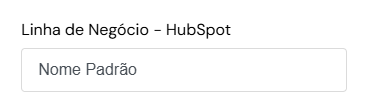
Exemplo do campo no ambiente da HubSpot
Como marcar Leads como Perdidos na HubSpot
Foi criado um processo no CRM chamado “CRM Educacional :: Marcar Leads como Lost na ferramenta de inbound”. Este fluxo pode ser executado sob demanda a partir de qualquer concurso. Ao ser executado, os leads de todos os candidatos que estão com a situação no concurso diferente de “Matriculado” terão seu "Lifecycle stage" alterado de volta para "Sales Qualified Lead" se existirem na HubSpot.
Este artigo foi útil?
Que bom!
Obrigado pelo seu feedback
Desculpe! Não conseguimos ajudar você
Obrigado pelo seu feedback
Feedback enviado
Agradecemos seu esforço e tentaremos corrigir o artigo