| Versão | Wakeme Essencial | Wakeme Pro |
| Disponível em: | ❌ | ✅ |
Para garantir o sucesso do seu processo seletivo, é essencial dedicar atenção especial ao cadastro da prova, assim como às perguntas e respostas, de forma cuidadosa e precisa no sistema. Confira o passo a passo para realizar esse processo:
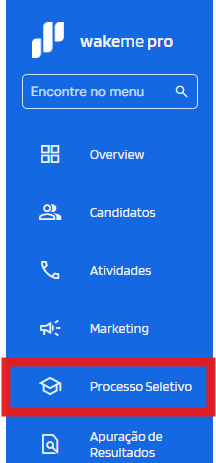
No menu lateral, clique na opção "Processo Seletivo" para acessar as configurações relacionadas ao seu processo.
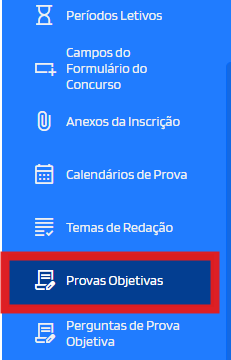
Depois de acessar o menu, clique em "Prova Objetiva. É aqui que você vai criar ou editar as provas para os candidatos.
Clique no botão "Adicionar Prova Objetiva" . A partir daí, você poderá configurar todos os detalhes necessários.

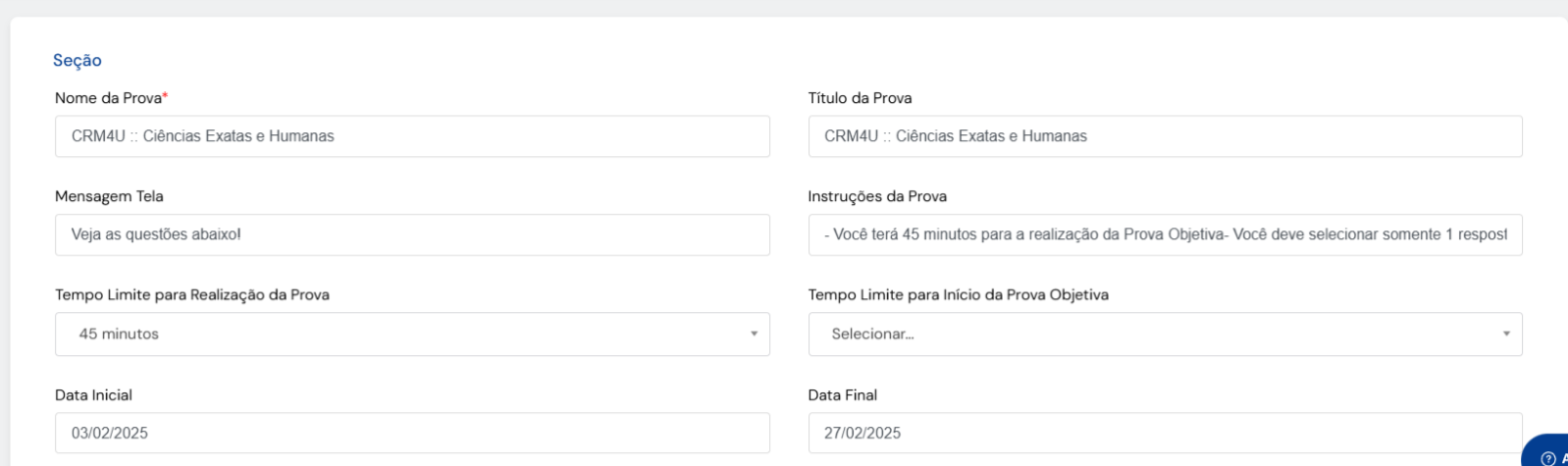
Preencha as informações gerais sobre a sua prova.
Clique em Salvar

Dica de ouro: Certifique-se de verificar as informações antes de salvar. Provas bem definidas fazem toda a diferença na experiência dos seus candidatos!
Passo a passo para cadastrar perguntas e respostas na sua prova objetiva
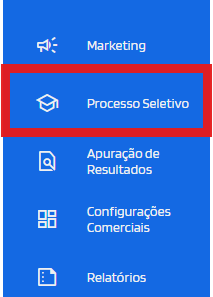
No menu lateral, procure pela opção Processo Seletivo e clique sobre ela.
Selecione "Perguntas de prova objetiva"
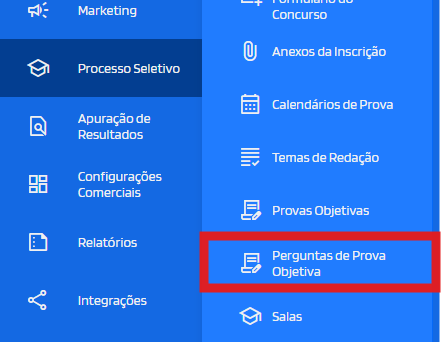
Cadastre suas perguntas e respostas. Clique em Adicionar Perguntas de Prova Objetiva.

Cadastro da prova
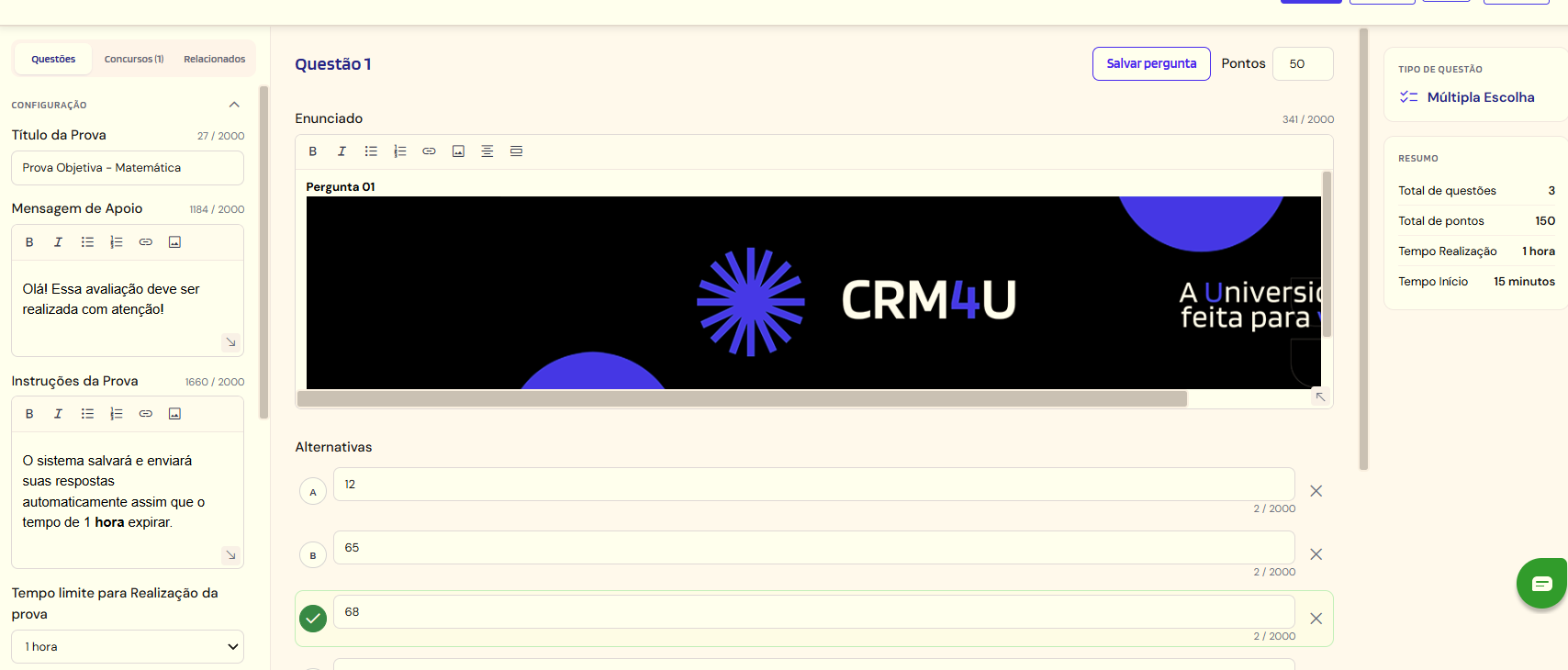
Ao adicionar uma nova prova, você será direcionado para o novo editor de cadastro.
Na tela, é possível preencher o título da prova, adicionar a mensagem de apoio e as instruções da prova, além de configurar os tempos para realização e início da prova.
Para melhor atender as necessidades da sua Instituição, os campos de texto contam com recursos de formatação, como negrito, itálico, listas e links.
Cadastro das questões
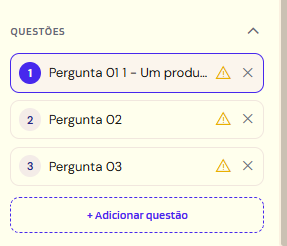
Na seção "QUESTÕES", você poderá visualizar e organizar todas as questões cadastradas na prova.
Para adicionar uma nova questão:
- Clique em "+ Adicionar questão";
- Informe o enunciado da questão;
- Defina a quantidade de pontos;
- Cadastre as alternativas;
- Selecione a alternativa correta;
- Adicione novas alternativas, quando necessário.
A questão ativa é exibida no editor central, enquanto a navegação lateral permite alternar entre as questões cadastradas.
O editor também apresenta alertas para questões incompletas ou com pendências de validação, facilitando a identificação dos ajustes necessários antes de salvar a prova.
Resumo da prova
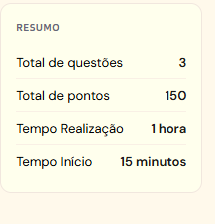
No painel lateral direito, a seção "RESUMO" apresenta automaticamente:
- Total de questões;
- Total de pontos;
- Tempo de realização;
- Tempo para início da prova.
Validações
Para garantir que a prova esteja corretamente configurada:
- O título da prova deve ser preenchido;
- Cada questão deve possuir um enunciado;
- É necessário selecionar uma alternativa correta para cada questão;
- Cada questão deve possuir, no mínimo, duas alternativas.
Após finalizar o cadastro, clique em "Salvar".
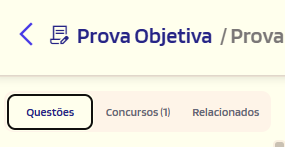
Após cadastrar a prova, você também pode consultar os concursos em que ela está relacionada na aba "Concursos".
Na aba "Relacionados", é possível visualizar outros registros relacionados à prova.
Dica: Certifique-se de revisar as questões, alternativas e configurações antes de salvar. Isso ajuda a garantir uma experiência adequada para os candidatos.
Pronto! Agora sua prova está configurada e pronta para ser utilizada no processo seletivo.
Este artigo foi útil?
Que bom!
Obrigado pelo seu feedback
Desculpe! Não conseguimos ajudar você
Obrigado pelo seu feedback
Feedback enviado
Agradecemos seu esforço e tentaremos corrigir o artigo