| Versão | Wakeme Essencial | Wakeme Pro |
| Disponível em: | ❌ | ✅ |
Acompanhar os resultados da sua instituição é muito importante para tomar decisões estratégicas e garantir um bom desempenho nas campanhas de captação e relacionamento. No Wakeme Pro, você conta com um menu exclusivo de Relatórios, onde é possível visualizar indicadores importantes de forma prática e centralizada.
Os relatórios também podem ser exportados para impressão, facilitando a organização e o compartilhamento de informações na sua instituição.
Como acessar seus relatórios:
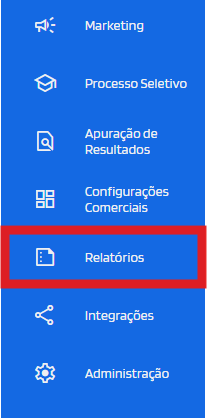
No menu lateral, clique em Relatórios.
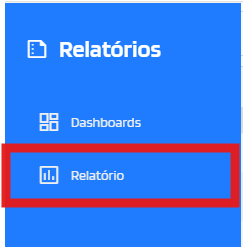
Em seguida, clique novamente em Relatório.
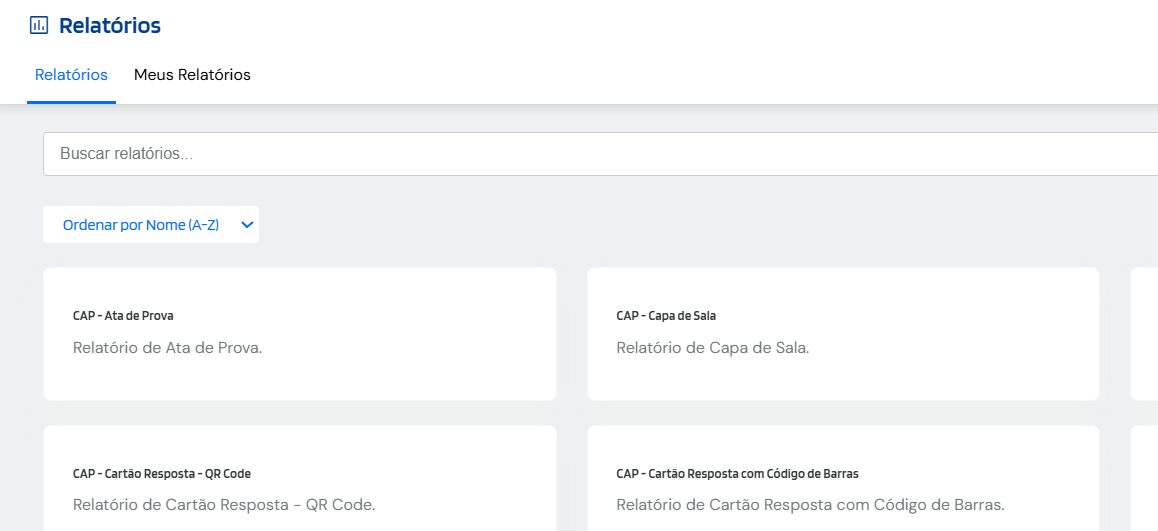
Na tela que abrir, você verá a lista completa dos relatórios disponíveis.
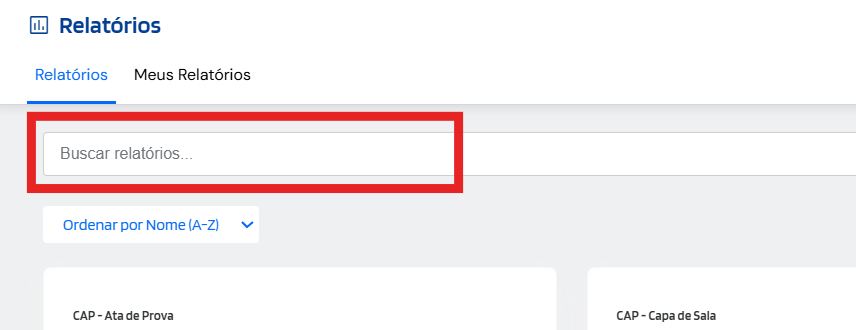
Use a barra de busca para encontrar o relatório que quiser rapidinho.
Como gerar e exportar relatórios no Wakeme PRO
Acesse o menu de Relatórios
No menu lateral do Wakeme PRO, localize e clique na opção Relatórios.
Clique novamente em Relatórios para visualizar as opções disponíveis. Aqui, vamos usar como exemplo o relatório CAP – Folha de Redação.
Configure os filtros necessários
No primeiro campo de filtro, você pode selecionar um concurso de acordo com alguns operadores, para buscar os resultados desejados. Esses operadores ajudam você a refinar a busca no Wakeme PRO.
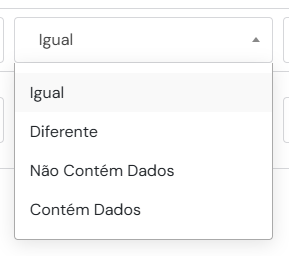
Veja como cada um funciona:
Igual
Use esta opção quando quiser resultados que correspondam exatamente ao valor selecionado.
Exemplo: Buscar Concurso IGUAL a “Enem”.
Diferente
Exibe resultados que não correspondem ao valor escolhido.
Exemplo: Mostrar Concurso DIFERENTE DE “Enem”, ou seja, todos os outros concursos, exceto este.
Não Contém Dados
Retorna apenas os registros em que o campo específico está vazio ou sem preenchimento.
Exemplo: Encontrar Concurso Não contém dados.
Contém Dados
Exibe apenas os registros em que o item ou tabela selecionada possui alguma informação.
Exemplo: Concursos Contém Dados.
No filtro de Sala, você também deve utilizar os operadores para segmentar ainda mais a busca e acessar as folhas de redação de forma precisa.
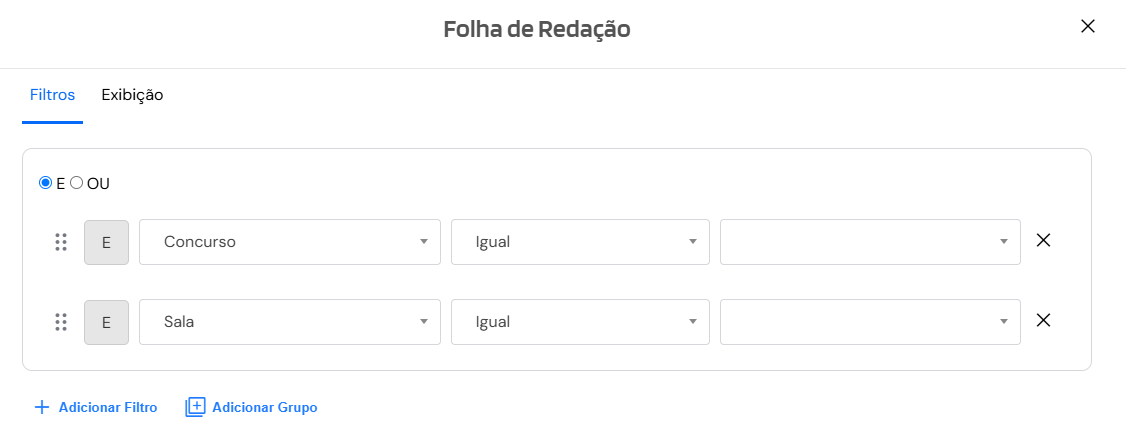
Execute a busca
Após configurar os filtros, clique em Executar Busca para gerar o relatório.

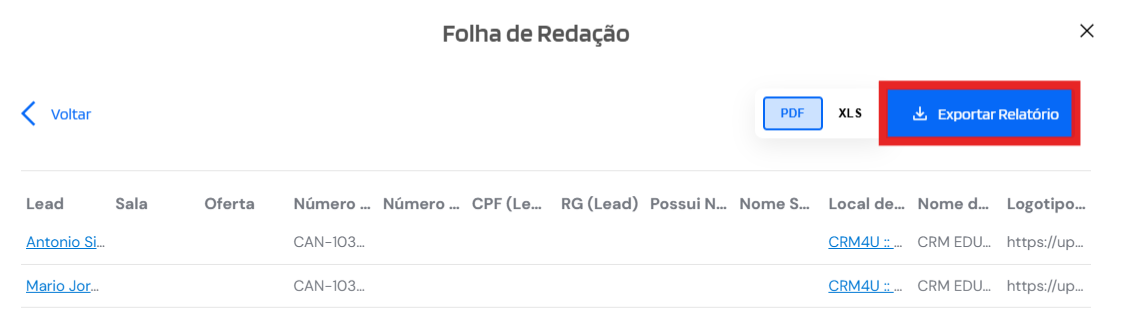
Exporte para impressão
Assim que o relatório for exibido, procure a opção de exportação e escolha o formato desejado (PDF ou XLS).
Pronto! Agora você pode imprimir ou compartilhar o arquivo conforme a sua necessidade.
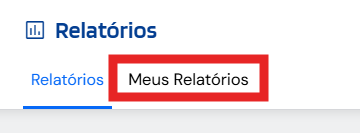
Aba Meus Relatórios
Todos os relatórios que você gerou ficam reunidos em um só lugar, na aba "Meus Relatórios". Isso facilita (e muito!) que haja um acompanhamento de maneira mais clara e organizada. Para visualizá-los, basta clicar em Meus Relatórios.
Depois de clicar, você verá algumas colunas sobre os seus Relatórios, sendo elas: Nome, Data de Expiração, Status e Download do Arquivo.
Nome
Você visualizará qual é o relatório e a data e hora em que este foi produzido.
Data de expiração
Depois que o relatório estiver disponível, você terá 3 dias para fazer o download. Após esse prazo, ele será removido da lista.
Status em tempo real
Quer saber se seu relatório já está pronto? Agora você vê, de forma bem visual, se ele está:
Aguardando
Em processamento
Concluído (e pronto para download!)
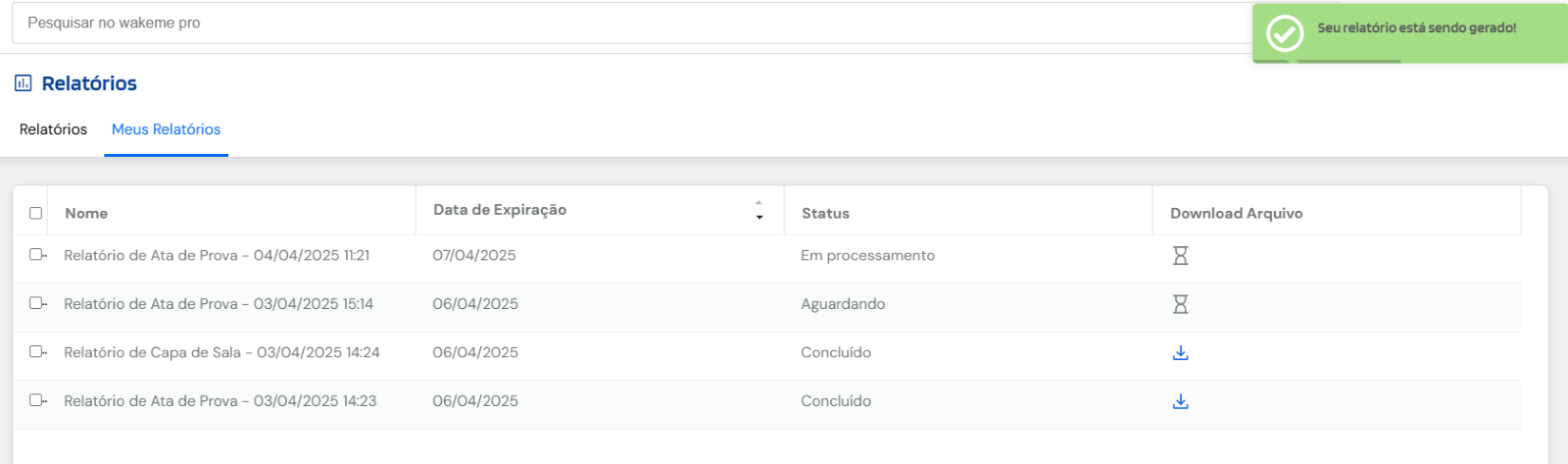
Download Arquivo
Assim que um arquivo estiver com o status como Concluído, ele já poderá ser baixado.
Importante: Para que as imagens apareçam corretamente no relatório, elas precisam estar no formato JPEG, combinado?
Este artigo foi útil?
Que bom!
Obrigado pelo seu feedback
Desculpe! Não conseguimos ajudar você
Obrigado pelo seu feedback
Feedback enviado
Agradecemos seu esforço e tentaremos corrigir o artigo