O Wakeme PRO disponibiliza ferramentas de rastreabilidade que ajudam você a acompanhar a execução das automações. Por meio do Histórico de Automações e dos Logs de Automação, é possível consultar informações detalhadas sobre os fluxos executados, sua origem e os registros envolvidos em cada ação
.
Primeiramente, vamos entender o que é e aprender como consultar o Histórico de Automações. Veja abaixo:
Com essa funcionalidade você pode consultar o histórico de execuções, identificar a origem das automações e entender quais ações foram realizadas em cada registro. Essas informações facilitam análises, validações e auditorias operacionais, tornando o acompanhamento dos processos muito mais simples e transparente.
Como acessar o Histórico de Automações?
O histórico está disponível nas telas de:
Lead;
Inscrição;
Pagamento.
Para visualizar as automações executadas utilizaremos como exemplo a Inscrição de um candidato.
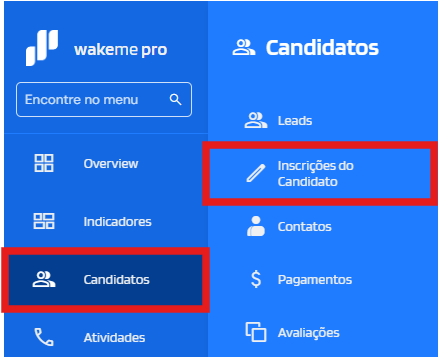
No menu lateral, clique em Candidatos e em seguida clique em Inscrições do Candidato.
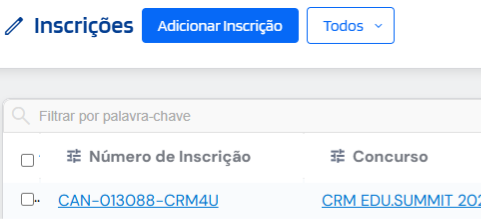
Selecione a inscrição do candidato que deseja visualizar.
No menu superior, procure a aba de Relacionados.

Localize a seção Histórico de Automações.
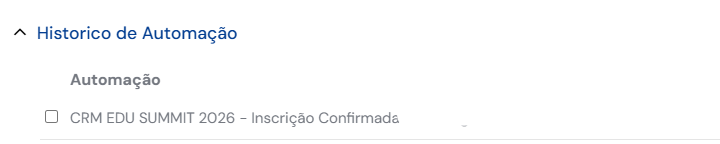
Pronto! Você terá acesso aos fluxos de automação que já foram executados para aquele registro.
Importante: O Histórico de Automações exibe informações específicas do registro selecionado, permitindo acompanhar rapidamente as ações realizadas ao longo da jornada.
━━━━━━━━━━━━━━
Logs de Automação
Além do histórico disponível nos registros, o Wakeme PRO também conta com os Logs de Automação, que oferecem uma visão detalhada das execuções realizadas pelos fluxos.
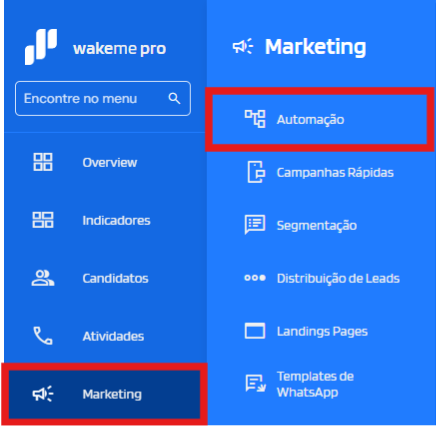
No menu lateral clique em Marketing e em Automação.
Em seguida, procure pelo fluxo que você deseja visualizar e clique no número que estiver na coluna de Execuções.

Informações disponíveis nos Logs de Automação:
Registro Vinculado
A coluna Registro Vinculado permite identificar rapidamente qual registro está relacionado à execução da automação.
Nela, podem ser exibidas informações como:
Nome do lead;
Número da inscrição.
Além disso, o registro possui um link direto para abertura em uma nova aba, facilitando a navegação durante as análises.
Origem
A coluna Origem informa como a automação foi iniciada.
Os tipos de origem disponíveis são:
Automático: quando o fluxo é executado automaticamente pelo sistema;
Sob Demanda: quando a execução é realizada manualmente por um usuário;
Evento: quando a execução é iniciada a partir de um evento configurado;
Secundário: quando a execução é disparada por outro fluxo de automação.
Essa informação ajuda a compreender o contexto de cada execução.
Fluxo Relacionado
A coluna Fluxo Relacionado exibe informações complementares sobre a origem da execução.
Dependendo do tipo de execução, serão apresentadas informações diferentes:
Quando a origem for Evento, será exibido o evento responsável pelo disparo;
Quando a origem for Secundário, será exibido o fluxo principal que acionou a execução.
Os registros exibidos possuem links de navegação para facilitar a análise e a investigação dos processos.
Usuário Executor
Quando uma automação for executada Sob Demanda, o sistema exibirá a informação de Usuário Executor.
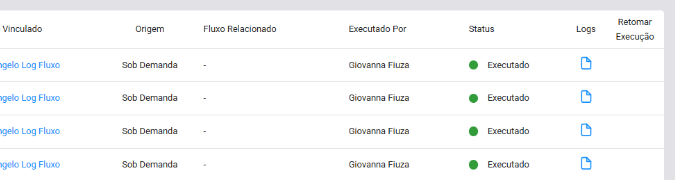
Com isso, é possível identificar qual usuário realizou a execução manual do fluxo, ampliando a rastreabilidade e a transparência das ações realizadas.
Dica: Ao analisar uma automação, utilize em conjunto as informações de Origem, Fluxo Relacionado e Usuário Executor. Dessa forma, você conseguirá compreender com mais facilidade o que aconteceu, quando aconteceu e qual foi a origem da execução.
Este artigo foi útil?
Que bom!
Obrigado pelo seu feedback
Desculpe! Não conseguimos ajudar você
Obrigado pelo seu feedback
Feedback enviado
Agradecemos seu esforço e tentaremos corrigir o artigo