O menu Configurações permite personalizar as informações da sua instituição dentro do Wakeme Go. Nele, você pode atualizar dados cadastrais, definir a identidade visual da organização e configurar recursos utilizados na orientação vocacional.
Para acessar, clique em Configurações no menu lateral.
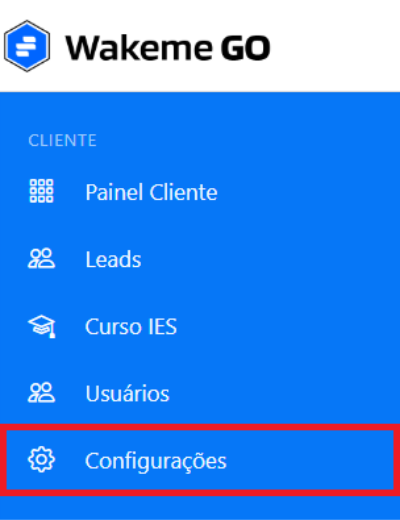
Neste menu, você encontrará duas abas: Configurações e Integrações.
Informações da Instituição
Na aba Configurações, você encontrará os campos responsáveis pela identificação da sua instituição.
Nome
Informe o nome que será utilizado para identificar a organização no sistema.
Razão Social
Preencha a razão social da instituição conforme o cadastro oficial.
CNPJ
Insira o CNPJ da instituição.
Código INEP
Informe o código INEP da instituição.
Importante: Este campo é opcional e aceita apenas números.
O Código INEP é utilizado em algumas funcionalidades do sistema, como recomendações da orientação vocacional.
Site
Adicione o endereço do site oficial da instituição.
Personalização da identidade visual
Você também pode personalizar a aparência da sua organização dentro da plataforma.
Cor Primária
Define a principal cor utilizada na interface da instituição.
Cor Secundária
Define a cor complementar utilizada em elementos visuais do ambiente.
URL do Logo
Informe o endereço da imagem que será utilizada como logotipo da instituição.
Link da Orientação Vocacional
O Wakeme Go disponibiliza um link exclusivo para a página de orientação vocacional da sua instituição.
Ao compartilhar esse link com alunos, candidatos ou interessados:
As respostas serão registradas em nome da sua instituição;
Os Leads gerados ficarão disponíveis diretamente no seu painel;
As recomendações serão personalizadas conforme as configurações da organização.
Você pode utilizar esse link em campanhas, redes sociais, site institucional ou outros canais de divulgação.
Créditos contratados por mês
Nesta seção, é possível visualizar a quantidade de créditos disponíveis para utilização na plataforma.
Importante: Este campo é apenas para consulta e não pode ser alterado manualmente.
Configurações adicionais

Instituição Ativa
O botão Ativo indica se a organização está habilitada para utilização na plataforma.
Sugerir apenas cursos ativos da instituição
Ao ativar esta opção, a orientação vocacional recomendará somente cursos que:
Estão vinculados ao Código INEP da instituição;
Estão cadastrados como ativos na base de cursos da instituição.
Essa configuração ajuda a tornar as recomendações mais precisas e alinhadas à oferta acadêmica disponível.
Salvando as alterações
Após realizar as atualizações desejadas, clique em Salvar para registrar as alterações.
Caso não queira aplicar as mudanças realizadas, clique em Voltar ao painel para retornar à página inicial do Wakeme Go.
Aba Integrações
A aba Integrações reúne as configurações que permitem conectar o Wakeme Go a outras soluções da CRM Educacional e ferramentas de marketing.
Integração com o Wakeme PRO
Nesta seção, você encontrará a configuração de integração com o Wakeme PRO.
Os campos disponíveis são:
URL do Formulário de Interesse
Status da integração (Ativo)
Quando configurada corretamente, essa integração permite que os Leads gerados pela Orientação Vocacional sejam enviados para o Wakeme PRO, facilitando o acompanhamento e a gestão do relacionamento.
Scripts de Conversão
Também é possível configurar scripts de rastreamento para acompanhar conversões realizadas na página pública da Orientação Vocacional.
Importante
Os scripts cadastrados são carregados apenas na página pública do teste vocacional da sua organização.
Você pode utilizar:
Script da Meta
Cole neste campo o código completo do Pixel ou da Conversão da Meta.
Script do Google
Cole neste campo a tag completa do Google Ads ou do Google Tag Manager.
Esses rastreamentos ajudam sua instituição a acompanhar campanhas de marketing, medir resultados e entender melhor a origem dos Leads gerados.
Este artigo foi útil?
Que bom!
Obrigado pelo seu feedback
Desculpe! Não conseguimos ajudar você
Obrigado pelo seu feedback
Feedback enviado
Agradecemos seu esforço e tentaremos corrigir o artigo