| Versão | Wakeme Essencial | Wakeme Pro |
| Disponível em: | ❌ | ✅ |
Disponibilizar o processo seletivo da sua instituição envolve atenção a diversos detalhes, e um dos mais importantes é o cadastro dos Calendários de Provas, especialmente para concursos do tipo Agendado.
Esse recurso permite que os candidatos escolham o dia e o horário para realizar a prova dentre as opções oferecidas pela sua instituição.
Importante: A escolha do calendário fica disponível até 4 horas antes da prova. Após esse período, a opção não será mais exibida na ficha de inscrição.
Além disso, concursos do tipo Agendado podem ser configurados para que o acesso ao calendário de prova seja liberado somente após a confirmação do pagamento da taxa de inscrição, garantindo maior controle e segurança no fluxo de inscrição.
Passo a Passo para Configurar o Calendário de Prova
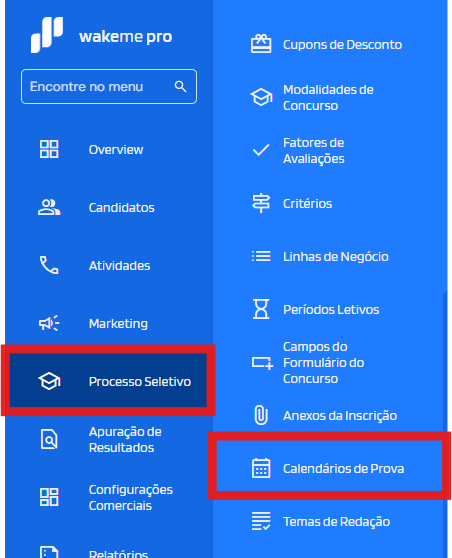
No menu lateral, clique em "Processo Seletivo" e em seguida, clique em "Calendários de Prova".
Para criar um calendário, clique em "Adicionar Calendário de Prova".

Configuração do Calendário:
Nesta etapa, você configurará o calendário com várias informações, como código, nome, sala, concurso. Note que os campos de Nome e Concurso são de preenchimento obrigatório!
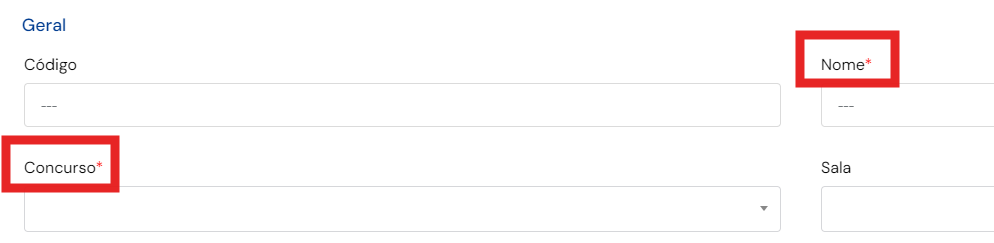
Os campos de Data, Hora e Minutos também são de preenchimento obrigatório.

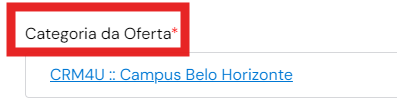
Categoria da Oferta: Este campo refere-se ao campus onde a prova será realizada.
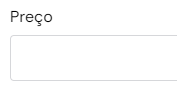
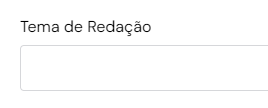
Preço e Tema da Redação: Estes campos não são obrigatórios. No entanto, você pode preenchê-los se desejar definir um preço específico de inscrição ou matrícula e/ou um tema de redação para a data selecionada. Assim, ao escolher essa data, o candidato terá esse preço e tema vinculados.
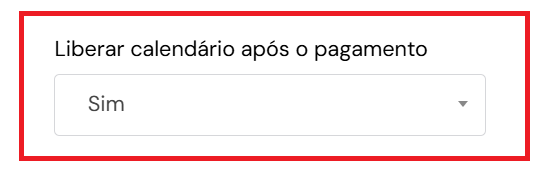
Controle de Liberação do Calendário da Prova: Para concursos do tipo Agendado, a instituição pode definir quando o candidato terá acesso à tela de escolha do calendário.
Dentro das configurações do concurso, existe a opção:Liberar calendário após o pagamento: Sim/Não
Quando ativado (Sim):
O fluxo da inscrição funciona assim:
O candidato faz a inscrição.
Realiza o pagamento da taxa.
Após a confirmação do pagamento, o calendário de prova é exibido para que ele escolha a data
Esse comportamento garante organização e segurança no agendamento das provas, assegurando que apenas candidatos com pagamento confirmado avancem para a etapa de seleção do calendário.
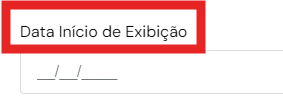
Data de Início de Exibição: Selecione a partir de quando deseja que esse calendário fique disponível na Ficha de Inscrição para visualização do candidato.
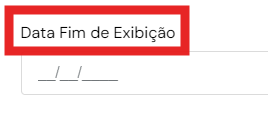
Data de Início e Fim de Exibição: Esses campos são opcionais, mas úteis caso você queira exibir apenas as datas mais próximas ao candidato.
Após realizar todas as configurações necessárias, clique em "Salvar”

Finalizando as Configurações
Pronto! Agora que as configurações foram feitas, é necessário reiniciar o cache do concurso para que as informações sejam exibidas na Ficha de Inscrição.
Reiniciar Cache do Concurso:
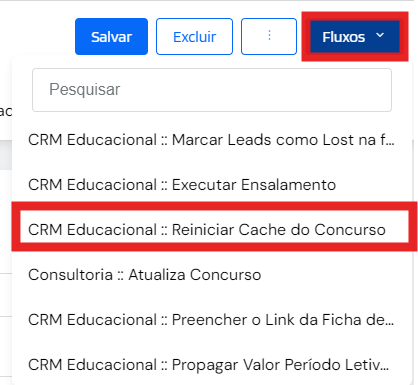
Vá até o concurso em que cadastrou o novo calendário e no canto direito do menu superior, clique em "Fluxos" e selecione "Reiniciar Cache do Concurso".
Caso o recurso “Permitir Nova Avaliação” esteja ativo, e o concurso esteja configurado conforme descrito acima, o redirecionamento do aluno no próximo acesso será para a tela de Inscrição, e não mais para a tela de Dados.
Atualização — 01/12/2025
Liberação do Calendário de Prova somente após o pagamento da taxa de inscrição
Agora o Wakeme PRO permite configurar concursos do tipo Agendado para que o candidato só tenha acesso à escolha do Calendário de Prova após o pagamento confirmado da taxa de inscrição.
Esse comportamento garante maior segurança no fluxo e evita agendamentos feitos sem pagamento validado.
Como habilitar
Para que essa funcionalidade funcione, o concurso deve estar configurado com:
Tipo do Concurso: Agendado
Liberar calendário após o pagamento: Sim
Como passa a funcionar o fluxo
O candidato realiza a inscrição.
Ele efetua o pagamento da taxa.
Assim que o pagamento é confirmado, o sistema libera automaticamente a tela de Escolha do Calendário de Prova.
Se o pagamento ainda não estiver confirmado, o calendário não será exibido.
Comportamento com “Permitir Nova Avaliação” ativado
Quando o recurso Permitir Nova Avaliação estiver ativo e o concurso estiver configurado para liberar o calendário somente após o pagamento:
No próximo acesso, o candidato será direcionado para a tela de Inscrição (e não para a tela de Dados).
Após o pagamento confirmado, a tela de escolha do calendário será exibida no fluxo correto.
Este artigo foi útil?
Que bom!
Obrigado pelo seu feedback
Desculpe! Não conseguimos ajudar você
Obrigado pelo seu feedback
Feedback enviado
Agradecemos seu esforço e tentaremos corrigir o artigo