| Versão | Wakeme Essencial | Wakeme Pro |
| Disponível em: | ✅ | ✅ |
Hoje vamos apresentar a Ficha de Inscrição do Wakeme PRO, com todas as suas etapas, cards e funcionalidades. Essa ferramenta foi redesenhada para oferecer um visual moderno e intuitivo, facilitando o processo para os seus candidatos. Vamos explorar juntos?
Etapas da Ficha de Inscrição
A ficha de inscrição foi organizada em cinco etapas principais: Login, Curso, Dados, Inscrição e Matrícula. Assim, fica mais fácil para os candidatos acompanharem seu progresso.
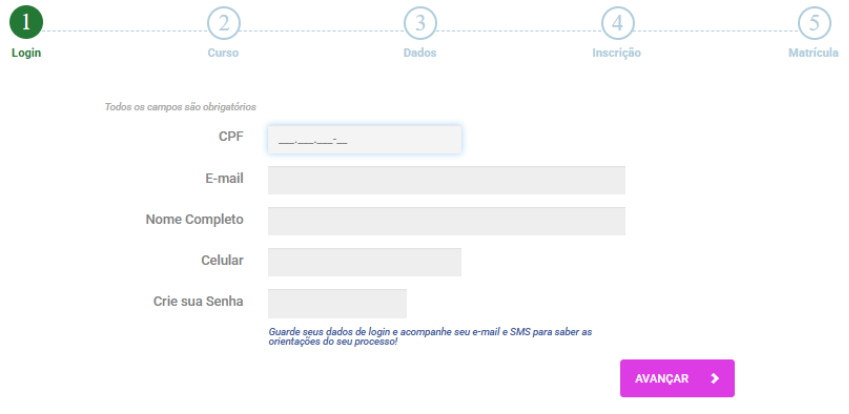
Login
Etapa inicial da ficha de inscrição, onde o usuário irá se registrar pela primeira vez ou realizar novo acesso a ficha de inscrição para criar ou acompanhar sua inscrição. Permite o login por CPF e Senha ou via conta do facebook.
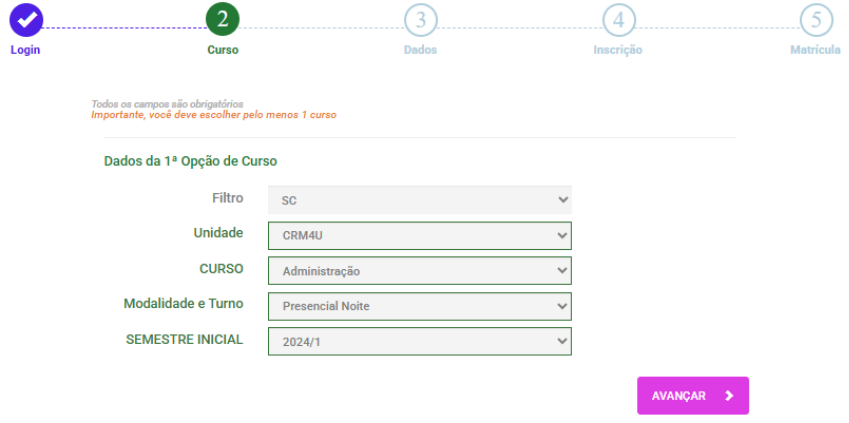
Curso
Nessa etapa o candidato faz a escolha do(s) curso(s) que pretende cursar. A ficha permite um total de até 3 opções de curso (configuração prévia). O candidato escolhe qual unidade/campus/polo, escolhe o curso, o turno e o semestre de ingresso desejado.
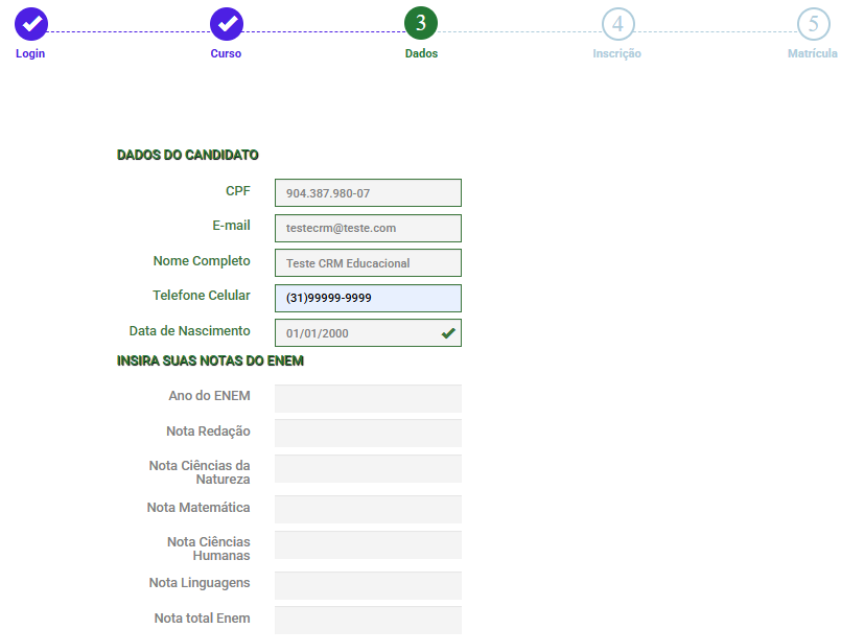
Dados
Nessa etapa o candidato faz uma complementação dos dados iniciais necessários para a sua avaliação no processo seletivo. Nessa etapa o candidato pode anexar documentação necessária para o seu processo de avaliação, pode informar dados do Enem e informar quem o indicou para a sua instituição.
Melhorias no Upload de Arquivos
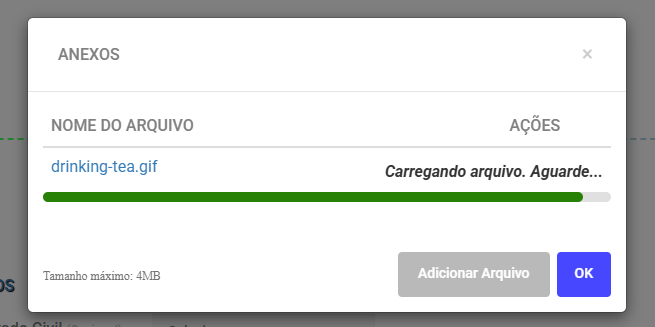
Para melhorar a experiência dos candidatos durante o preenchimento da ficha de inscrição, foram implementadas melhorias no processo de upload de arquivos.
Sabemos que, em alguns casos, os candidatos podem enfrentar instabilidades de conexão com a internet, tanto no desktop quanto no celular. Pensando nisso, a ficha agora conta com um tratamento mais inteligente para essas situações.
Com essa melhoria:
- O sistema identifica possíveis instabilidades de conexão durante o envio de arquivos
- Mensagens específicas são exibidas ao candidato, informando o problema
- O candidato não perde os arquivos que já foram enviados
- Há mais clareza sobre o que está acontecendo durante o processo
Essa evolução torna o envio de documentos mais seguro e reduz falhas durante o preenchimento da ficha.
Inscrição
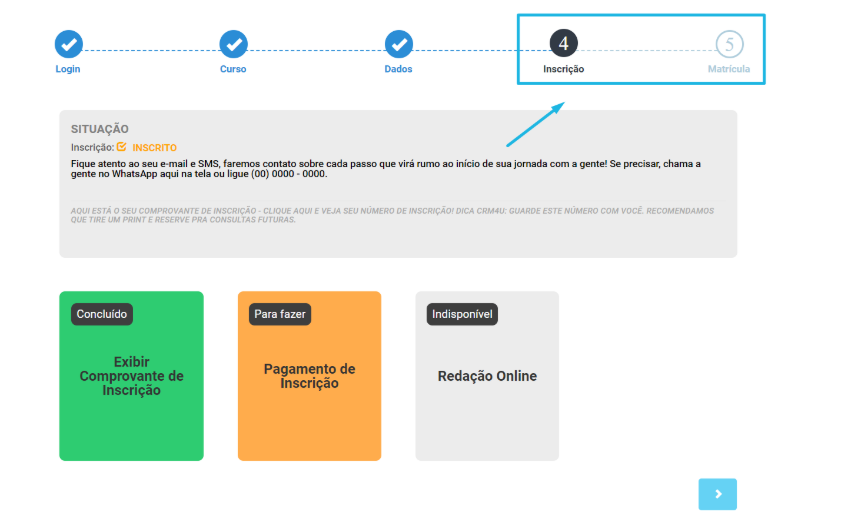
Nessa etapa o candidato consegue realizar o acompanhamento do resultado do seu processo. As mensagens exibidas para cada Situação da inscrição no processo podem ser configuradas no Wakeme PRO.
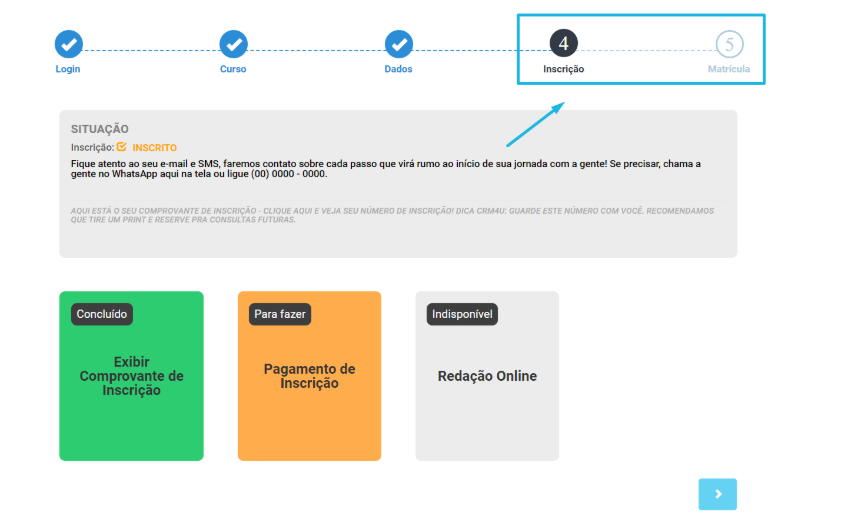
Essa etapa possui algumas subetapas que podem estar disponíveis de acordo com o tipo de processo seletivo e a sua configuração no Wakeme PRO.
Status dos Cards
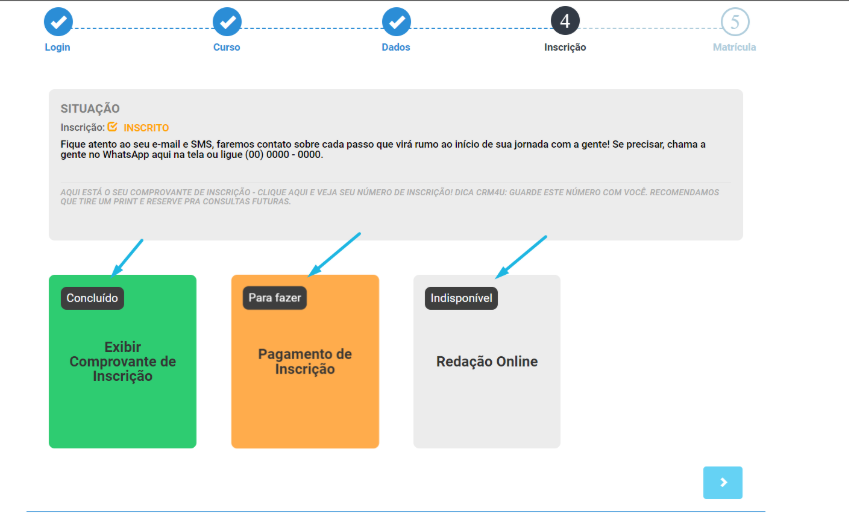
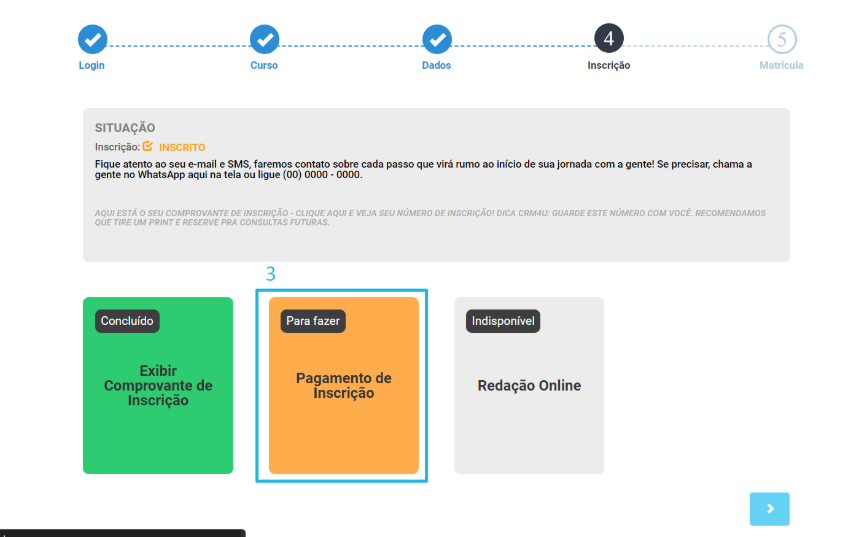
Na parte inferior da ficha, os cards mostram o status de cada etapa necessária:
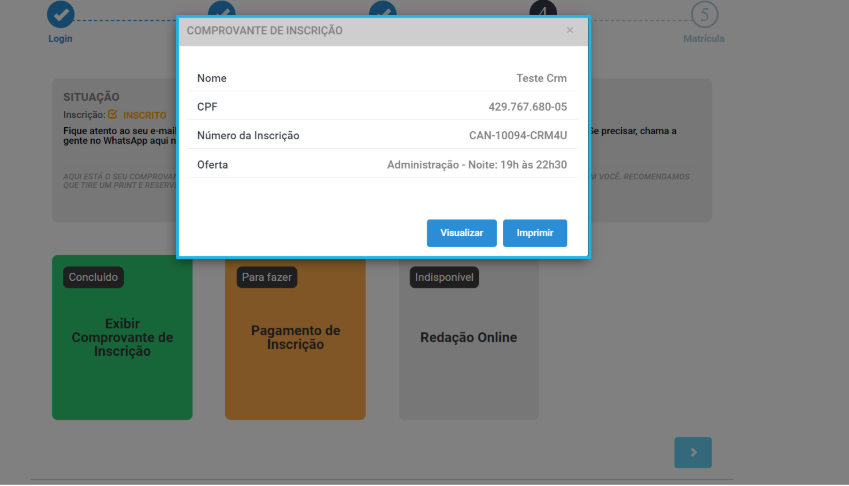
Concluído: A etapa foi realizada e podemos seguir para o próximo passo.
Para fazer: A etapa está liberada e pendente de realização.
Indisponível: É necessário concluir uma etapa anterior para liberar esta.
Comprovante de Inscrição
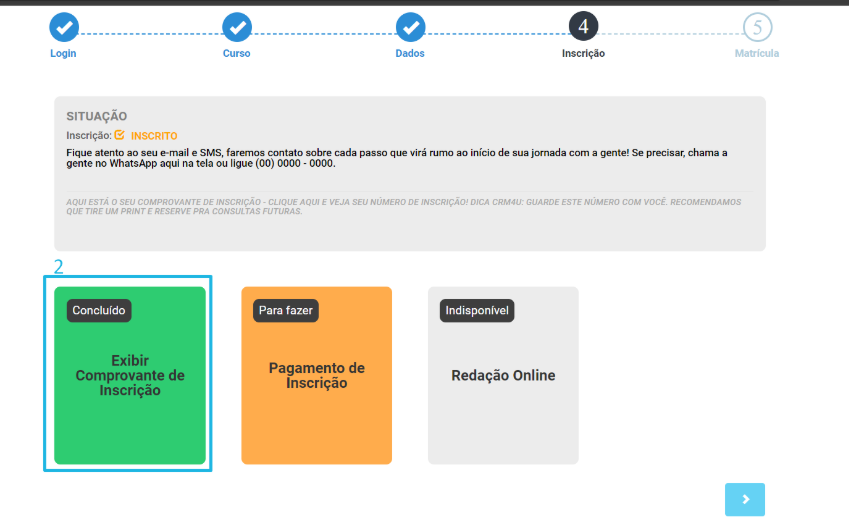
Após preencher as etapas iniciais, o candidato pode acessar o Comprovante de Inscrição clicando em "Exibir Comprovante de Inscrição". Nele, são exibidos todos os dados preenchidos.
O comprovante pode ser visualizado na tela ou impresso, conforme a preferência do candidato.
Pagamento
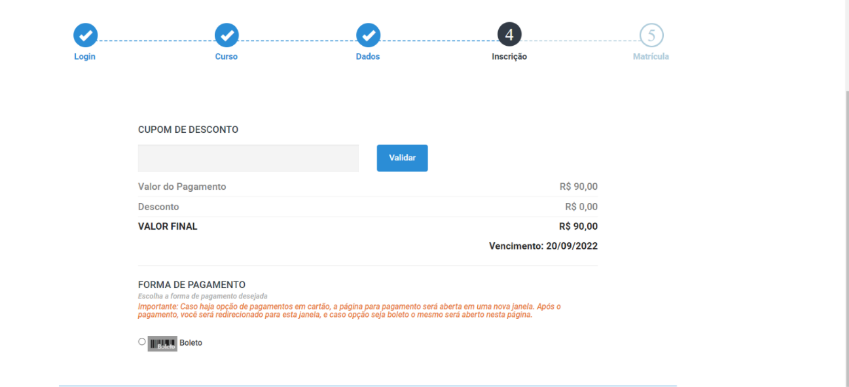
O card de Pagamento aparece na etapa de Inscrição se houver cobrança da Taxa de Inscrição no processo seletivo.
Ao clicar no card de Pagamento, o candidato verá o valor e as formas de pagamento disponíveis.
Termo de Aceite Antes do Pagamento
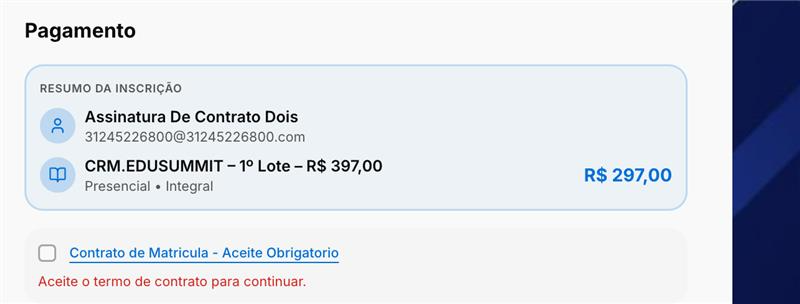
Caso o concurso possua um Termo de Aceite configurado, o candidato deverá realizar o aceite antes da geração do pagamento.
Nesse caso, ao acessar o card Pagamento, o sistema exibe o termo para leitura e confirmação. Somente após o aceite o candidato poderá gerar o pagamento da taxa de inscrição.
O aceite realizado é registrado automaticamente na inscrição, garantindo a rastreabilidade das informações para a instituição.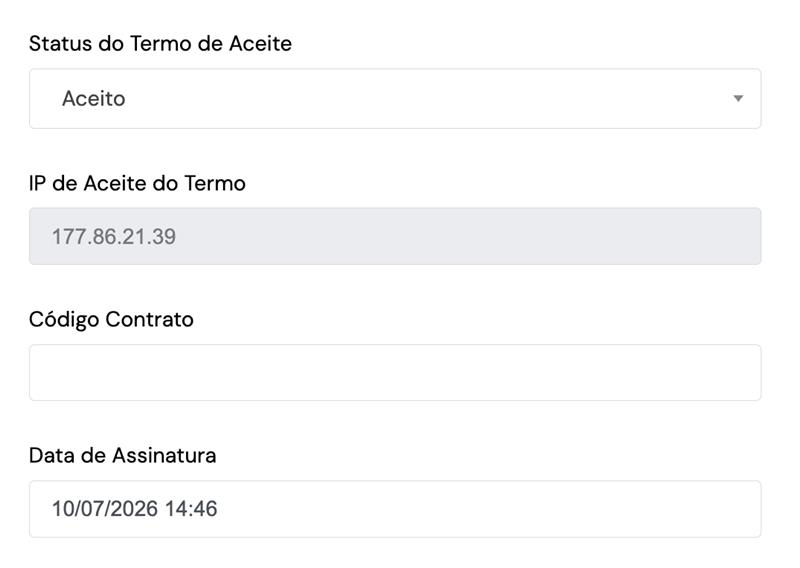
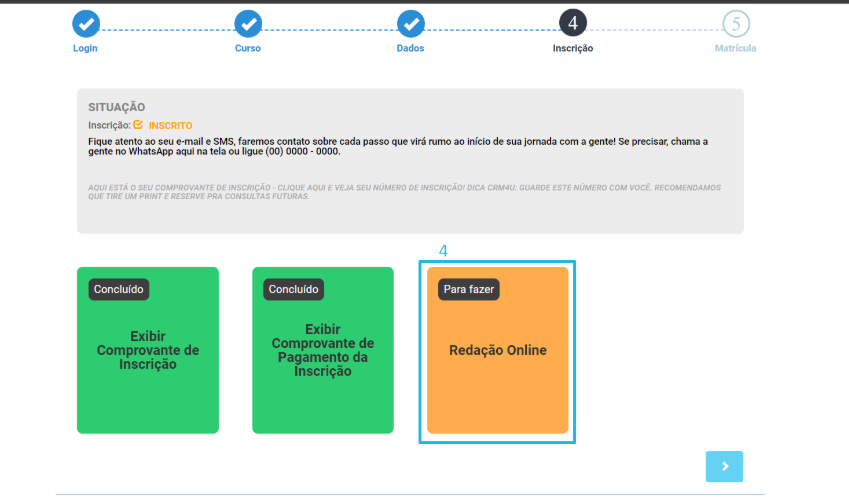
Assim que o pagamento é reconhecido pelo sistema, o status muda para Concluído e habilita o próximo card, como o de Redação Online, se houver.
Redação/Prova Online
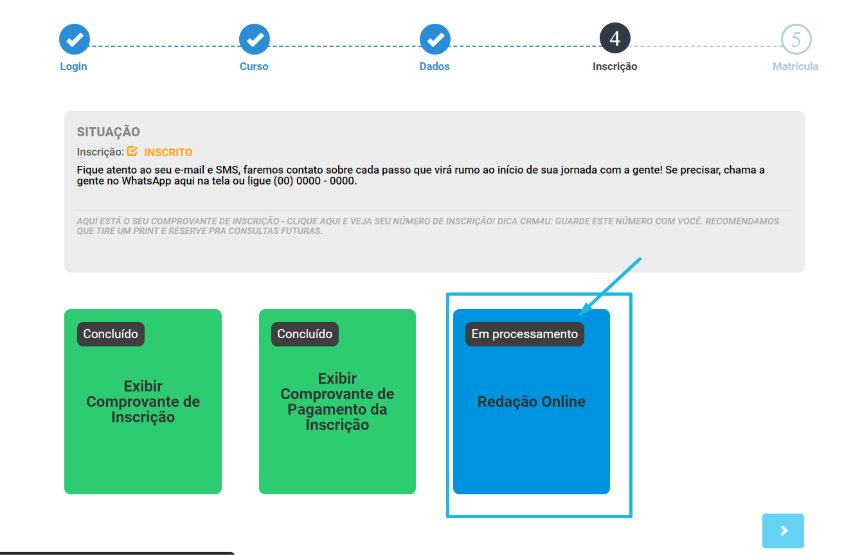
Se o processo seletivo incluir uma avaliação online, como a Redação Online, esse card será habilitado após o pagamento. A redação será corrigida, e enquanto isso, ficará com status de Em processamento.
Quando a redação for corrigida, o status será alterado automaticamente para Concluído.
Matrícula
Nessa etapa o candidato tem acesso ao seu processo de Matrícula. Essa etapa também é dividida em subetapas que podem ser configuradas conforme o processo de matrícula da sua IES.
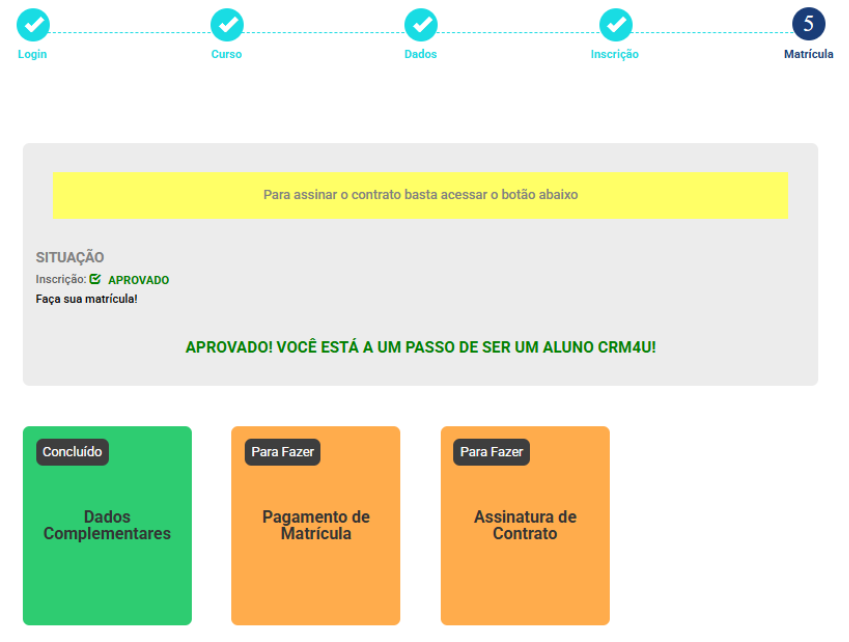
Dados Complementares
Ao clicar nesse card, o candidato tem acesso a um formulário onde deve complementar o seu cadastro, onde a sua IES pode solicitar dados necessários para o processo de matrícula, bem como a documentação específica para esse processo.
Pagamento da Matrícula
Ao clicar nesse card, o candidato consegue gerar o pagamento da sua matrícula, podendo escolher a forma de pagamento e aplicar cupom de desconto.
Assinatura de Contrato
Ao clicar nesse card, o candidato consegue ter acesso ao processo de assinatura do seu contrato de matrícula, totalmente online.
Termo de Aceite (Aceite Online)
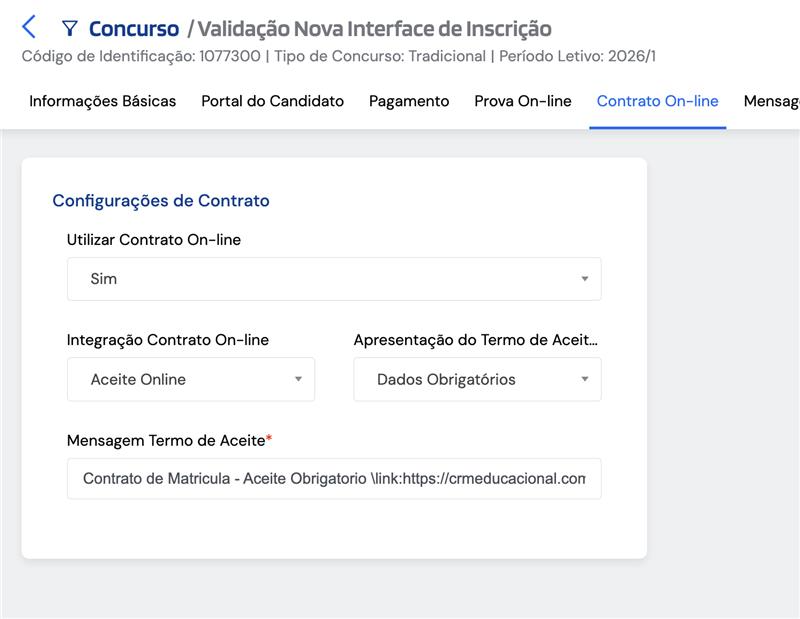
Também é possível configurar um modelo de aceite direto na ficha de inscrição, sem a necessidade de integrações externas.
Nesse formato, o contrato passa a ser um Termo de Aceite simples, permitindo uma experiência mais rápida e prática para o candidato.
Como funciona:
- É possível cadastrar uma mensagem personalizada
- A mensagem pode conter links externos (ex: documentos da instituição)
- Para inserir links, utilize o padrão:
\link:
Exemplo: “mensagem teste \link:google.com teste final”
Configuração de exibição:
O termo pode ser apresentado em diferentes momentos da ficha:
- Durante os dados obrigatórios
- Ou nos dados complementares
A exibição respeita a configuração definida no concurso.
Registro do aceite:
O sistema registra automaticamente as seguintes informações:
- Se o candidato aceitou ou não o termo
- Data e hora do aceite
- IP utilizado no momento do aceite
Visualização na ficha:
Uma seção específica de Termo de Aceite é exibida para o candidato, permitindo:
- Leitura da mensagem configurada
- Acesso aos links disponíveis (quando houver)
- Confirmação do aceite diretamente na ficha
Regra importante:
❗ Não é possível combinar esse modelo com outros formatos de assinatura no mesmo concurso
Viu como é fácil? Agora você conhece cada detalhe da Ficha de Inscrição do Wakeme PRO. Se precisar de ajuda, estamos aqui para apoiar você. Boa sorte com seus candidatos!
Este artigo foi útil?
Que bom!
Obrigado pelo seu feedback
Desculpe! Não conseguimos ajudar você
Obrigado pelo seu feedback
Feedback enviado
Agradecemos seu esforço e tentaremos corrigir o artigo