| Versão | Wakeme Essencial | Wakeme Pro |
| Disponível em: | ✅ | ✅ |
Vamos aprender a criar um cupom de desconto? Esse recurso é ideal para reduzir ou até isentar o valor de pagamento em um concurso ou oferta específica. Com o cupom, você pode definir:
Percentual de Desconto: Quanto será abatido do valor original.
Datas de Início e Fim: O período em que o cupom estará válido.
Limite de Utilização: Quantas vezes o cupom pode ser usado dentro do concurso ou da oferta.
Vamos conferir como configurar isso?
Como configurar Cupom de Desconto
Siga os passos abaixo para criar um cupom de desconto eficaz:
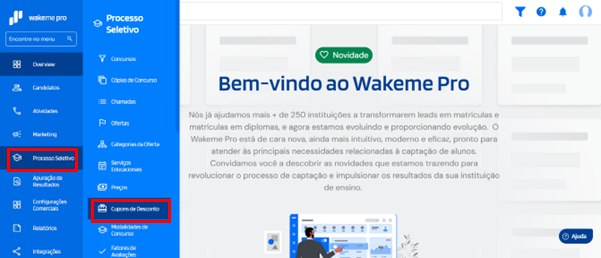
Selecione Cupons de Desconto: No menu lateral, selecione Processo Seletivo e, em seguida, Cupons de Desconto.
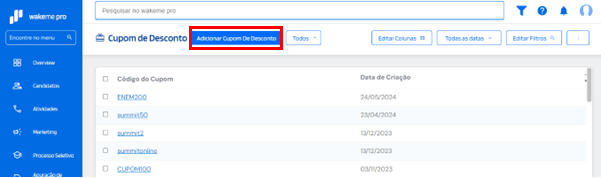
Crie um Novo Cupom: Clique na opção Adicionar Cupom de Desconto para iniciar a criação do seu cupom.
Preencha os Campos:
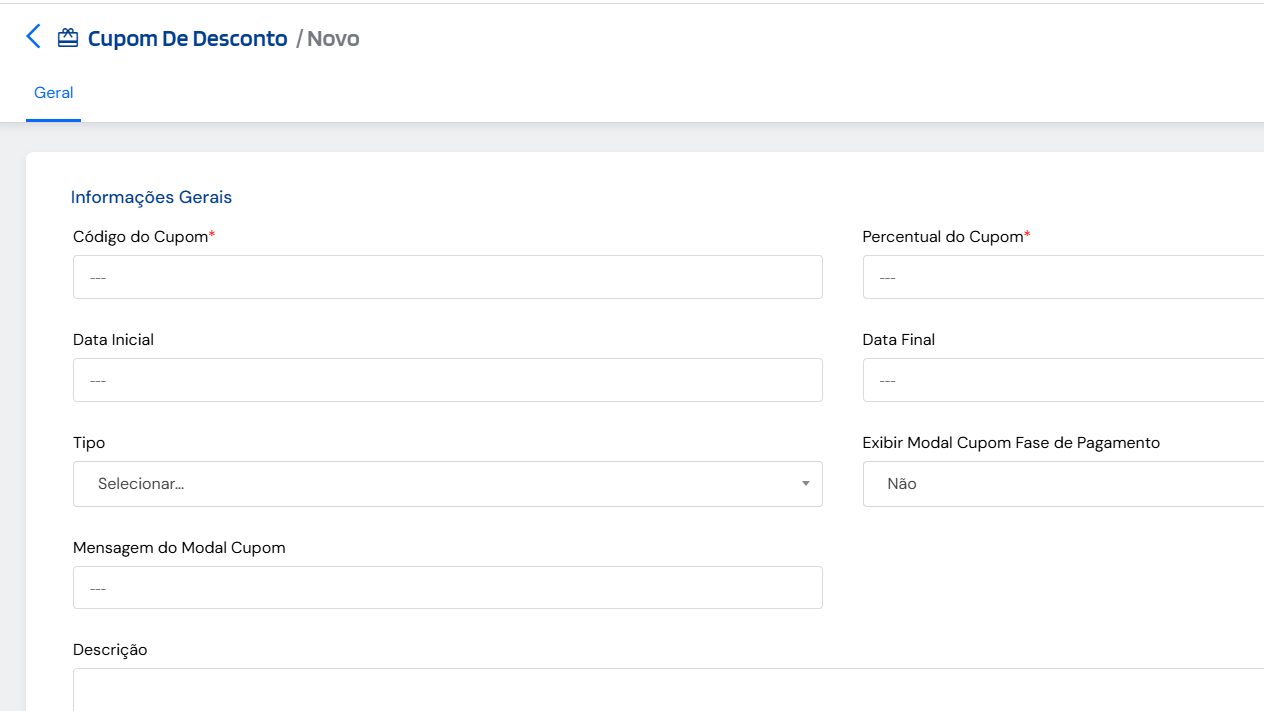
Código do Cupom: Insira o código que o candidato deve digitar para receber o desconto.
Percentual do Cupom: Defina a porcentagem de desconto que será aplicada ao pagamento.
Data Inicial
Data Final
Exibir Cupom Fase de Pagamento: Caso esse campo esteja marcado como Sim, o cupom será disponibilizado diretamente na ficha de inscrição. Com apenas um clique, o candidato decide se quer usar o cupom disponível, e o campo do código é preenchido automaticamente, ou se prefere seguir com a inscrição sem desconto. Para isso, o campo Cupom de Uso único deve estar preenchido como Não e Limite de Utilização deve estar vazio.
Mensagem do Modal Cupom: Esse campo deve ser preenchido com a mensagem que será exibida para disponibilizar o cupom na ficha de inscrição, caso o campo mencionado no tópico anterior esteja marcado como Sim.
Cupom Dinâmico: Indique se deseja configurar um campo dinâmico. Caso deseje, logo abaixo demonstraremos como realizar essa configuração.
Tipo: Esse campo indica qual o tipo de cupom está sendo configurado e possui alguns opções, sendo elas: Campanha, Pontualidade e Voucher.
Descrição: Este é um campo de texto que comporta até 256 caracteres, trazendo a possibilidade de descrever este cupom de uma forma sucinta.
Cupom de Uso Único e Limite de Utilização: Selecione "Sim" para que o candidato só possa usar o cupom uma vez, ou "Não" para permitir várias utilizações. Se escolher "Não", defina o número máximo de utilizações no campo "Limite de Utilização".
Cupom Utilizado: No momento da criação, o valor deste campo é preenchido como Não por padrão. Na primeira em que for utilizado por qualquer candidato, será alterado para Sim.
Concurso: Se o cupom for específico para um concurso, selecione o concurso neste campo. Caso contrário, deixe o campo em branco. Importante: Se você vincular o cupom a um concurso específico, não se esqueça de reiniciar o cache do concurso para garantir que o cupom seja válido na ficha de inscrição.
Desconto por Oferta e Oferta: Para restringir o cupom a uma oferta específica, marque "Sim" no campo "Desconto por Oferta" e selecione a oferta correspondente.
Opção de Pagamento: Nesse campo, você pode definir se o cupom poderá ser utilizado na taxa de inscrição, na taxa de matrícula ou em ambas as taxas.
Como configurar um Cupom Dinâmico
O Cupom Dinâmico permite configurar diferentes percentuais de desconto para períodos específicos dentro do mesmo cupom.
1. No cadastro do cupom, localize o campo Cupom Dinâmico e marque a opção Sim.
2. Após ativar a opção, uma nova aba chamada Cupom Dinâmico ficará disponível ao lado da aba Geral.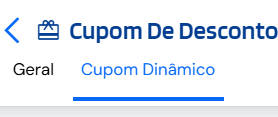
3. Configure as faixas de horário: nessa aba, você poderá cadastrar até 10 faixas, definindo os seguintes campos:

Data e Hora de Início: informe quando a faixa de desconto começa a valer.
Data e Hora Final: informe quando a faixa de desconto deixa de valer.
Percentual do Cupom: defina o percentual de desconto aplicado durante o período configurado.
Código Cupom SGA: preencha este campo, conforme a necessidade da configuração.
Importante: as faixas de horário não podem se sobrepor. As datas e os horários de início e fim são inclusivos, ou seja, os limites informados também são considerados na validação dos períodos.
4. Adicione outras faixas, se necessário: clique em Adicionar faixa para incluir novos períodos de desconto, respeitando o limite de 10 faixas e a regra de não sobreposição.
Salve as Configurações
Após preencher os campos, lembre-se sempre de clicar em Salvar para registrar o cupom.

Este artigo foi útil?
Que bom!
Obrigado pelo seu feedback
Desculpe! Não conseguimos ajudar você
Obrigado pelo seu feedback
Feedback enviado
Agradecemos seu esforço e tentaremos corrigir o artigo