O menu Conversas é o centro da operação de atendimento no OmniEdu. É nele que sua equipe acompanha, organiza e responde às interações recebidas pelos canais integrados.
Para acessar, clique em Conversas no menu lateral.
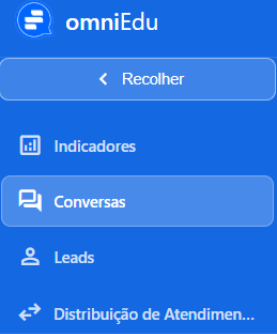
Encontrando as conversas que você precisa
Ao acessar o menu, você encontrará diferentes opções de filtro para facilitar a localização dos atendimentos.
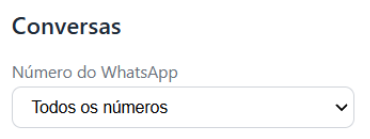
Filtrar por número de WhatsApp
Utilize este filtro para visualizar apenas as conversas vinculadas a um número específico de WhatsApp.
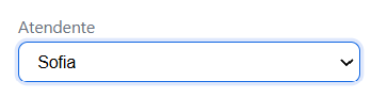
Filtrar por atendente
Permite visualizar as conversas atribuídas a um determinado consultor ou atendente.
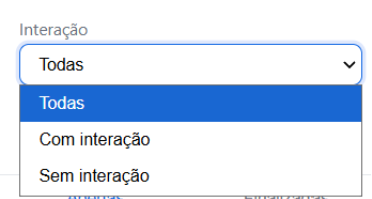
Filtrar por interação
Você pode utilizar este filtro para visualizar diferentes tipos de conversas:
Todas: exibe todas as conversas disponíveis.
Com interação: exibe conversas que já receberam pelo menos uma mensagem do candidato.
Sem interação: exibe conversas originadas por disparos via API ou template que ainda não receberam resposta do candidato.
Importante: Assim que o candidato envia a primeira mensagem, a conversa passa automaticamente para a categoria Com interação.
Pesquisar conversas
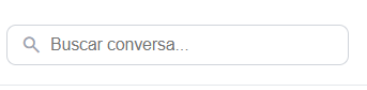
Utilize o campo de pesquisa para localizar rapidamente uma conversa específica.
Conversas abertas e fechadas
O menu também conta com duas abas para facilitar a organização dos atendimentos:
Abertas: exibe as conversas em andamento.
Fechadas: exibe as conversas já encerradas.

Como acompanhar uma conversa
Ao abrir uma conversa, você terá acesso a todas as informações necessárias para realizar um atendimento mais completo e contextualizado.
No painel lateral direito, é possível visualizar dados do Lead, como:
Nome;
Telefone;
E-mail;
Origem;
Campos adicionais cadastrados.
Essas informações ajudam sua equipe a entender melhor o histórico e o contexto de cada atendimento.
Realizando atendimentos
Dentro da conversa, você pode trocar mensagens normalmente com o Lead ou candidato. E, caso deseje, pode selecionar um modelo de mensagem que esteja previamente cadastrado.

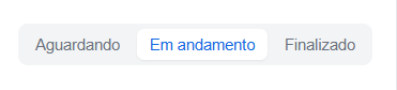
Além disso, é possível organizar os atendimentos utilizando os status disponíveis no menu superior:
Aguardando
Em andamento
Finalizado
Essa organização facilita o acompanhamento da fila e a distribuição das atividades entre os consultores.
Atualização automática da fila de atendimento
O OmniEdu mantém a fila de conversas sempre atualizada para destacar os atendimentos que precisam de atenção.
Quando um candidato envia uma nova mensagem:
O horário da última interação é atualizado;
A conversa sobe automaticamente para o topo da fila;
O nome da conversa recebe destaque visual;
Um contador de novas mensagens é exibido até que o consultor visualize o conteúdo.
Além disso:
A lista de conversas é atualizada automaticamente a cada 5 segundos;
O destaque desaparece ao abrir a conversa ou visualizar as novas mensagens.
Dessa forma, sua equipe consegue identificar rapidamente quais atendimentos exigem retorno.
Transferindo uma conversa para outro consultor
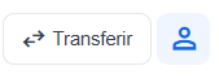
Caso seja necessário repassar um atendimento, você pode fazer isso sem sair da conversa.
No cabeçalho da conversa, clique em Transferir.
Ao realizar a transferência:
O histórico completo das mensagens é mantido;
O vínculo com o Lead permanece inalterado;
A conversa passa para o novo responsável;
A movimentação fica registrada no histórico da conversa.
O sistema permite selecionar apenas consultores que possuem vínculo e permissão para atender naquele número de WhatsApp.
Além disso, a linha do tempo registra:
Consultor anterior;
Novo responsável;
Data e horário da transferência.
Isso garante mais rastreabilidade e segurança durante toda a operação de atendimento.
Dica
Utilize os filtros e os status de atendimento para manter sua operação organizada. Com uma fila bem estruturada e conversas centralizadas, sua equipe ganha mais agilidade, evita perda de informações e oferece uma experiência de atendimento muito mais eficiente para Leads, candidatos e responsáveis.
Este artigo foi útil?
Que bom!
Obrigado pelo seu feedback
Desculpe! Não conseguimos ajudar você
Obrigado pelo seu feedback
Feedback enviado
Agradecemos seu esforço e tentaremos corrigir o artigo