Acompanhar os indicadores da operação é essencial para oferecer um atendimento cada vez mais ágil e eficiente aos seus Leads.
No OmniEdu, o painel Indicadores reúne métricas que ajudam a monitorar os tempos de resposta, o volume de mensagens e o andamento das conversas em um único lugar. Com essas informações, fica mais fácil identificar oportunidades de melhoria e acompanhar o desempenho da equipe.
Vamos conhecer cada indicador?
Como acessar
Para visualizar os indicadores da sua operação:
No Wakeme Pro, clique em Conversas e acesse o OmniEdu.
No menu inicial, localize a seção Indicadores.
Nessa tela, você encontrará os filtros e os principais indicadores da operação.
Utilize os filtros
Antes de analisar os resultados, você pode definir exatamente quais informações deseja visualizar.
Os filtros disponíveis são:
Período: selecione um intervalo personalizado ou utilize os atalhos de 24 horas, 7 dias, 30 dias ou 90 dias.
Número do WhatsApp: exiba os dados de um número específico ou de todos os números cadastrados.
Atendente: filtre os indicadores por um usuário específico ou visualize toda a equipe.
Status da conversa: consulte apenas conversas em um determinado status.
Sempre que necessário, utilize o botão Limpar para remover todos os filtros aplicados.

Entenda os principais indicadores
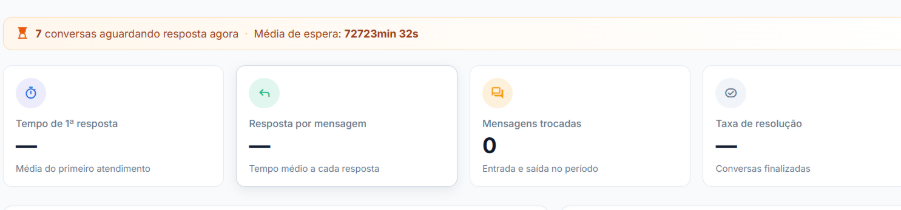
Logo abaixo dos filtros, o OmniEdu apresenta um resumo da operação em tempo real.
Conversas aguardando resposta
Exibe a quantidade de conversas que ainda aguardam atendimento, além da média de tempo de espera desses contatos.
Esse indicador ajuda a identificar rapidamente se há filas de atendimento que precisam de atenção.
Tempo de 1ª resposta
Mostra o tempo médio que a equipe leva para responder a primeira mensagem enviada pelo Lead.
Quanto menor esse tempo, mais ágil tende a ser o atendimento.
Resposta por mensagem
Apresenta o tempo médio entre uma mensagem e outra durante a conversa.
Esse indicador permite acompanhar a fluidez do atendimento ao longo da interação.
Mensagens trocadas
Exibe o total de mensagens enviadas e recebidas durante o período selecionado.
Essa informação ajuda a entender o volume de atendimentos realizados pela operação.
Taxa de resolução
Apresenta o percentual de conversas que foram finalizadas no período analisado.
Esse indicador permite acompanhar a eficiência da equipe na conclusão dos atendimentos.
Detalhamento por atendimento
Além dos indicadores gerais, o OmniEdu apresenta uma tabela com o detalhamento de cada atendimento realizado. Essa visão facilita o acompanhamento individual das conversas e ajuda a identificar atendimentos que demandam maior atenção.
Importante
Os indicadores apresentados consideram os filtros aplicados na tela. Sempre confirme o período e os demais filtros antes de analisar os resultados da operação.
Dica:
Acompanhe frequentemente os indicadores de Tempo de 1ª resposta e Conversas aguardando resposta. Eles ajudam a identificar filas de atendimento rapidamente e contribuem para uma experiência mais ágil para os Leads.
O painel Indicadores oferece uma visão clara da performance da operação no OmniEdu. Com ele, sua equipe acompanha o ritmo dos atendimentos, monitora o desempenho em tempo real e toma decisões mais estratégicas para oferecer um relacionamento cada vez melhor com os candidatos.
Este artigo foi útil?
Que bom!
Obrigado pelo seu feedback
Desculpe! Não conseguimos ajudar você
Obrigado pelo seu feedback
Feedback enviado
Agradecemos seu esforço e tentaremos corrigir o artigo