Acompanhar indicadores é essencial para tomar decisões mais estratégicas e entender o desempenho da sua operação.
Agora, você conta com um menu exclusivo de Indicadores, onde é possível visualizar, criar, editar e exportar dados de forma prática e organizada.
Onde encontrar o menu de Indicadores
No menu lateral, localize a opção Indicadores, posicionada logo abaixo do Overview.
O acesso ao menu respeita as permissões do usuário, permitindo:
- Visualizar indicadores
- Editar indicadores
- Baixar os dados
Como criar um Indicador personalizado
Agora você pode criar indicadores diretamente na plataforma, com uma configuração completa e flexível.
Passo a passo
No menu lateral, clique em Indicadores.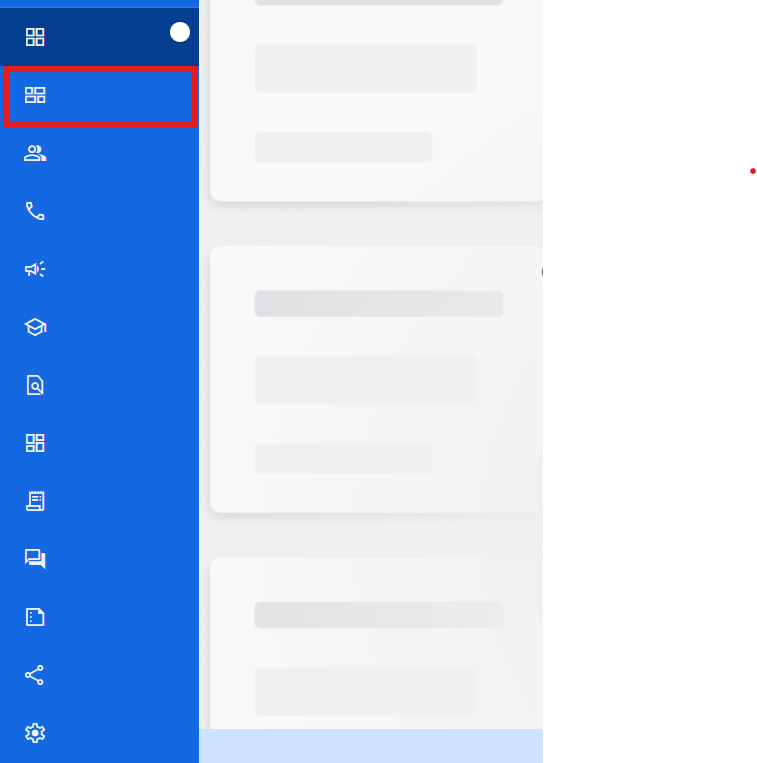
Em seguida clique em Adicionar Indicador.

Preenchendo as informações
No campo Nome do Indicador informe um nome que facilite a identificação no dia a dia.

No campo Entidade selecione a tabela que será utilizada como base do indicador

Em Campo escolha o campo que deseja acompanhar.

OBS.: A lista é dinâmica e inclui:
- Campos padrão
- Campos customizados
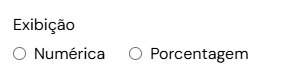
No campo Tipo de Exibição defina como os dados serão apresentados:
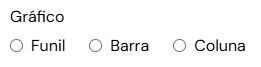
Em Tipo de Gráfico escolha o formato visual do indicador:
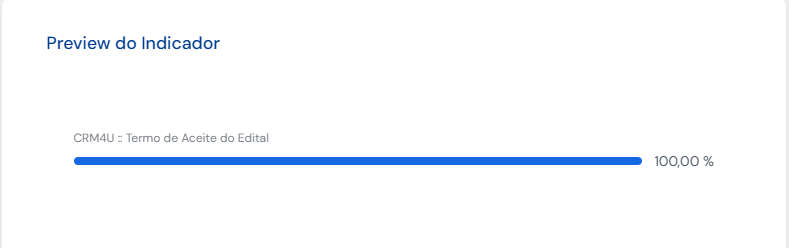
Preview dinâmico
Durante a configuração, você verá uma pré-visualização em tempo real.
Isso permite validar se o indicador está refletindo corretamente os dados antes de salvar.
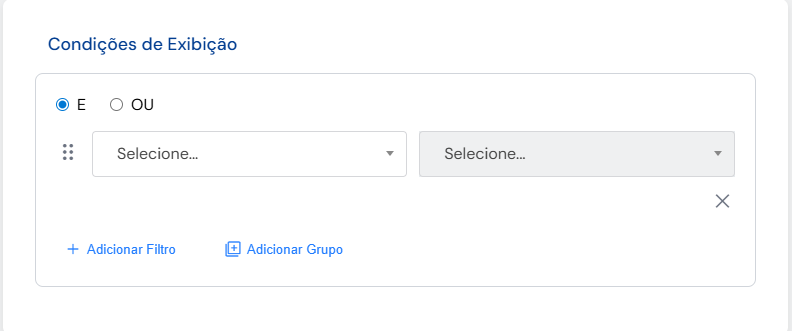
Condições da Exibição
Você pode criar um filtro de exibição para adicionar condições para aquele indicador.
Finalizando
Após configurar todos os campos, clique em Salvar e o indicador ficará disponível no seu painel para acompanhamento.

Como criar um Indicador pela Localização Avançada
Também é possível criar indicadores a partir de filtros já aplicados.
Passo a passo
Acesse a Localização Avançada.
Configure os filtros conforme sua necessidade.
Clique na opção de Criar Indicador.
O sistema aproveitará os filtros aplicados para montar o indicador automaticamente.
Conclusão
O menu de Indicadores oferece mais autonomia para analisar dados e acompanhar resultados em tempo real.
Com a possibilidade de personalização e uso de filtros avançados, você cria visões estratégicas que ajudam a identificar oportunidades e melhorar a performance da sua operação.
Se precisar de apoio na configuração, o time de suporte está à disposição.