Como Criar e Gerenciar Exibições no Wakeme PRO
Modificado em Ter, 27 Jan na (o) 4:19 PM
| Versão | Wakeme Essencial | Wakeme Pro |
| Disponível em: | ✅ | ✅ |
Para otimizar o gerenciamento de informações no Wakeme Pro, a criação de exibições personalizadas é uma ferramenta poderosa. Com elas, você consegue organizar de forma eficiente as visualizações mais importantes para o seu dia a dia, facilitando a navegação e acompanhamento de dados essenciais no seu ambiente. Veja alguns exemplos de exibições que você poderia criar:
- Listas específicas de concursos por status (ativo | inativo);
- Interessados por situação no funil;
- Inscritos por situação no concurso;
- Redações pendentes para correção;
E ainda existem muitas outras opções personalizáveis! Preparado para explorar essas funcionalidades e tornar suas rotinas de trabalho ainda mais produtivas? Vamos juntos descobrir como fazer isso passo a passo!
Logo abaixo, veja o Passo a passo realizado no vídeo:
O primeiro passo é no menu superior direito, clicar em Localização Avançada:

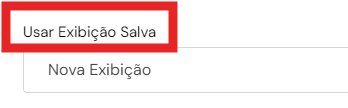
No campo de “Usar Exibição Salva” você tem duas opções para realizar a busca: com exibição criada anteriormente ou criar uma exibição.
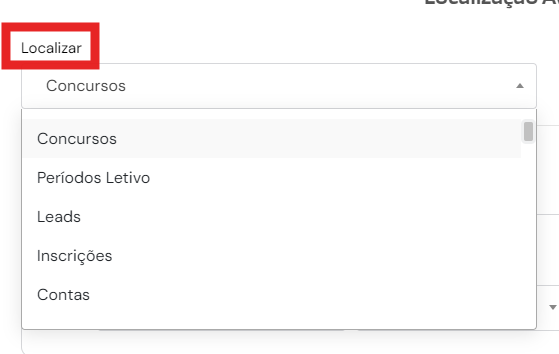
No campo “Localizar”, selecione a tabela principal, que trará os campos relacionados a ela, para serem filtrados em sua Localização.
Exemplo: Iremos criar uma localização com os leads válidos vinculados a um concurso específico.
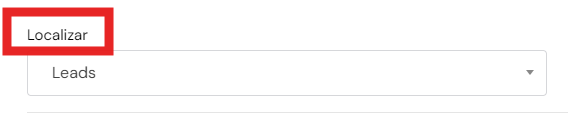
Em "Localizar" selecione Leads como entidade principal. As opções de filtros que aparecerão serão as opções relacionadas a essa entidade dentro do ambiente.
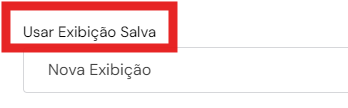
Em "Usar exibição salva", selecione Nova exibição.
Selecione o campo Nome, marque a opção “Não contém” e digite a palavra Teste. Dessa forma, iremos visualizar somente leads válidos nessa exibição.

Clique em + Adicionar Filtro para filtrar ainda mais informações.
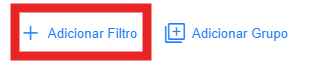
Nesse caso, selecionaremos o campo Concurso Atual, e o Operador “igual”, pois usaremos como critério os leads vinculados a um concurso específico. Basta agora inserir o nome do concurso desejado (por exemplo: CRM4U:: Transferência)

Personalize a Exibição:
Agora, para configurar a exibição com as informações que desejamos visualizar, iremos selecionar a opção Colunas. 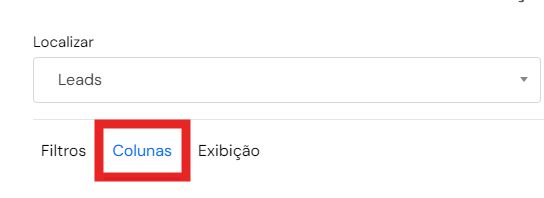
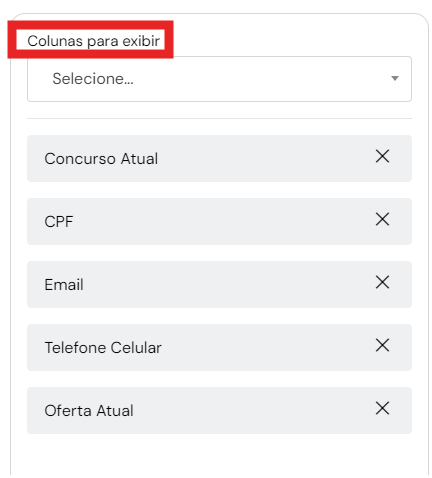
Clique em Colunas para exibir e selecione as colunas de sua preferência, como por exemplo concurso atual, cpf, e-mail, telefone celular e oferta atual.
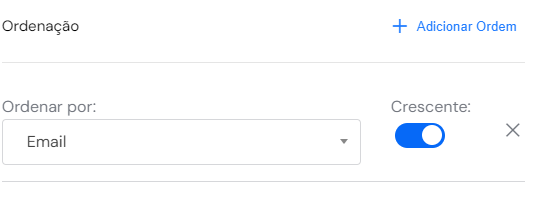
Em Ordenação, clique em Adicionar Ordem e organize as colunas da melhor forma; você poderá optar por deixar em ordem crescente ou decrescente. Isso significa que se você selecionar E-mail e colocar em forma crescente, os e-mails serão exibidos de maneira crescente.

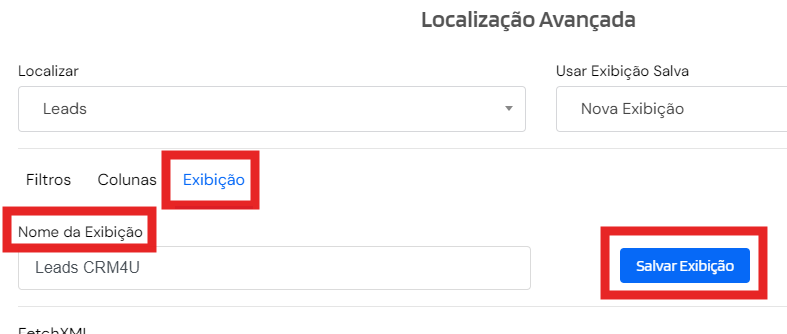
Ao lado de Colunas, você verá Exibição, dê um nome para essa exibição e depois clique em Salvar Exibição.
Gerenciando Exibições Criadas
Após salvar uma exibição, o Wakeme PRO disponibiliza recursos adicionais para gerenciar exibições, permitindo controlar cópias, compartilhamentos, proprietários e permissões.
Replicação de Exibições Salvas
É possível copiar exibições já existentes, mantendo filtros, colunas e relacionamentos configurados. A partir disso, os parâmetros podem ser ajustados e a exibição salva como uma nova versão, sem sobrescrever a original.
Acessando o Gerenciamento de Exibições
Para acessar as opções de gerenciamento:
Acesse a funcionalidade de Localização Avançada;
Crie uma exibição nova ou selecione uma exibição no campo “Usar Exibição Salva”;
Clique na aba Exibição, onde estarão disponíveis os comandos de Compartilhar, Excluir e Adicionar Proprietário.
Definindo Proprietário das Exibições
As exibições criadas antes da liberação do gerenciamento estão sem um proprietário definido, mas continuam funcionando normalmente.
Para incluir um proprietário:
Clique em Adicionar Proprietário;
Digite as iniciais do nome do novo proprietário;
Selecione o usuário desejado na lista exibida.
As exibições criadas após a liberação da funcionalidade terão automaticamente como proprietário o usuário que criou a exibição.
Definindo Permissões de Acesso
Na aba Exibição, ao clicar em Compartilhar, é possível:
Procurar pelo usuário dentro da organização;
Adicionar o usuário desejado;
Definir quais direitos este usuário terá na exibição selecionada.
Permissões disponíveis:
Ver – visualizar e executar a exibição;
Editar – alterar filtros, colunas e salvar alterações;
Excluir – excluir a exibição;
Compartilhar – compartilhar a exibição com outros usuários.
► O usuário criador da exibição já possui todas as permissões por padrão.
► Apenas o proprietário da exibição pode conceder a permissão de Excluir. Caso não haja um proprietário definido, qualquer usuário poderá excluir a exibição.
Para remover uma permissão, clique no ícone de lixeira ao lado da permissão atribuída e confirme.
Após configurar as permissões, clique em Salvar para aplicar as mudanças.
Um pouco mais sobre os direitos da Exibição
Permissão de Ver
Se você criou uma exibição e não atribuiu a permissão de Ver a outros usuários, apenas você poderá visualizá-la.
Permissão de Editar
Sem a permissão de Editar, os filtros e colunas de uma exibição ficarão bloqueados.
Permissão de Excluir
As exibições criadas após a implementação do recurso somente podem ser excluídas pelo proprietário ou por quem possuir as permissões adequadas.
Permissão de Compartilhar
Ao conceder a permissão de Compartilhar, o usuário pode atribuir ou alterar as permissões de outros usuários, com exceção da permissão de Excluir, que permanece restrita ao proprietário.
ATENÇÃO: Qual a diferença entre Localização Avançada x Exibições?
Localização Avançada e Exibições são recursos bem parecidos, porém não são a mesma coisa.
A Localização Avançada permite a consulta avançada de dados, organização de informações para análises, geração de indicadores e exportação para o Excel.
As Exibições permitem configurar a maneira como as informações serão apresentadas para o usuário quando ele acessar uma entidade.
Este artigo foi útil?
Que bom!
Obrigado pelo seu feedback
Desculpe! Não conseguimos ajudar você
Obrigado pelo seu feedback
Feedback enviado
Agradecemos seu esforço e tentaremos corrigir o artigo