No Wakeme, você pode identificar as diferenças entre seus Leads e inscritos, analisando as informações dos candidatos de forma mais precisa. Toda a jornada do seu candidato pode começar com o preenchimento do formulário de interesse, onde os dados básicos ficam registrados no sistema.
Neste artigo, você vai aprender o que é um Lead, conhecer as situações possíveis e entender como acessar e acompanhar a trajetória desses interessados dentro do Wakeme Pro.
Situações possíveis relacionadas ao Lead
É comum as instituições realizarem ações, seja nas escolas ou por meio de formulários de interesse no site, para captar informações essenciais dos interessados. Esses dados são registrados no CRM e categorizados como Leads, que podem ou não se inscrever em um processo seletivo.
No cenário ideal, o Lead se torna um inscrito completo e chega até a matrícula. Mas sabemos que nem sempre é assim. Existem situações em que o Lead se torna um inscrito, mas, por exemplo, não paga a taxa de inscrição, ou começa a preencher a ficha mas não finaliza. Também há casos em que a instituição não capta esses dados iniciais porque o candidato já inicia diretamente a ficha de inscrição pelo site.
Ou seja, existem várias situações, e é importante que você, ao consultar o Wakeme Pro, saiba identificar cada caso para trabalhar com estratégias específicas e alcançar a melhor conversão.
Como acessar as Informações do Lead
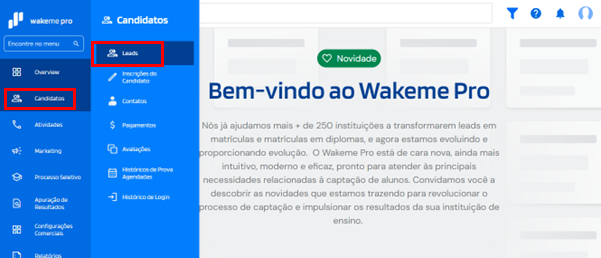
1 - No menu Candidatos, procure a opção Leads.
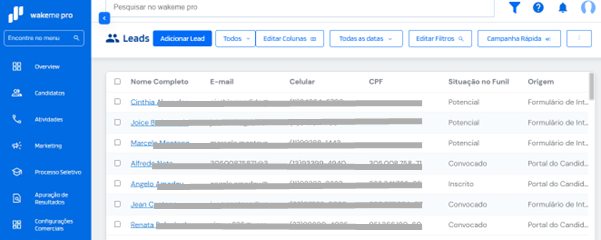
2 - Aqui, você terá acesso a todos os seus Leads. Encontre o Lead desejado e clique em seu respectivo nome.
3 - Assim que você abrir o Lead desejado, encontrará várias informações. Começando pelo Funil, que mostra a situação atual desse interessado, além de todas as etapas que ele já passou no Funil do Lead. Assim, fica mais fácil acompanhar a situação do seu Lead!

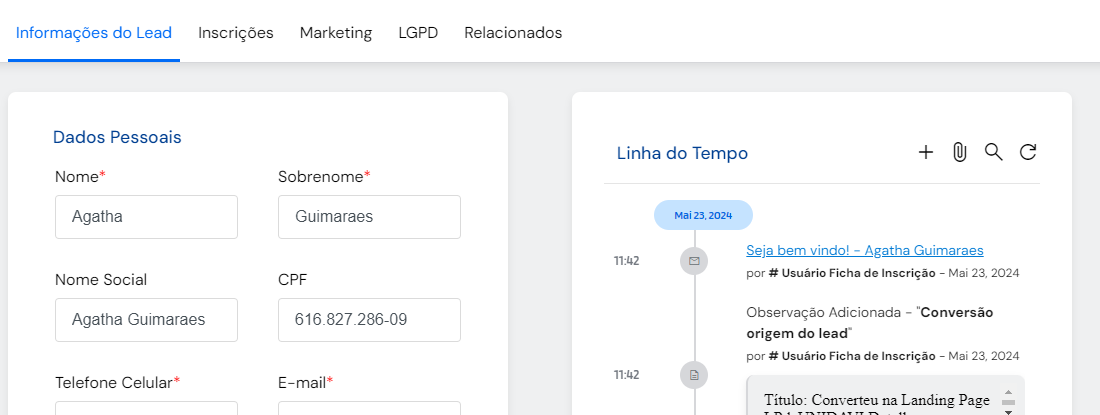
4 - Na aba Informações do Lead, você encontra os campos gerais do Lead, como nome, sobrenome, dados de contato, necessidades especiais, entre outros. Você também encontra a Linha do Tempo, em que pode visualizar todas as interações realizadas com este interessado.
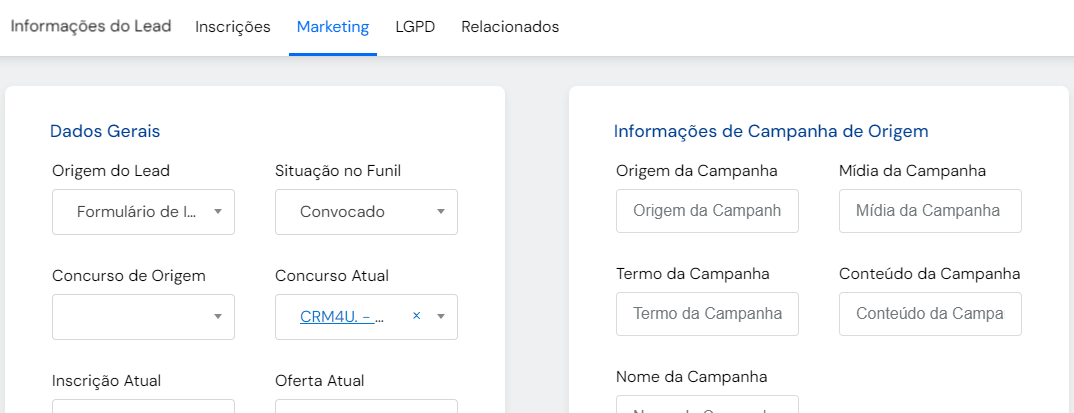
5 - Em Marketing, você pode acessar a origem do cliente e outras informações de marketing, como campanha, concurso de origem, concurso atual, inscrição atual, curso escolhido e informações vindas de integrações, como ferramentas de orientação vocacional.
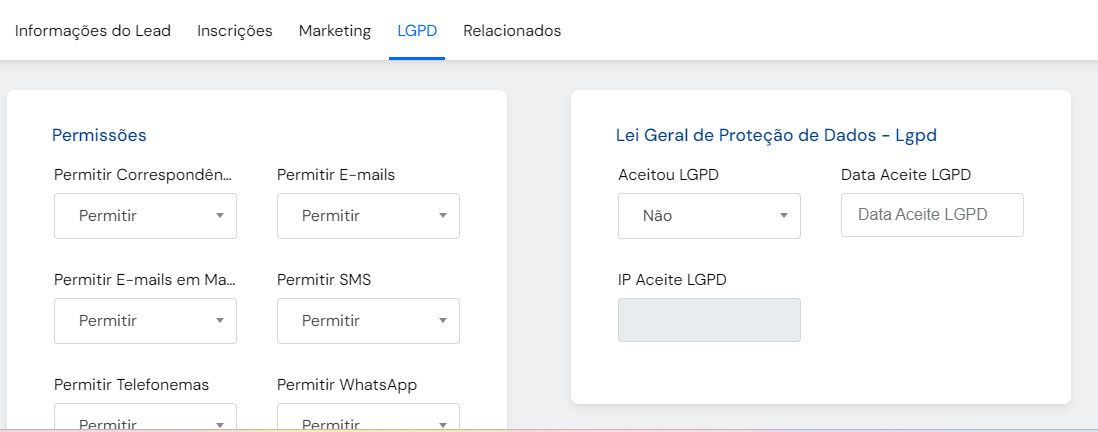
6 - Na aba LGPD, é possível conferir as permissões de contato concedidas e os termos aceitos pelo Lead.
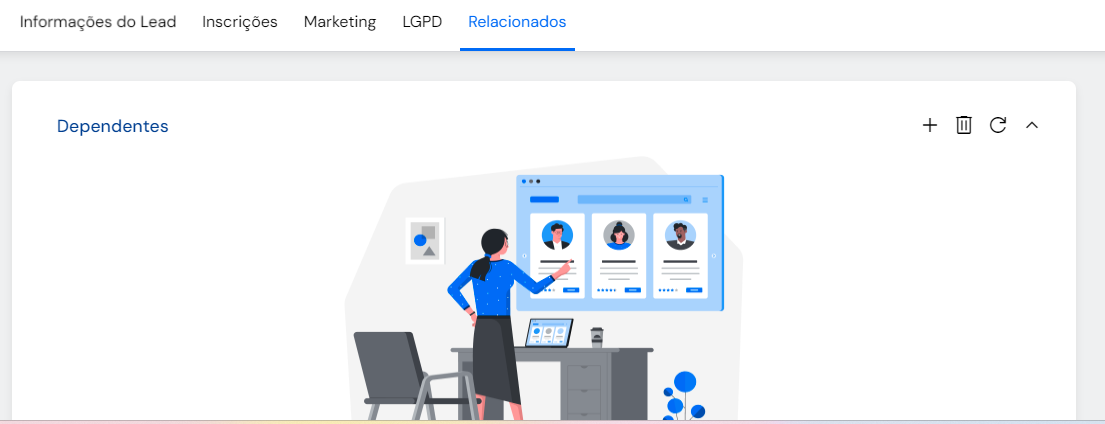
7 - Na aba Relacionados, você pode acessar outras informações, como dependentes associados, históricos de auditoria e trabalhos do sistema.
Pronto! Agora você sabe como acessar a página do Lead e consultar as principais informações disponíveis no cadastro. Com essa visão, fica mais fácil acompanhar a jornada dos interessados e trabalhar estratégias para melhorar a conversão.
Este artigo foi útil?
Que bom!
Obrigado pelo seu feedback
Desculpe! Não conseguimos ajudar você
Obrigado pelo seu feedback
Feedback enviado
Agradecemos seu esforço e tentaremos corrigir o artigo