| Versão | Wakeme Essencial | Wakeme Pro |
| Disponível em: | ❌ | ✅ |
Manter os participantes bem-informados sobre o processo de indicação de alunos e as recompensas associadas é essencial para uma experiência positiva, além de proteger sua instituição. Agora, você pode adicionar informações detalhadas e o regulamento do programa de indicações diretamente na ficha de inscrição. Vamos aprender como fazer isso?
Como Configurar?
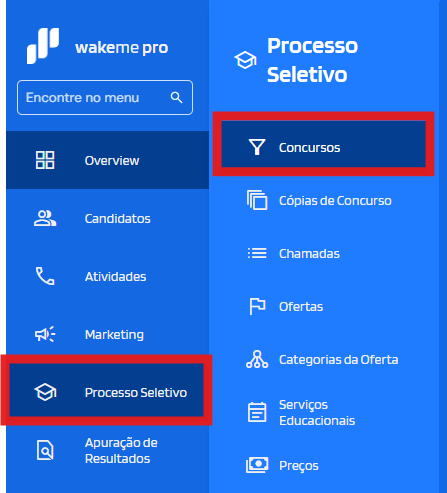
No menu lateral esquerdo, clique Processo Seletivo e em seguida, clique em "Concursos".
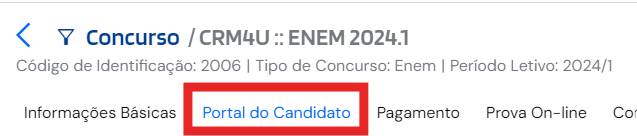
Selecione o concurso para o qual deseja adicionar as informações. E dentro do concurso selecionado, vá para a aba "Portal do Candidato".
Desça até a seção de Indicação e preencha as Informações:
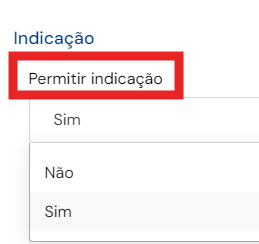
Primeiramente, marque o campo de “Permitir Indicação” como Sim.
Máscara do Campo de Indicação: insira as informações desejadas para orientar o candidato sobre quais dados do aluno indicado devem ser informados (exemplo: CPF, RA, matrícula, etc.), com um limite de até 1000 caracteres, para a indicação do concurso.
Esse campo só será exibido na ficha de inscrição se a opção “Permitir Indicação do Concurso” estiver marcada como “Sim”.

Mensagem do Campo de Indicação: insira as informações desejadas sobre o programa de indicações, com um limite de até 1000 caracteres. Esse campo só será exibido na ficha de inscrição se a opção "Permitir Indicação do Concurso" estiver marcada como "Sim". 
Mensagem da Regra do Programa de Indicação: insira as informações desejadas sobre o programa de indicações, com um limite de até 1000 caracteres.

Label da Seção de Indicação: define o título da seção de indicação exibida ao candidato.

Label do Campo de Indicação: define o nome do campo de indicação apresentado na ficha de inscrição.

Clique em Salvar para concluir a configuração.

Após preencher as informações, seu candidato poderá visualizar a mensagem na ficha de inscrição.
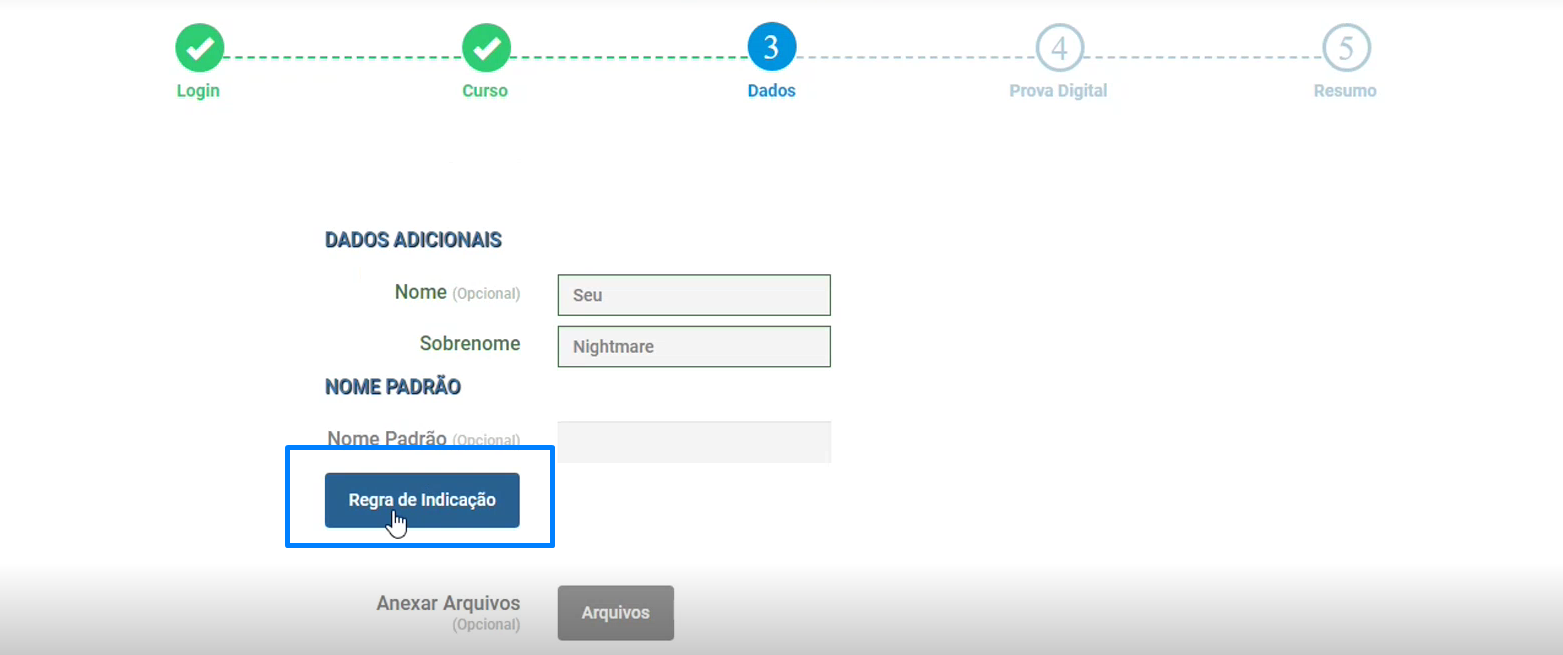
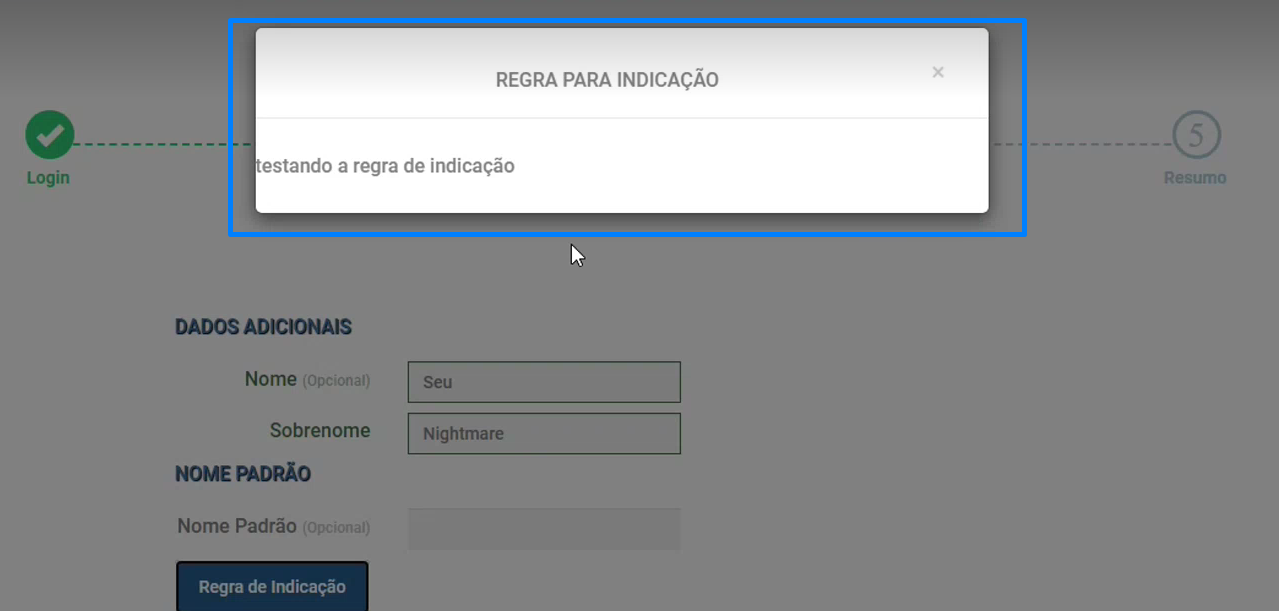
Pronto! Agora, seu programa de indicações está configurado para ser visto diretamente pelos candidatos na ficha de inscrição, garantindo que todos fiquem bem-informados sobre as regras e benefícios.
Este artigo foi útil?
Que bom!
Obrigado pelo seu feedback
Desculpe! Não conseguimos ajudar você
Obrigado pelo seu feedback
Feedback enviado
Agradecemos seu esforço e tentaremos corrigir o artigo