| Versão | Wakeme Essencial | Wakeme Pro |
| Disponível em: | ✅ | ✅ |
O "preço" refere-se ao valor geral aplicado a todo o concurso, enquanto o "preço específico" está vinculado a ofertas individuais dentro do mesmo concurso. Entender quando e como usar cada um pode fazer toda a diferença na organização e na gestão financeira do seu projeto.
Vamos explorar dois cenários principais:
Cenário 1: Se o preço deve ser o mesmo para todas as ofertas do concurso, configure um preço único.
Cenário 2: Se o concurso incluir ofertas com preços variados, será necessário utilizar o preço específico.
Como Configurar o Preço no Wakeme PRO
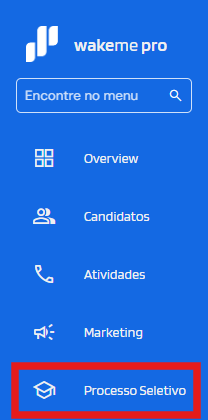
Primeiramente, no menu lateral, clique em Processo Seletivo.
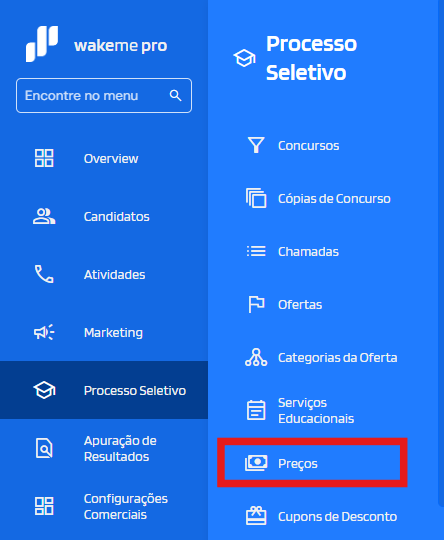
Em seguida, clique em Preço.
No menu superior, clique em Adicionar Preço.

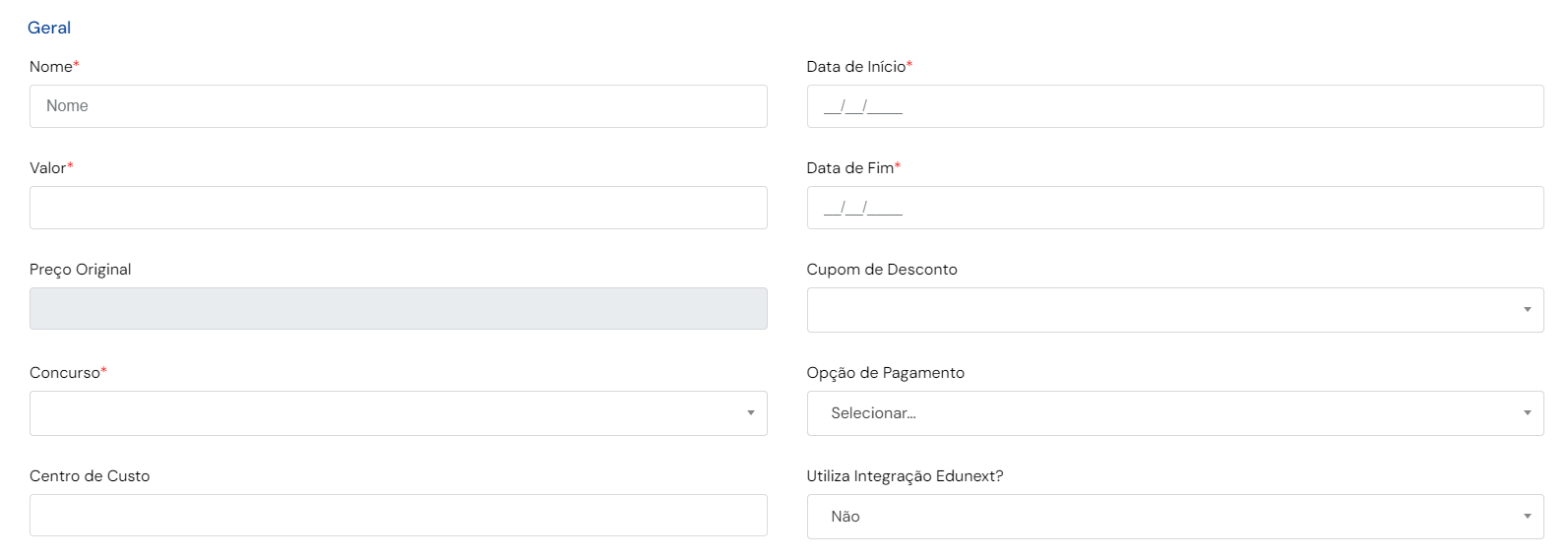
Preencha os Campos Necessários:
Nome
Identificador do Preço
Valor
Data de início
Data de fim
Opção de pagamento (defina a taxa que será cobrada, como inscrição ou matrícula)
Tipo de integração: selecione a integração de pagamento utilizada pela instituição de ensino (IES).
Importante!
Os campos "Preço Original" e "Cupom de Descontos" não são utilizados para a criação do preço. Eles serão preenchidos automaticamente quando um cupom de desconto for aplicado no momento do pagamento.
Como configurar o preço dinâmico por forma de pagamento
O novo portal permite configurar valores diferentes para a inscrição e a matrícula de acordo com a forma de pagamento escolhida pelo candidato: cartão de crédito, boleto bancário ou PIX.
O valor é atualizado conforme a opção selecionada. Os descontos padrão da matrícula e os cupons são aplicados sobre o preço correspondente. Caso não exista um valor específico configurado, o sistema mantém o valor padrão.
Selecione as formas de pagamento
No cadastro do preço, localize o campo Forma de pagamento e marque as opções que deseja disponibilizar:
Cartão de crédito;
Boleto bancário;
PIX.
Ao marcar uma forma de pagamento, uma aba correspondente ficará disponível ao lado da aba Geral, permitindo configurar os valores para aquela opção.
1. Configure o cartão de crédito
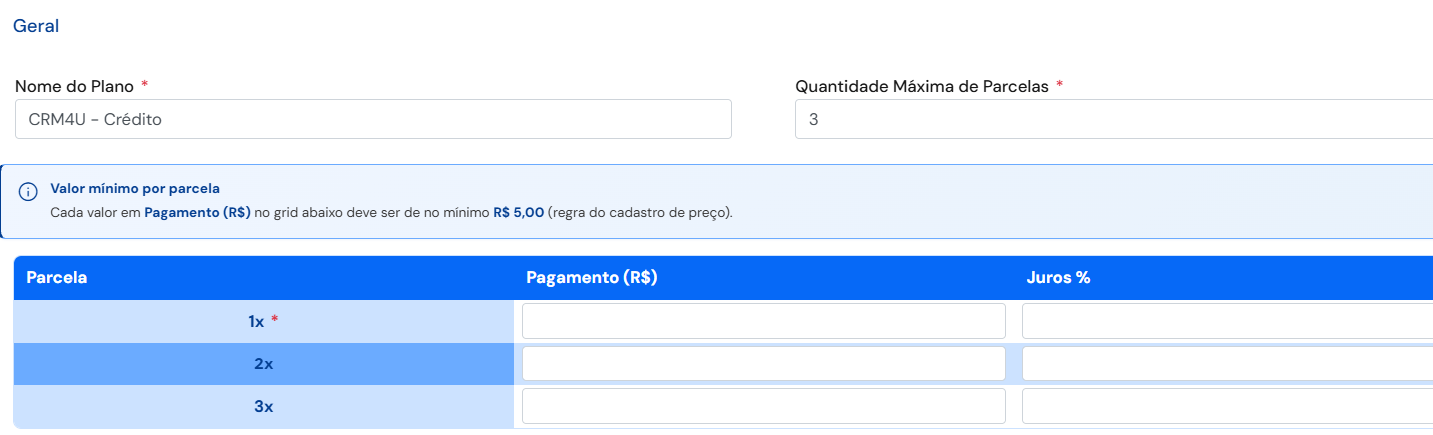
Na aba correspondente ao cartão de crédito, preencha os campos:
Nome do Plano: informe o nome do plano.
Quantidade Máxima de Parcelas: defina o número máximo de parcelas disponíveis.
Valor mínimo por parcela: informe o valor mínimo permitido para cada parcela.
Na grade de parcelas, preencha os valores de pagamento e os juros, conforme as opções disponíveis no cadastro.
Importante: cada valor informado no campo Pagamento (R$) deve ser de, no mínimo, R$ 5,00, conforme a regra do cadastro de preço.
Informe a quantidade máxima de parcelas para que o sistema preencha as parcelas correspondentes.
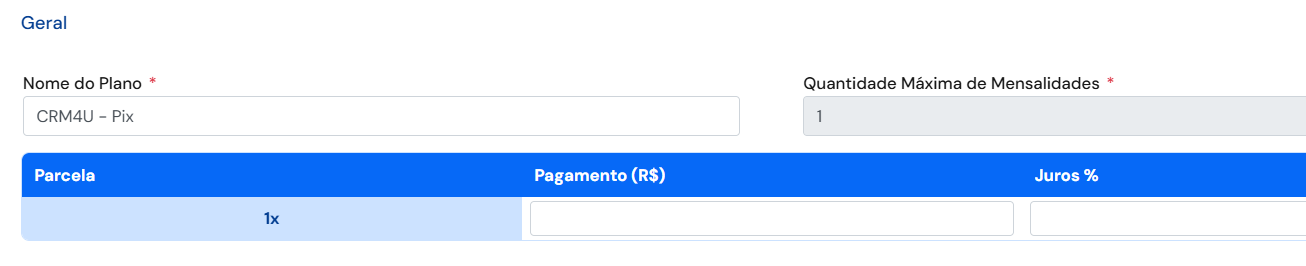
2. Configure o PIX
Na aba correspondente ao PIX, preencha os campos da seção:
Nome do Plano: informe o nome do plano.
Quantidade Máxima de Mensalidades: defina a quantidade máxima de mensalidades.
Em seguida, configure a grade de pagamentos, preenchendo os campos:
Parcela: identifica a parcela correspondente.
Pagamento (R$): informe o valor do pagamento.
Juros %: informe o percentual de juros, conforme a configuração desejada.
3. Configure o boleto bancário
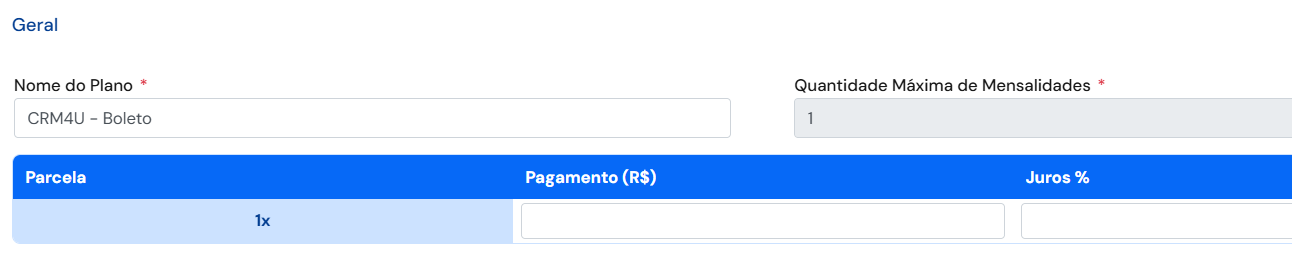
Se você selecionar Boleto bancário no campo Forma de pagamento, uma aba correspondente ficará disponível ao lado da aba Geral.
A configuração dessa aba deve seguir os campos e as regras apresentados pelo sistema para essa forma de pagamento.
Observação: as informações recebidas para esta documentação não detalham os campos específicos da configuração do boleto bancário.
Calcular Vencimento:
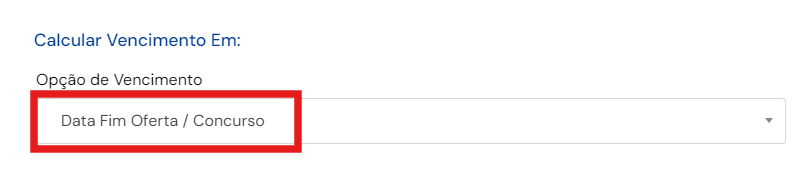
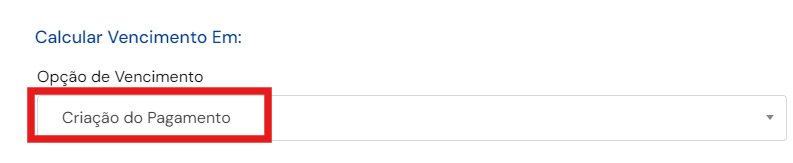
No campo Opção de Vencimento, selecione um dos seguintes critérios para definir a data de vencimento do pagamento:
Data Fim Oferta/Concurso: Define o vencimento do pagamento na data final da oferta ou do concurso.
Criação do Pagamento: Define o vencimento para o mesmo dia da geração do pagamento.
Dias de Prazo: Define a quantidade de dias para o vencimento a partir da emissão do pagamento.
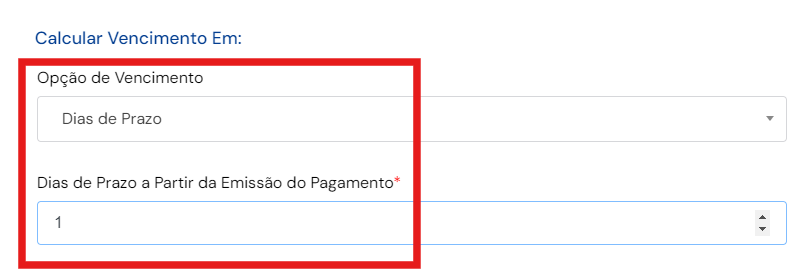
Dias de Prazo ou Data Fim Oferta/Concurso: Considere os seguintes cenários:
Cenários de Vencimento
Primeiro Cenário: Concurso com preço normal/específico
Se o vencimento do pagamento não ultrapassar a data final da oferta ou do concurso, será considerado o valor dos "dias de prazo".
Exemplo:
Dias de vigência do boleto: 10 dias
Data de vencimento do concurso: 20/07/2021
Data de geração do boleto: 05/07/2021
Data de vencimento real: 15/07/2021
Segundo Cenário: Concurso sem preço específico e dias de prazo superior à data final do concurso
Exemplo:
Dias de vigência do boleto: 10 dias
Data de vencimento do concurso: 20/07/2021
Data de geração do boleto: 18/07/2021
Data de vencimento real: 20/07/2021
Terceiro Cenário: Concurso com preço específico na oferta
Se a data de vencimento do pagamento for superior à data final do concurso e houver ofertas com preços específicos configurados, considere essa data.
Exemplo:
Dias de vigência do boleto: 10 dias
Data de vencimento do concurso: 20/07/2027
Data de geração do boleto: 10/07/2027
Data de vencimento real: 20/07/2027 (considerou a data final do concurso devido à oferta com preço específico)
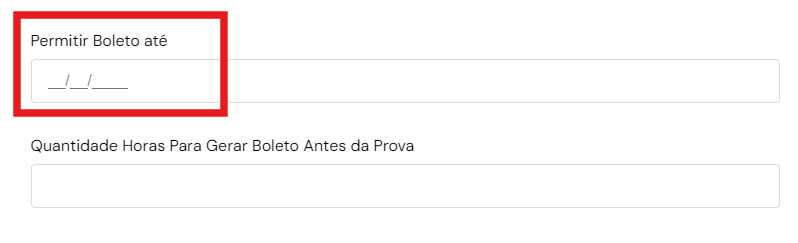
Preencha o campo ‘Permitir boleto até’, com uma data que será limite para geração dos boletos.
No menu superior, clique no botão Salvar.
Como vincular um Preço Específico a uma oferta:
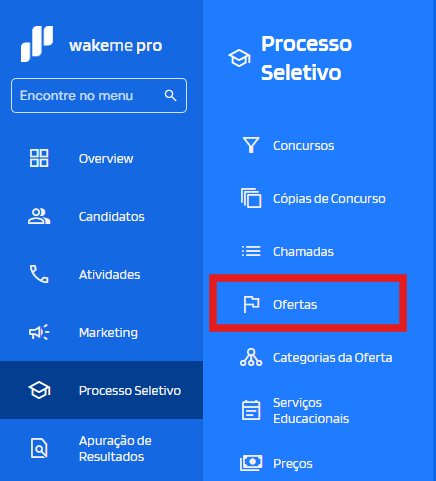
Ainda no menu de Processo Seletivo, clique em Ofertas.
Escolha a Oferta que você deseja realizar a configuração:
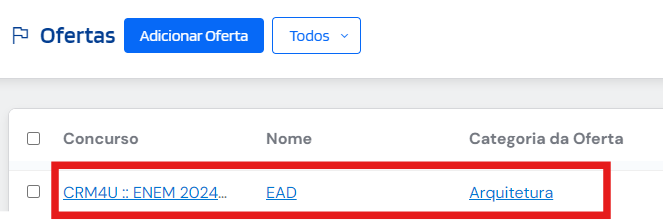
No menu superior, clique em Relacionados.

Desça até encontrar o item Preços Específicos.

Na lateral direita, clique no ícone de Vincular Registro.

Neste momento, seu preço precisa já estar devidamente configurado. Dessa forma, basta selecioná-lo.
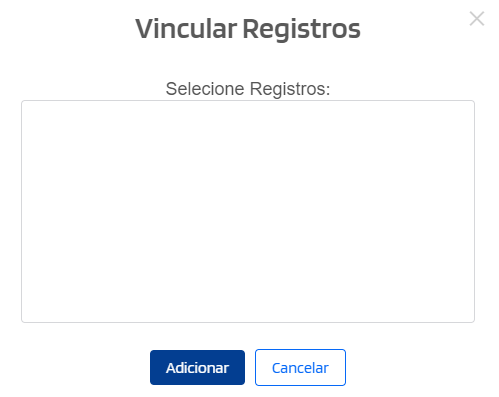
Por fim, clique em Adicionar.
Este artigo foi útil?
Que bom!
Obrigado pelo seu feedback
Desculpe! Não conseguimos ajudar você
Obrigado pelo seu feedback
Feedback enviado
Agradecemos seu esforço e tentaremos corrigir o artigo