| Versão | Wakeme Essencial | Wakeme Pro |
| Disponível em: | ❌ | ✅ |
Os dados dos seus leads são uma verdadeira fonte de inteligência para suas decisões. E no Wakeme Pro, você consegue exportar essas informações de forma prática, sem interromper suas atividades no sistema. Tudo funciona em segundo plano, com agilidade, clareza e total controle.
Vamos ver um exemplo de como fazer isso?
No menu lateral, clique em Candidatos
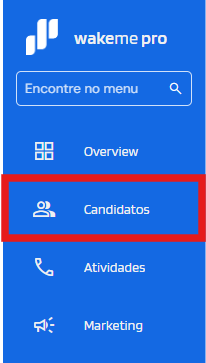
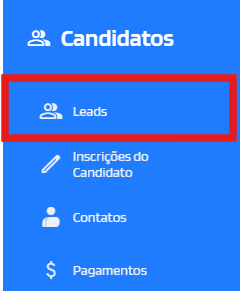
Depois, selecione a opção Leads.
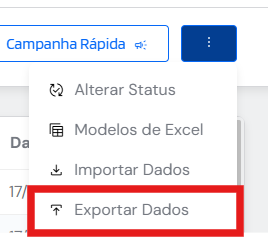
No canto superior direito da tela, clique nos três pontinhos ao lado de Campanha Rápida;

Selecione Exportar Dados.
Você poderá escolher entre:
Somente os registros da página: exporta apenas os leads visíveis na página atual.
Todos os registros: exporta todos os leads filtrados, mesmo os que não aparecem na visualização.
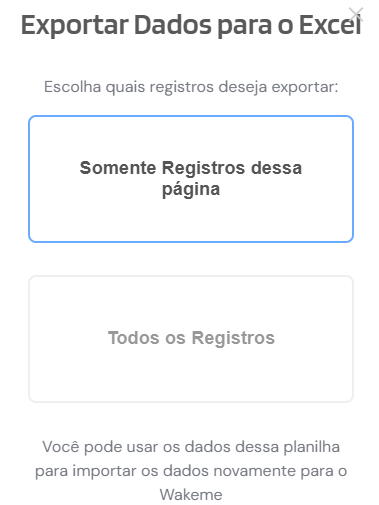
Selecione a opção desejada e clique em Exportar.

Se você escolher exportar todos os registros, o processo será feito em segundo plano. Ou seja, você pode continuar navegando e trabalhando normalmente enquanto o arquivo é preparado.
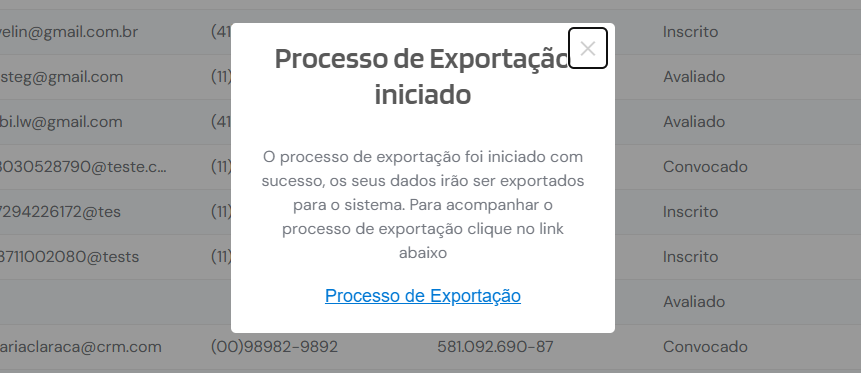
Uma notificação vai aparecer para avisar que a exportação foi iniciada.
Otimização da Exportação de Dados (CSV)
O processo de exportação de dados foi otimizado para oferecer mais agilidade e eficiência na geração dos arquivos.
Com essa melhoria:
- O tempo de processamento das exportações foi reduzido
- A geração dos arquivos CSV está mais rápida
- O desempenho geral da exportação foi aprimorado
Isso garante uma experiência mais fluida, especialmente em exportações com grande volume de dados, permitindo que você acesse suas informações com mais rapidez.
Acompanhe tudo pela Tela de Exportações
Todas as exportações feitas ficam disponíveis na aba de Exportações, que estará no menu de Administração.
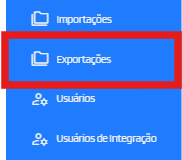
Lá, você terá as seguintes informações:
Nome da entidade exportada (por exemplo: Lead);
Data da criação do pedido de exportação;
Status do Processamento: Convertendo, Concluído ou Falha;
Ações disponíveis: assim que o arquivo estiver pronto, o link de download será liberado

Restrição de visualização dos processos de exportação
A visualização dos processos de exportação respeita o tipo de licença do usuário, garantindo maior segurança e controle sobre as informações.
As permissões são organizadas da seguinte forma:
Usuários com licença Operacional: podem visualizar e baixar apenas as exportações realizadas por eles mesmos.
Administradores e usuários de Suporte: continuam tendo acesso a todas as exportações realizadas pela própria organização.
Essa restrição também se aplica ao acesso aos detalhes dos processos e ao download dos arquivos. Assim, cada usuário visualiza e acessa somente as informações permitidas de acordo com sua licença.
Como baixar o arquivo exportado?
Quando o status mudar para Exportação Completa, é só clicar no link de download e pronto! O arquivo será baixado automaticamente, sem etapas adicionais.
Esse processo traz mais agilidade para o seu dia a dia e garante que você tenha sempre em mãos os dados necessários para acompanhar resultados, ajustar estratégias e tomar decisões com confiança.
Simples, rápido e sem complicações — do jeito que a rotina precisa ser.
Este artigo foi útil?
Que bom!
Obrigado pelo seu feedback
Desculpe! Não conseguimos ajudar você
Obrigado pelo seu feedback
Feedback enviado
Agradecemos seu esforço e tentaremos corrigir o artigo