Visão Geral
Esta documentação apresenta as configurações necessárias para habilitar e utilizar as customizações de pagamento no Wakeme PRO, incluindo:
Integração BaaS
Configuração do provedor Cielo Checkout
Customização de parcelas para cartão
Customização de valor para boleto
Comportamento na Ficha do candidato
Dados enviados para a Cielo
Essa funcionalidade foi inicialmente desenvolvida para a PUC-Campinas e agora está disponível para todos os clientes que utilizam a cobrança via Cielo.
1. Ativando a Integração no Concurso
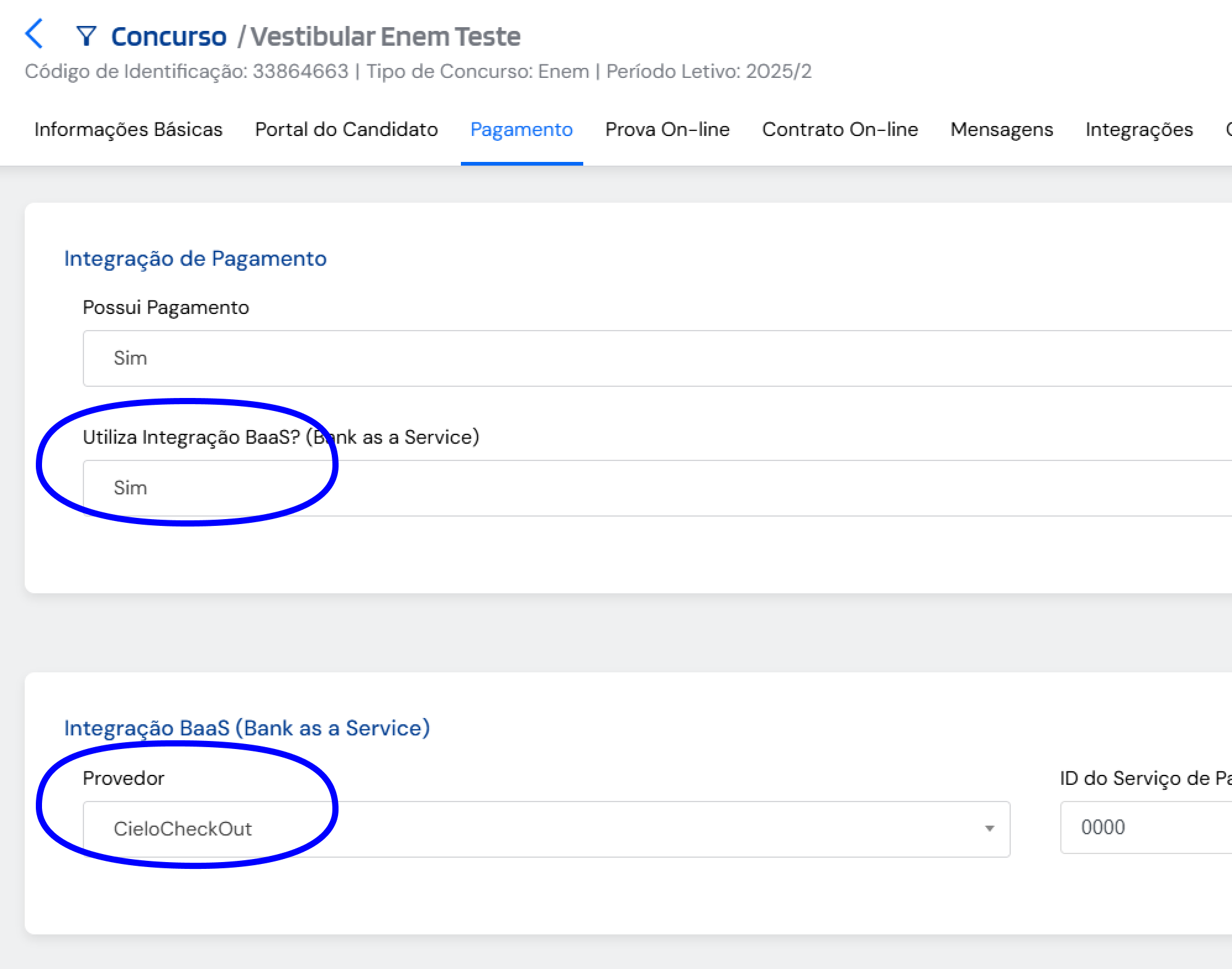
Para utilizar o parcelamento, primeiro é necessário habilitar o provedor Cielo via integração BaaS.
Abra o Concurso desejado.
Acesse a aba Pagamento.
Marque Utiliza Integração BaaS.
No campo Provedor, selecione Cielo Checkout.
2. Configurando o Preço
Com o provedor ativado, configure o preço do curso:
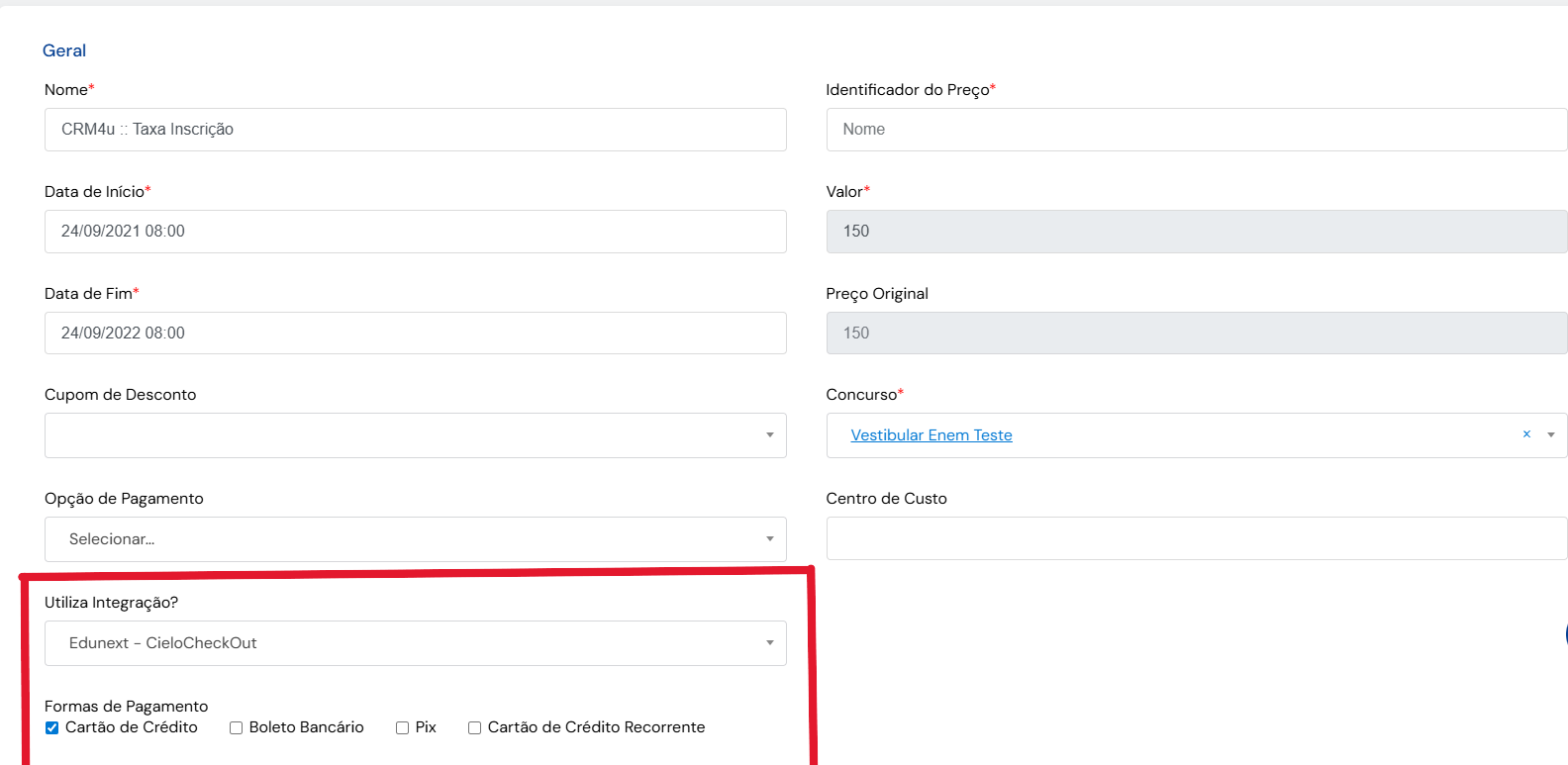
Abra o Preço escolhido.
Marque Utiliza Integração – Edunext – Cielo Checkout.
Em Formas de Pagamento, selecione apenas:
Cartão de Crédito
Boleto Bancário
Ao selecionar essas opções, duas novas abas serão exibidas:
Cartão de Crédito
Boleto

3. Parcelamento no Cartão de Crédito
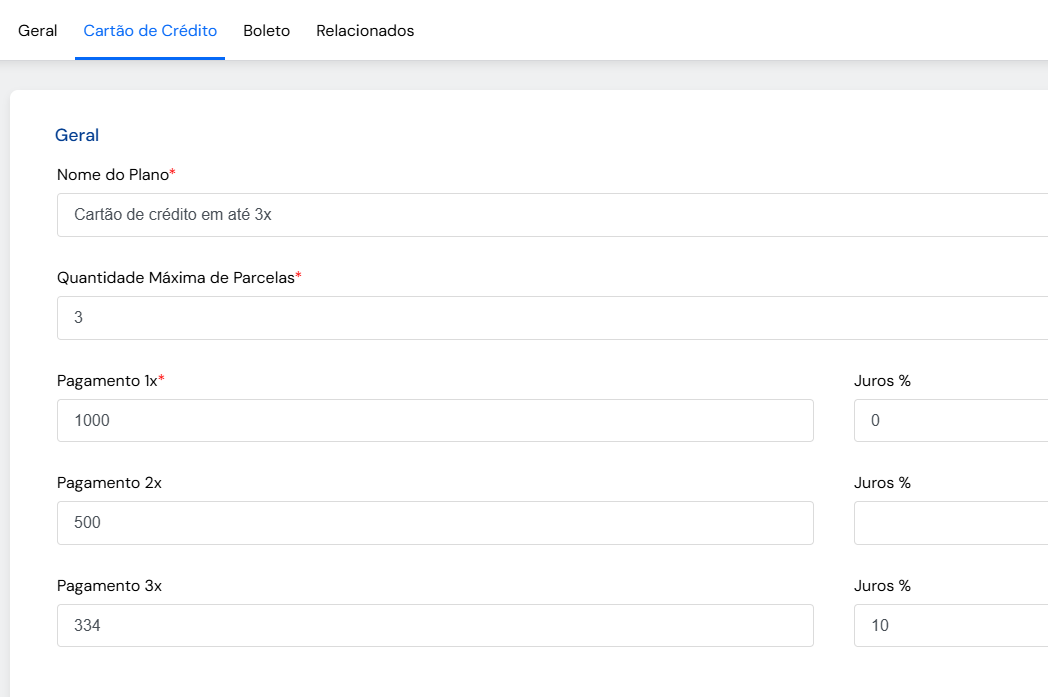
Na aba Cartão de Crédito, configure:
Quantidade Máxima de Parcelas
Valor de cada parcela (Pagamento nX)
Indicador se há juros
Observações importantes
Pagamento nX define o valor exato de cada parcela (Pagamento 1, Pagamento 2, etc.).
O campo Juros é apenas administrativo — não aparece para o candidato.
4. Configuração do Boleto
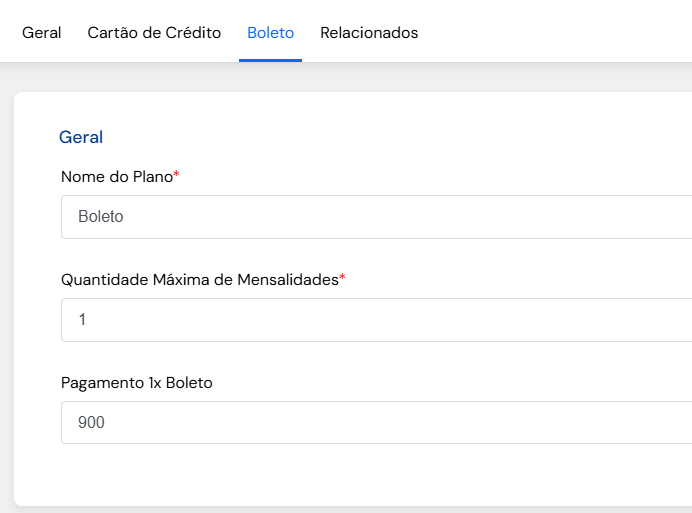
A configuração segue a mesma lógica do cartão, porém com uma regra essencial:
O boleto deve ter sempre 1 mensalidade.
Ou seja, a Quantidade Máxima de Mensalidade deve ser 1.
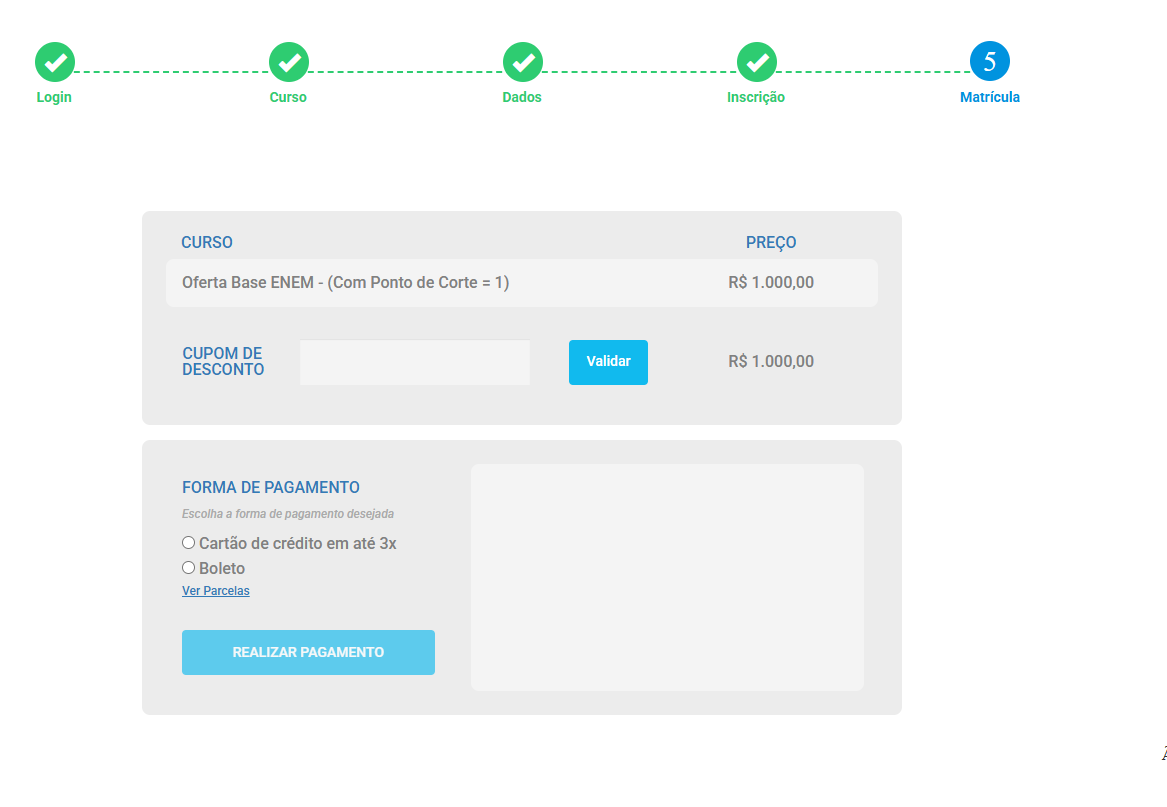
5. Como aparece para o candidato
Após configurar:
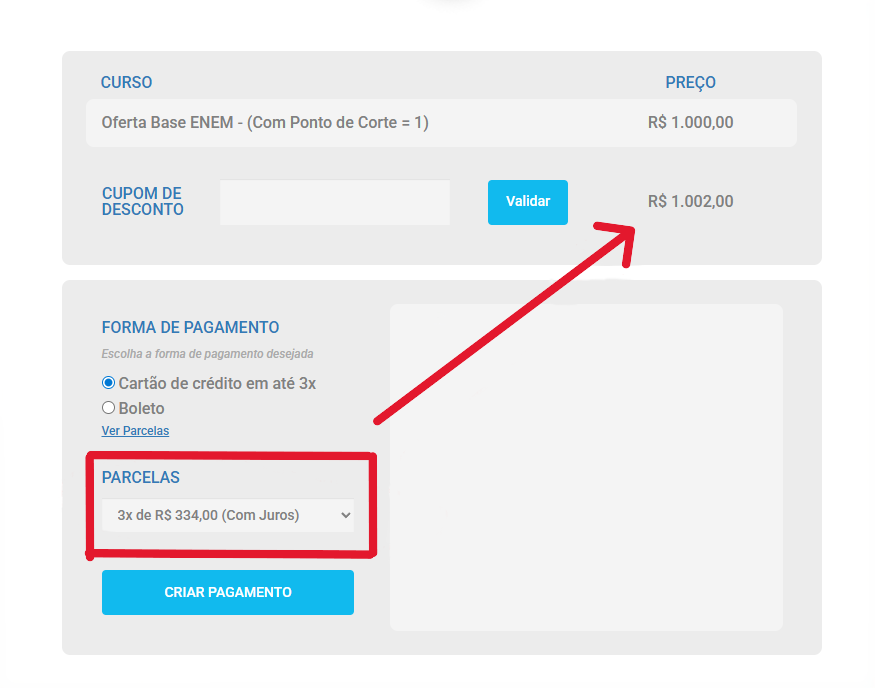
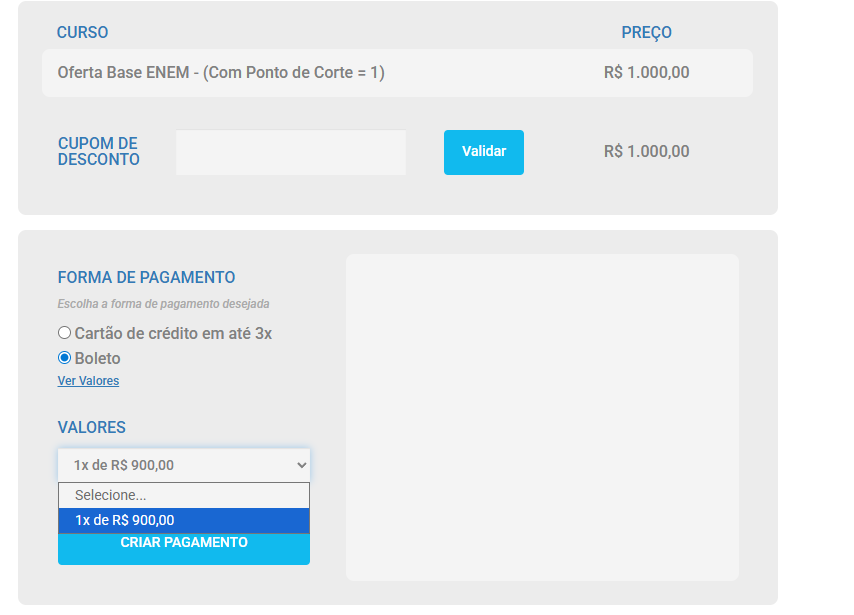
A ficha exibe o valor atualizado.
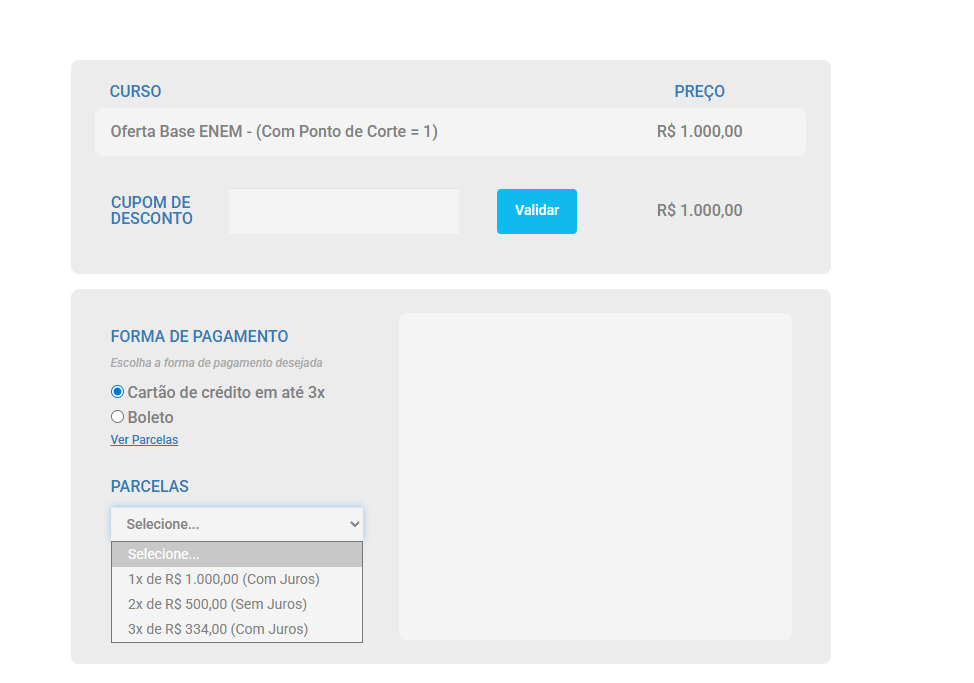
Mostra as opções de pagamento (cartão e boleto).
Exibe a lista de parcelas conforme o configurado no cartão.
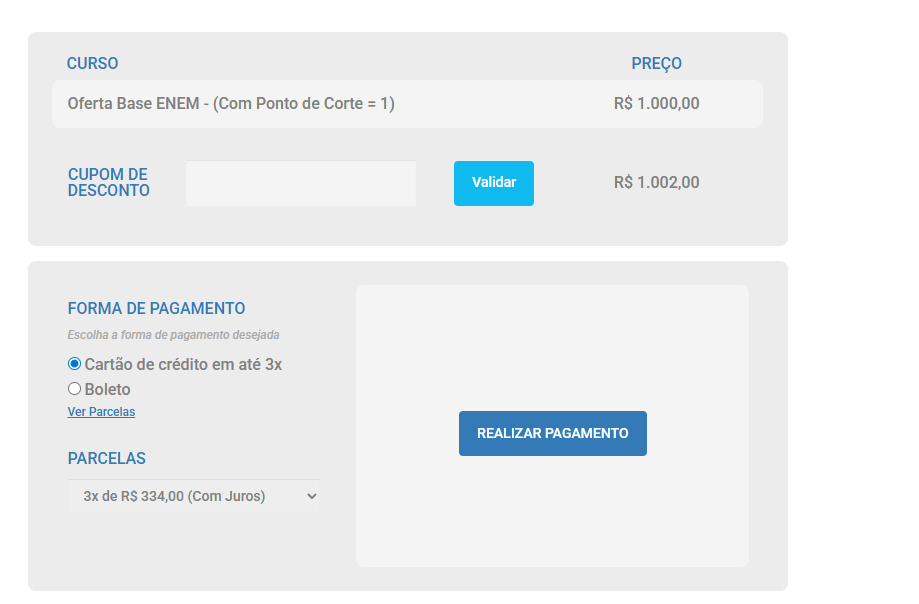
Ao clicar em Criar Pagamento, o candidato é direcionado ao fluxo da Cielo.
6. Como funciona na Cielo
Cartão de Crédito
O candidato é encaminhado ao Checkout Cielo, onde finaliza o pagamento parcelado.
Boleto
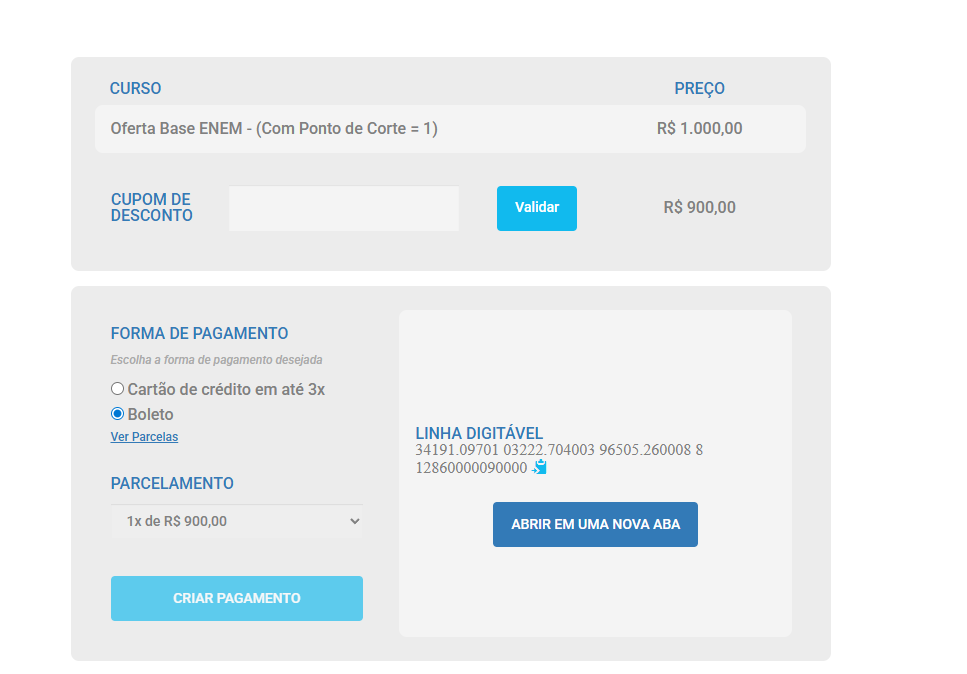
O boleto é gerado conforme o valor configurado e exibido diretamente no Checkout Cielo.
7. Disponibilidade
A funcionalidade já está publicada e disponível no ambiente dos clientes que utilizam Cielo Checkout.
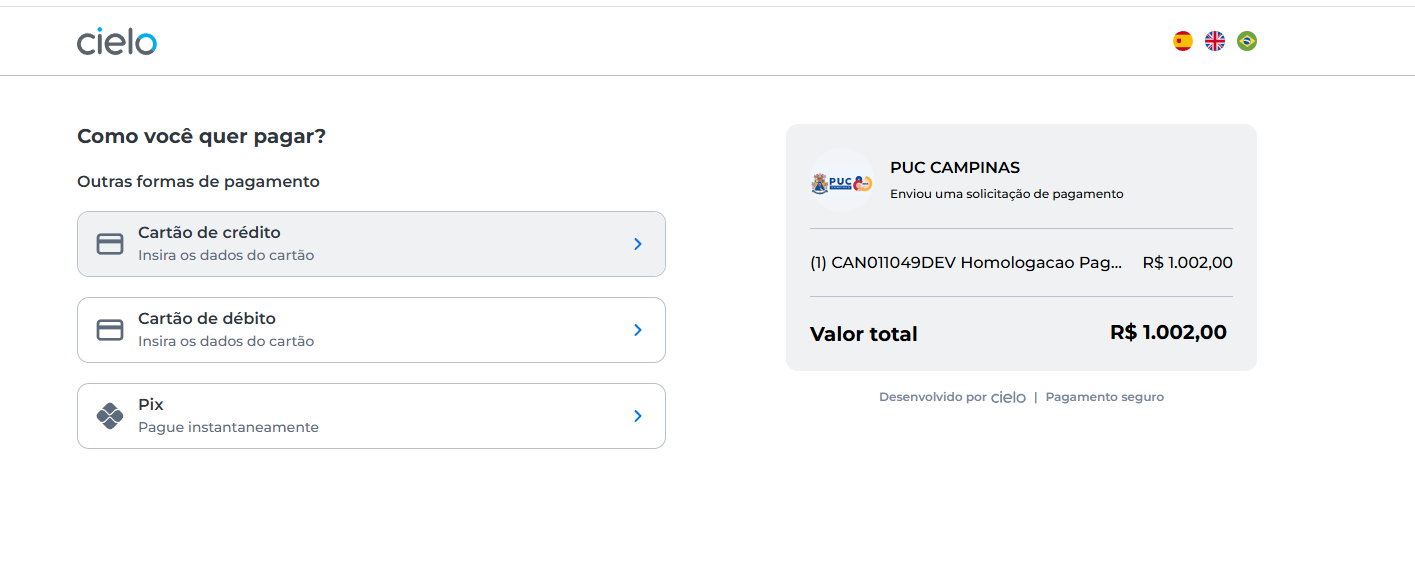
Ambiente da Cielo — Boleto
Quando o candidato opta por boleto:
O sistema gera o boleto com o valor configurado.
O documento aparece diretamente no Checkout Cielo.
Publicação
Todas as funcionalidades descritas já estão publicadas e disponíveis no ambiente do cliente.
Suporte
Caso tenha dúvidas sobre configurações, comportamento das parcelas ou integração com a Cielo, entre em contato com o Suporte CRM Educacional.
Este artigo foi útil?
Que bom!
Obrigado pelo seu feedback
Desculpe! Não conseguimos ajudar você
Obrigado pelo seu feedback
Feedback enviado
Agradecemos seu esforço e tentaremos corrigir o artigo