| Versão | Wakeme Essencial | Wakeme Pro |
| Disponível em: | ✅ | ✅ |
O Serviço de Pagamento agora está totalmente integrado ao Wakeme PRO.
Isso significa que toda a configuração e gestão dos pagamentos pode ser feita diretamente dentro do sistema, com mais segurança, organização e praticidade para a sua equipe.
Neste artigo, você vai entender como funciona o novo menu, conhecer cada tela disponível e aprender como realizar as principais configurações.
Onde encontrar o Serviço de Pagamento?
No menu lateral do Wakeme PRO, localize a opção Serviço de Pagamento, posicionada acima de Relatórios.
Ao clicar, você visualizará todas as telas relacionadas à gestão de pagamentos.
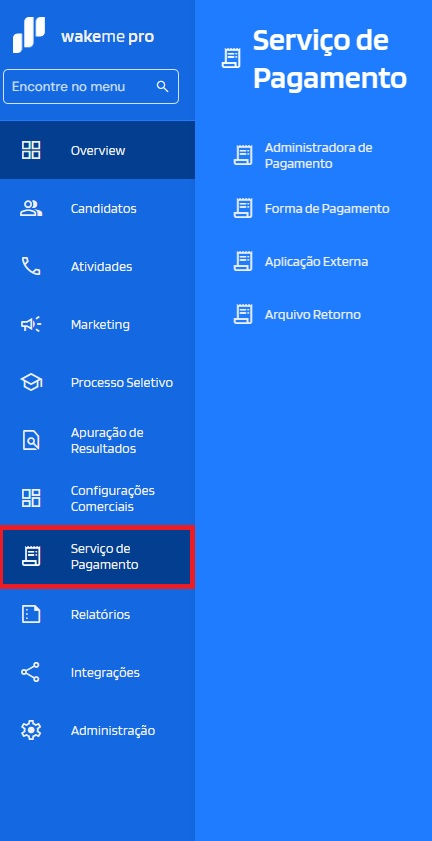
IMPORTANTE: Essas telas também estão disponíveis no controle de permissões por cargo. Assim, você pode definir quais usuários terão acesso a cada funcionalidade.
Mais segurança no status de pagamento das inscrições
Agora, o status de pagamento da inscrição no Wakeme PRO conta com uma nova permissão em Cargos e Permissões.
A atualização do status continua sendo realizada automaticamente pelo Serviço de Pagamento. Quando for necessário realizar uma alteração manual, ela estará disponível somente para usuários que possuam a permissão específica.
Com essa melhoria, a alteração do status fica mais segura e controlada, reduzindo o risco de modificações indevidas durante a operação.
Telas disponíveis no menu Serviço de Pagamento
A seguir, vamos conhecer cada uma delas.
Administradora de Pagamento
Essa tela é destinada ao cadastro das empresas responsáveis pelas transações de cartão de crédito e débito.
Exemplos: Rede, Cielo, Getnet.
Como cadastrar uma administradora:
Acesse Serviço de Pagamento.
Clique em Administradora de Pagamento.
Clique em Novo.
Preencha os dados da empresa.
Clique em Salvar.
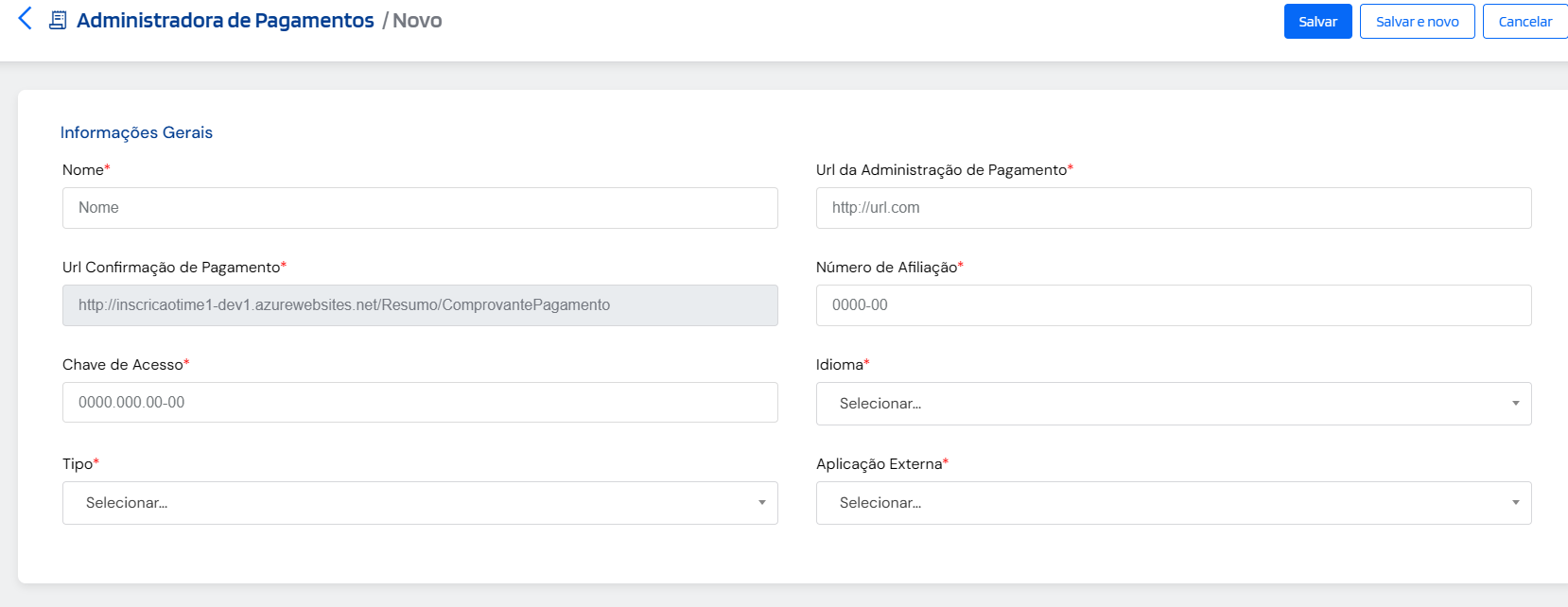
Pronto! A administradora estará configurada para uso no sistema.
Formas de Pagamento
Nesta tela, você cadastra e gerencia as formas de pagamento disponíveis no Wakeme PRO.
Aqui também ficam concentradas as funcionalidades relacionadas à administração de certificados.
Como cadastrar uma nova forma de pagamento:
Acesse Serviço de Pagamento.
Clique em Formas de Pagamento.
Clique em Novo.
Preencha as informações necessárias.
Clique em Salvar.
Simples e organizado.
Integração com Boleto PJBank
Se você utiliza o Boleto PJBank, agora o processo está ainda mais prático.
A tela conta com a ação “Obter Credenciais”, que automatiza a integração.
Como obter as credenciais:
Acesse Formas de Pagamento.
Selecione o cadastro do Boleto PJBank.
Clique em Obter Credenciais.
O sistema fará a consulta automática à API do PJBank.
As credenciais serão gravadas automaticamente.
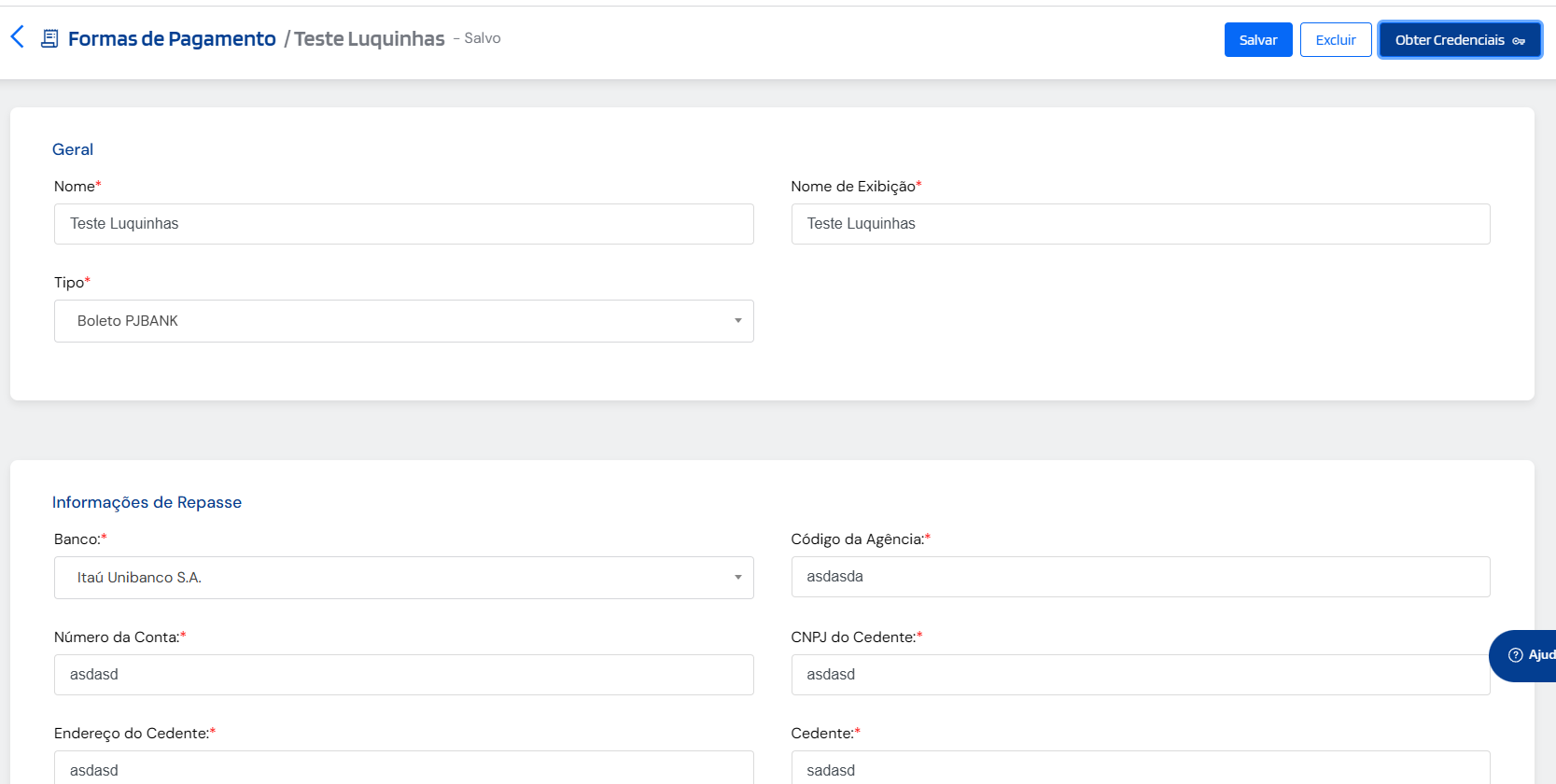
Após a obtenção, os campos ficam como somente leitura, garantindo maior segurança e evitando alterações indevidas.
Aplicação Externa
A tela Aplicação Externa é responsável pela configuração da integração com sistemas externos.
Aqui você define:
As URLs do cliente.
As formas de pagamento que serão utilizadas na integração.
Como configurar:
Acesse Serviço de Pagamento.
Clique em Aplicação Externa.
Informe as URLs necessárias.
Selecione as formas de pagamento desejadas.
Clique em Salvar.
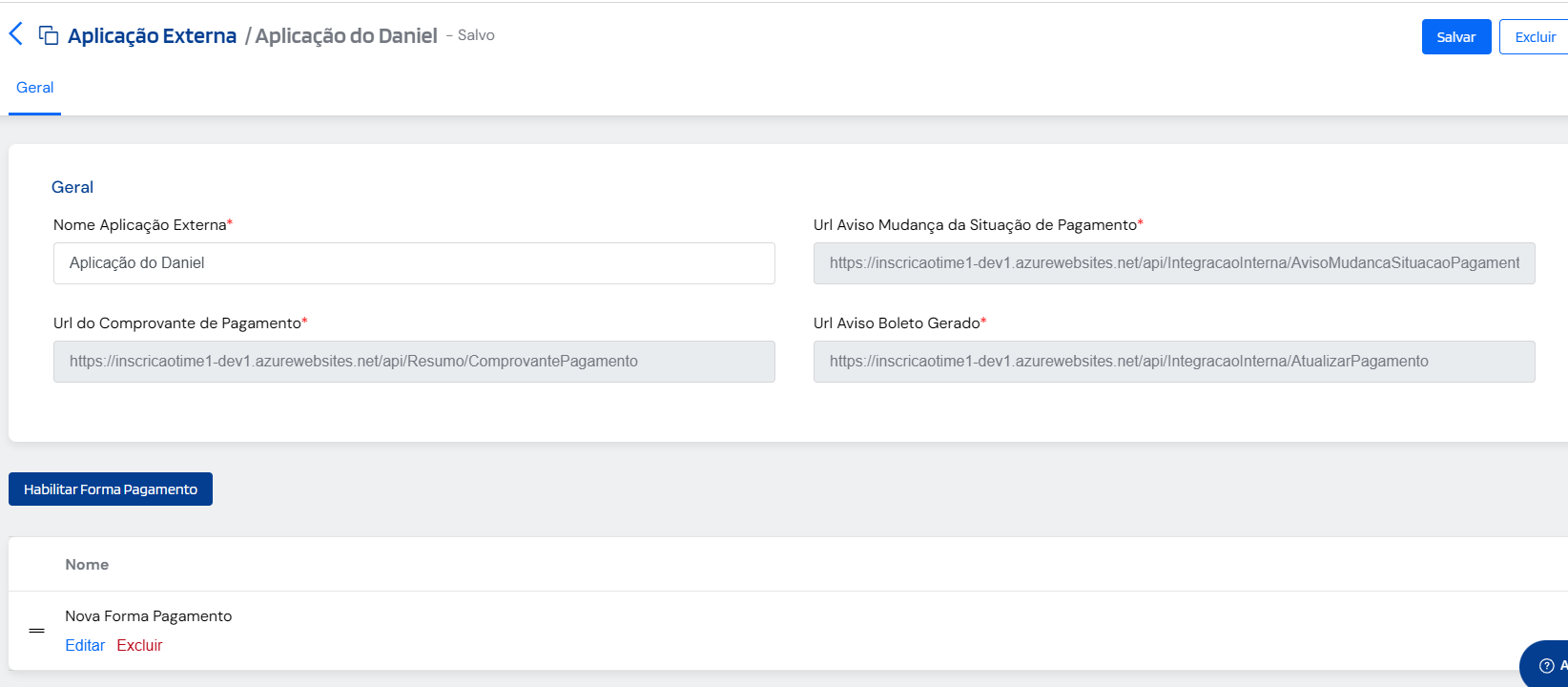
Essa configuração garante que o Wakeme PRO se comunique corretamente com o sistema integrado.
Arquivo Retorno
A tela Arquivo Retorno permite acompanhar e gerenciar os arquivos de retorno relacionados aos pagamentos.
Aqui você pode:
Visualizar arquivos processados.
Acompanhar o status.
Gerenciar informações vinculadas aos pagamentos.
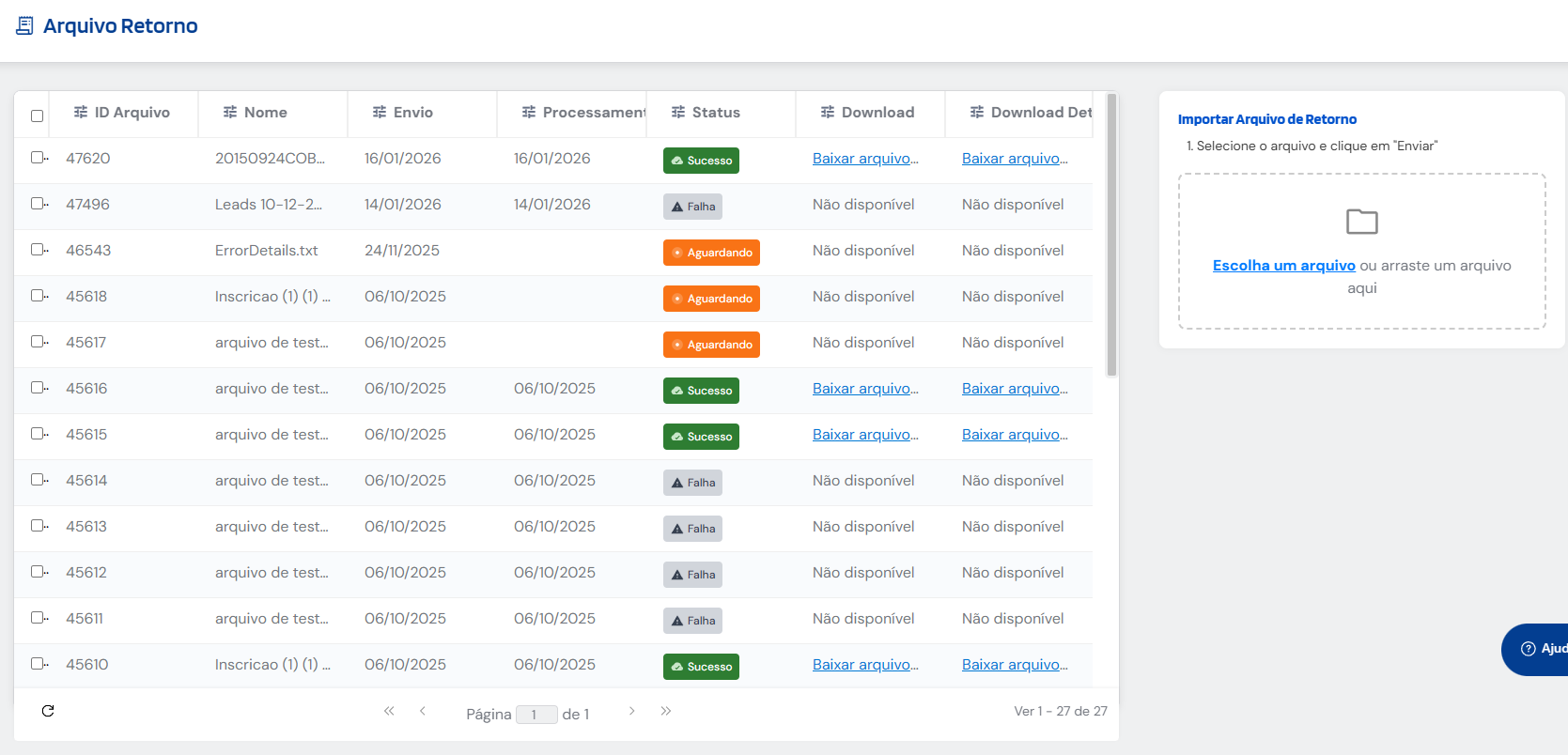
Tudo diretamente dentro do Wakeme PRO.
Desativação do serviço antigo
Com a incorporação do Serviço de Pagamento ao Wakeme PRO, o serviço antigo utilizado no endereço atendimento.crmeducacional.com, será desativado.
A partir dessa mudança, toda a configuração e gestão de pagamentos deve ser realizada exclusivamente dentro do Wakeme PRO.
Dicas Finais
- Centralize todas as configurações no novo menu.
- Revise as permissões por cargo para garantir acesso adequado à equipe.
- Utilize a funcionalidade de obtenção automática de credenciais para evitar erros manuais.
O Serviço de Pagamento foi pensado para facilitar sua rotina e trazer mais segurança para a gestão financeira da instituição.
Este artigo foi útil?
Que bom!
Obrigado pelo seu feedback
Desculpe! Não conseguimos ajudar você
Obrigado pelo seu feedback
Feedback enviado
Agradecemos seu esforço e tentaremos corrigir o artigo