Sobre esta integração
Neste guia, você aprenderá como integrar um número de WhatsApp à API Oficial da Meta utilizando o OmniEdu.
Após a configuração, sua instituição poderá enviar e receber mensagens diretamente pelo OmniEdu, centralizando o atendimento em um único ambiente e aproveitando todos os benefícios da integração oficial da Meta.
O processo é dividido em etapas simples e deve ser realizado na ordem apresentada para garantir que tudo funcione corretamente.
Importante:
Antes de iniciar a configuração, verifique se o número de telefone que será integrado não está vinculado a nenhuma conta ativa do WhatsApp, seja ela pessoal ou Business.
Caso o número ainda esteja sendo utilizado no aplicativo do WhatsApp, será necessário excluir essa conta antes de iniciar o processo. Essa é uma exigência da própria Meta para utilização da API Oficial.
Parte 1: Configure o número no OmniEdu
O processo começa com a preparação do número dentro do ambiente do OmniEdu.
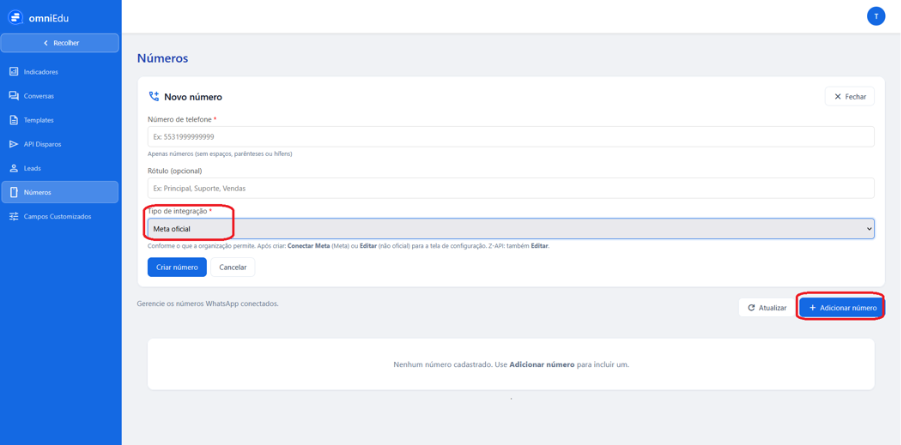
Acesse o painel do OmniEdu e navegue até a seção Números.
Clique no botão + Adicionar número no canto superior direito.
Preencha os campos solicitados:
Número de telefone: Insira o número de telefone.
Rótulo: Insira um nome para identificar o telefone adicionado.
Tipo de integração: Selecione a opção Meta oficial.
Clique em Criar número.
Parte 2: Configurações no Meta Business Suite
Com o número criado no OmniEdu, o próximo passo é realizar as configurações necessárias no painel da Meta.
Acesse a página do Facebook que a sua instituição utiliza.
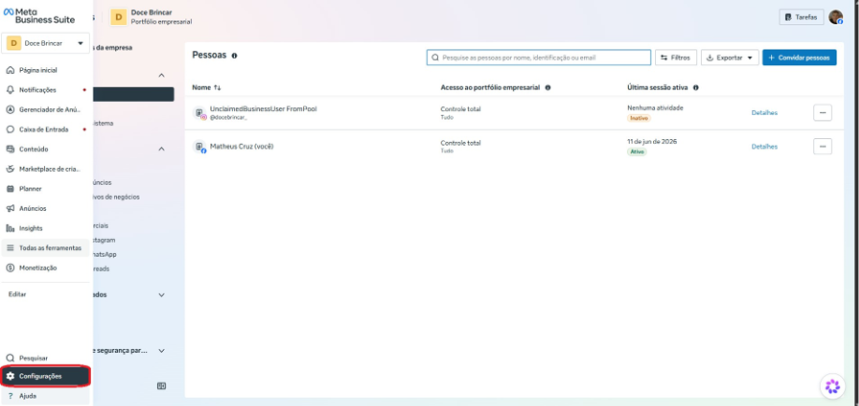
Acesse o Meta Business Suite e, no menu lateral esquerdo, clique em Configurações
(ícone de engrenagem).
Passo 2.1: Criação da Conta do WhatsApp
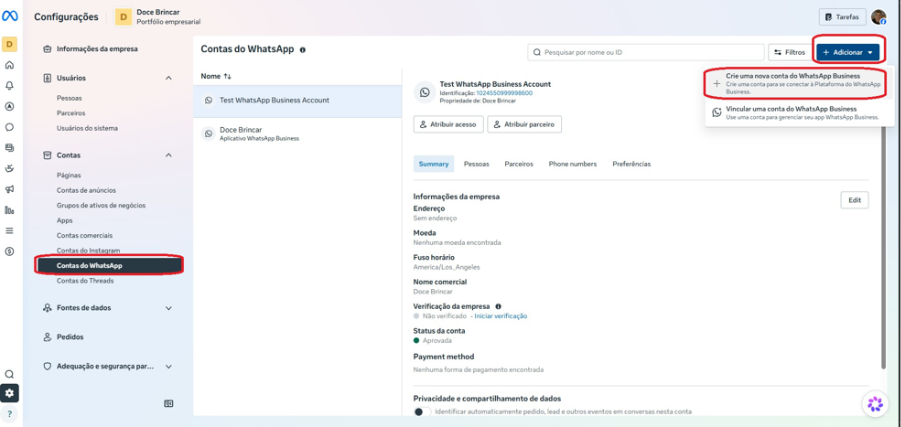
No menu lateral das Configurações do Negócio, vá em Contas e selecione Contas do WhatsApp.
Clique no botão + Adicionar no canto superior direito.
Escolha a opção Crie uma nova conta do WhatsApp Business e insira o número de telefone que você cadastrou previamente no OmniEdu.
Passo 2.2: Criação do Aplicativo (App) na Meta
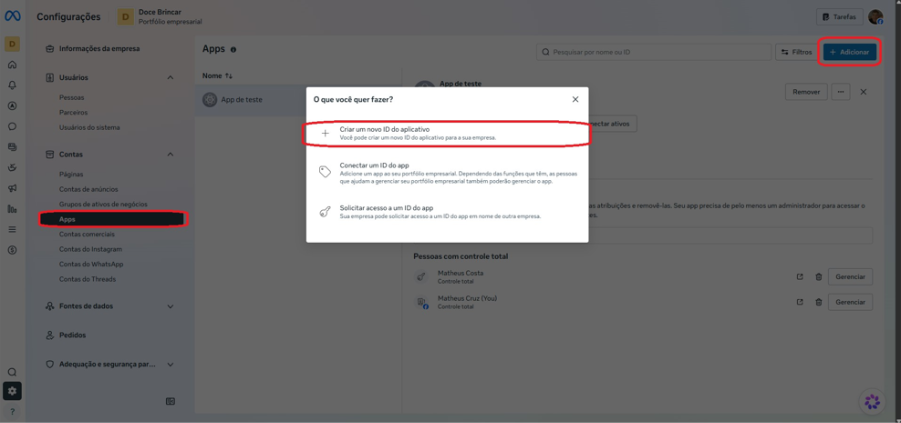
No mesmo menu lateral esquerdo, navegue até Contas e clique em Apps.
Clique no botão + Adicionar e selecione Criar um novo ID de aplicativo.
Na etapa de Casos de uso, preste muita atenção: filtre por Business Messaging e selecione obrigatoriamente a opção Conectar-se com clientes pelo WhatsApp.
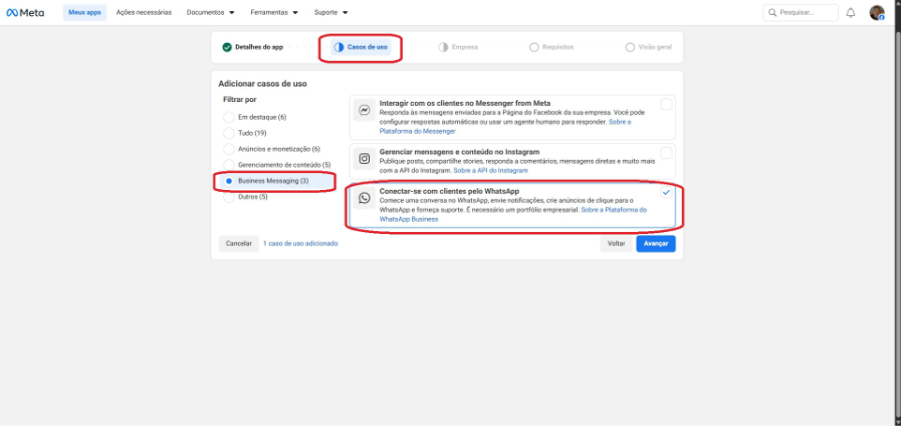
Siga as instruções da tela e avance para concluir a criação.
Passo 2.3: Configuração do Webhook e Liberações no App
Na listagem de Apps, localize o aplicativo que acabou de criar, clique no ícone de três pontos (...) e selecione Abrir no Painel de Apps.
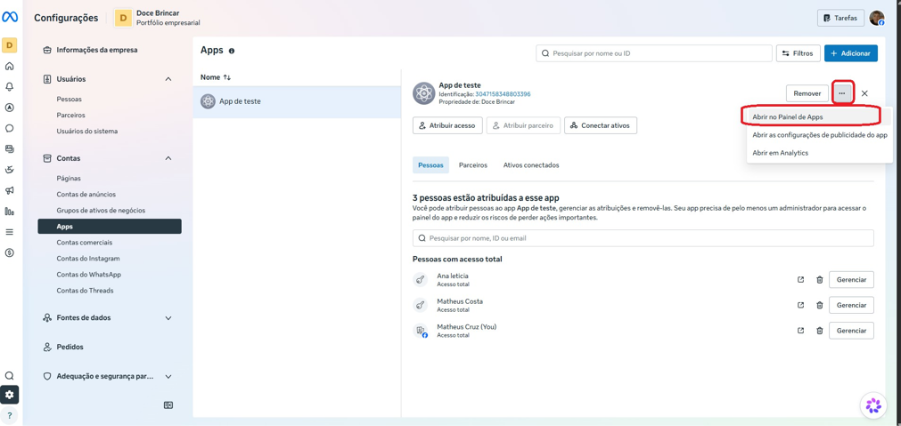
Dentro do Painel do App, acesse o menu Casos de uso no menu esquerdo e clique no botão Personalizar localizado no card do WhatsApp.

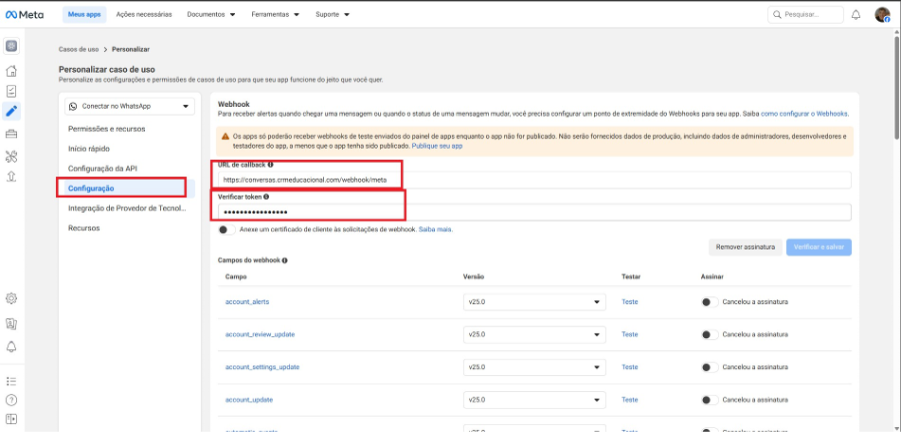
No menu lateral esquerdo que se abrir, clique em Configuração. Neste momento, você precisará preencher a URL de callback e o Verificar token.
Onde encontrar esses dados?
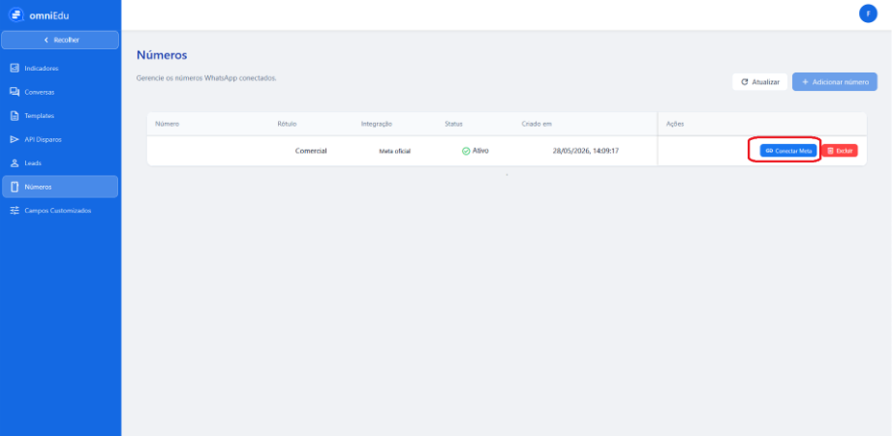
Deixe a aba da Meta aberta, vá até o painel do OmniEdu , clique em Conectar Meta ao lado do seu número e acesse a aba Integração Meta. Copie os campos da seção Webhook.
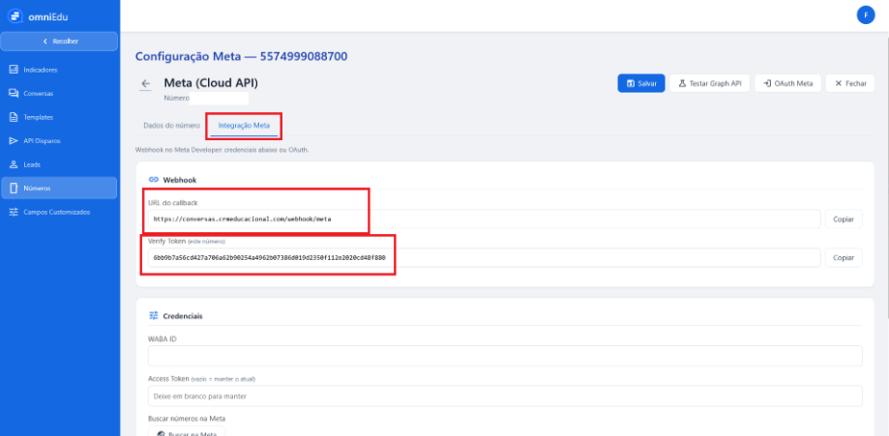
Retorne ao painel da Meta, cole as informações nos respectivos campos e clique em Verificar e salvar.
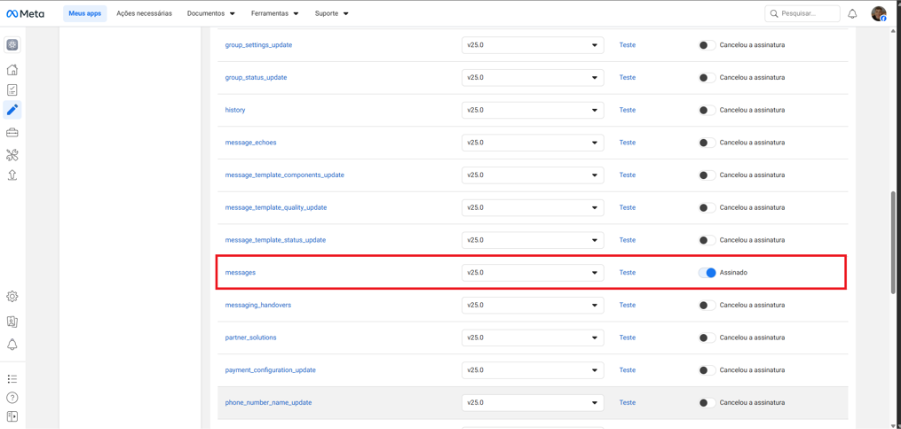
Ainda na mesma página, role a tela para baixo até a listagem de campos do Webhook, localize o campo messages e certifique-se de fazer a liberação clicando para que ele fique com o status de Assinado.
Passo 2.4: Criação do Usuário de Sistema e Atribuição de Ativos
Para garantir que a integração funcione por tempo indeterminado, é necessário gerar um token que nunca expira por meio de um Usuário de Sistema.
Retorne às Configurações do Negócio da Meta (no painel principal do Business Suite).
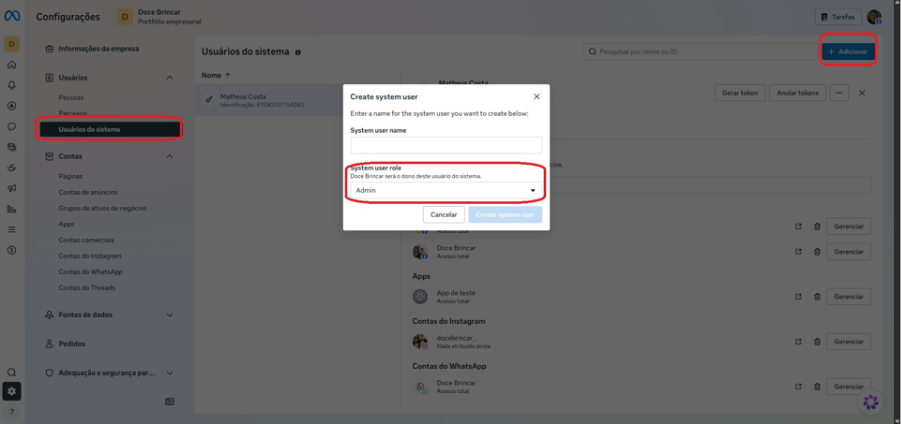
No menu esquerdo, em Usuários, clique em Usuários de sistema.
Clique em + Adicionar, defina um nome para o usuário e mude a função do usuário de sistema para Admin.
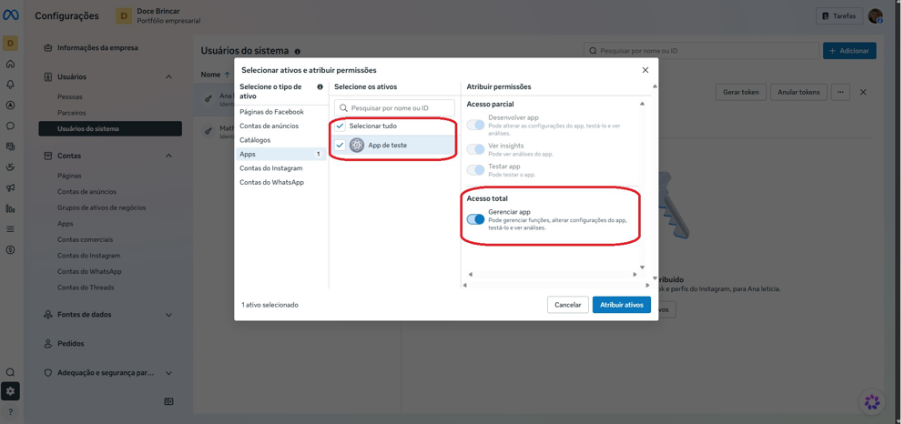
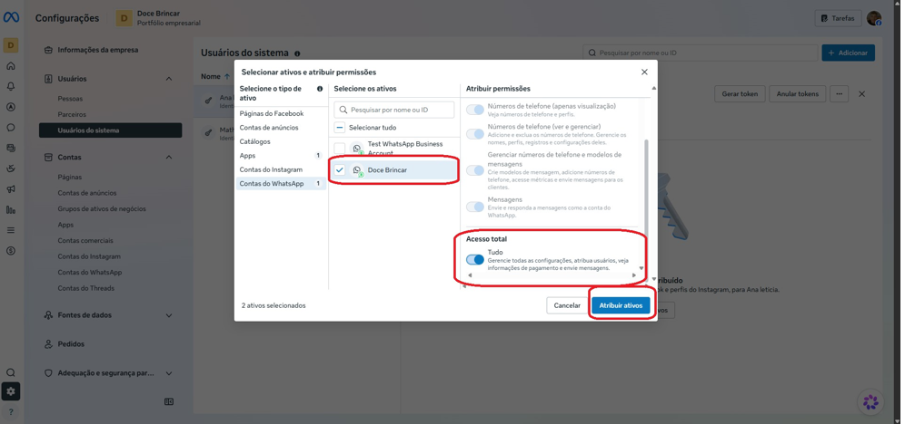
Após criar o usuário, selecione-o na lista e clique no botão Atribuir ativos.
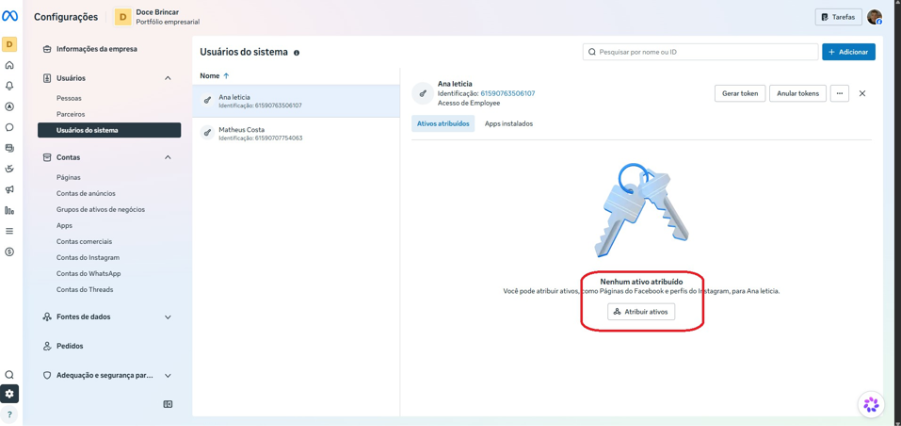
Você deve atribuir dois ativos específicos a este usuário:
- Apps: Selecione o aplicativo criado anteriormente;
- Marque a opção Gerenciar app (Acesso total) e salve.
Contas do WhatsApp: Selecione a conta do WhatsApp criada, marque a opção de Acesso total (Gerenciar conta) e salve
Parte 3: Vinculação Final no OmniEdu
Com todas as permissões concedidas no gerenciador da Meta, agora vamos consolidar as informações dentro do OmniEdu.
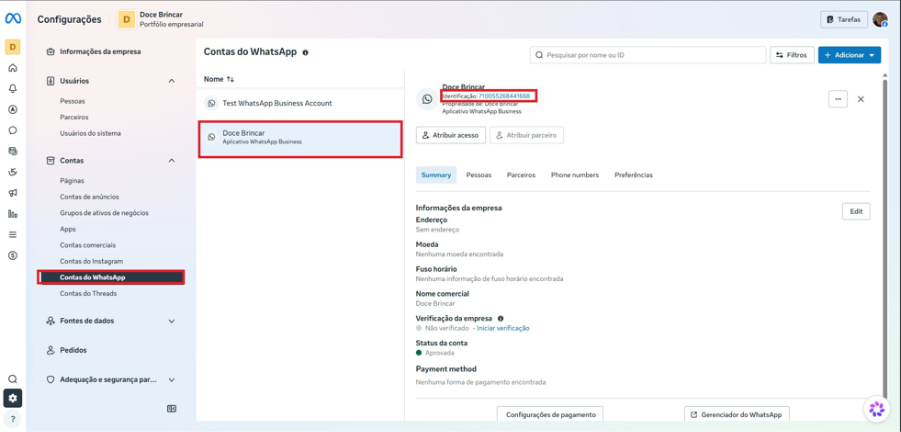
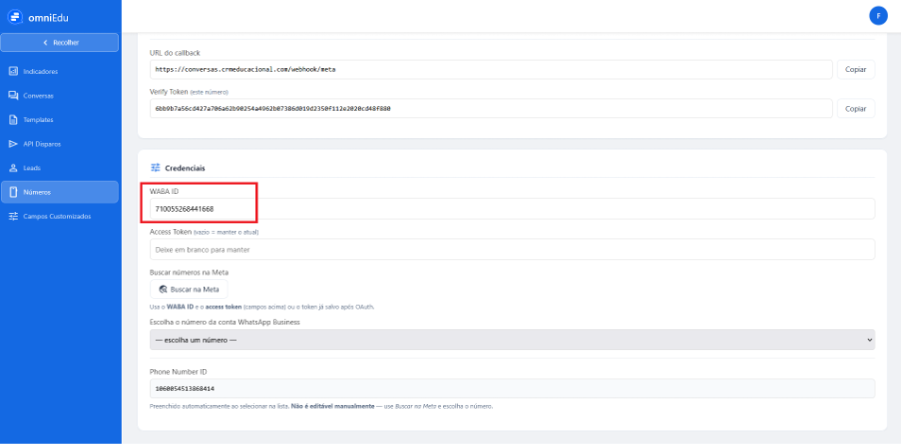
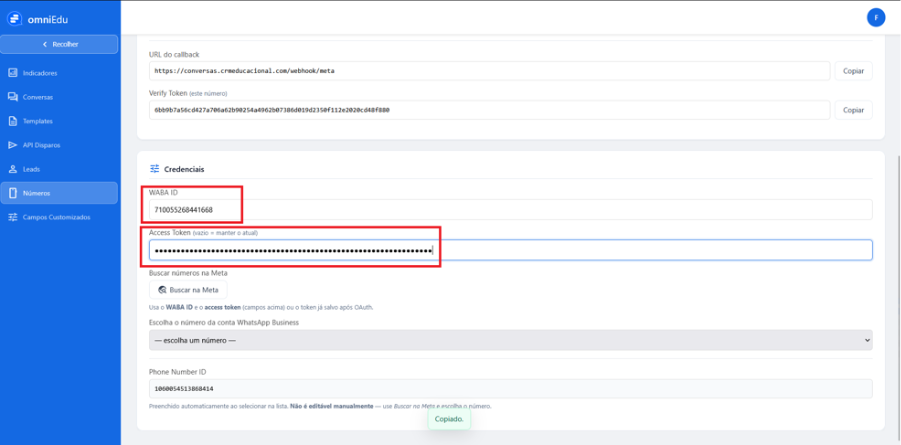
3.1 Copiar o WABA ID (ID da Conta do WhatsApp)
Nas Configurações do Negócio da Meta, vá em Contas de WhatsApp, selecione a sua conta e copie o número de identificação exibido logo abaixo do nome (WABA ID). Cole essa informação no campo correspondente dentro do OmniEdu.
3.2 Gerar e Copiar o Token de Acesso
Volte na aba Usuários de sistema;
Selecione o usuário administrador que você criou;
Clique no botão Gerar token.
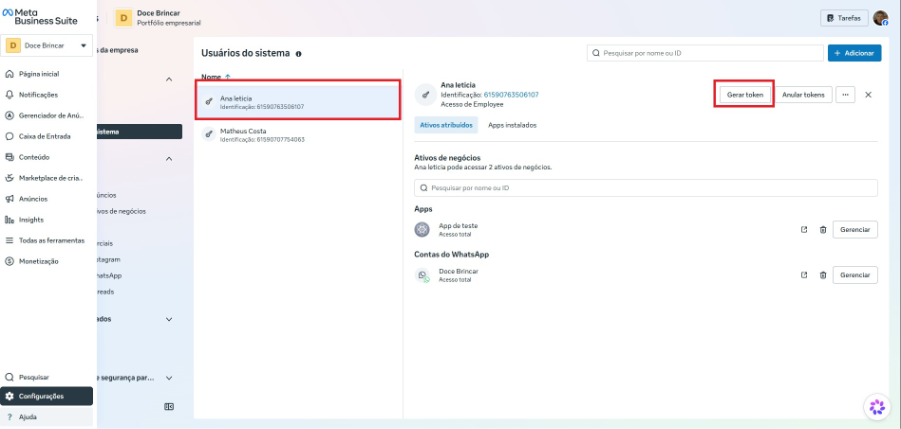
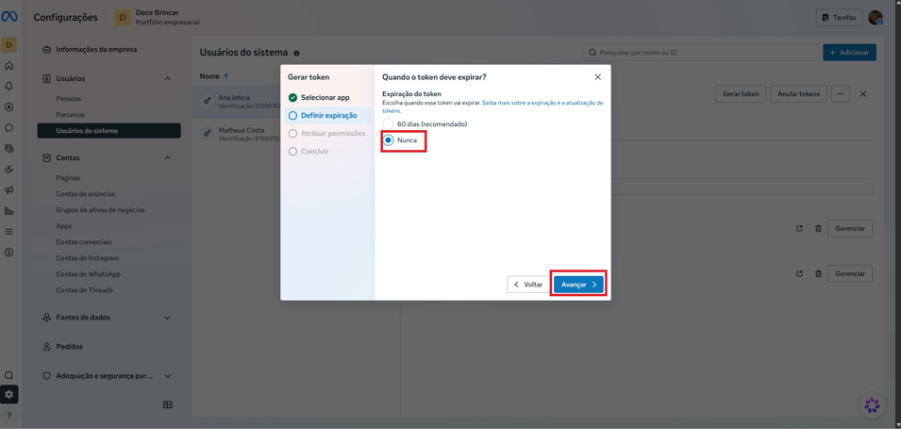
No modal que abrir, selecione o seu aplicativo e, no campo de expiração do token, mude obrigatoriamente para a opção Nunca.
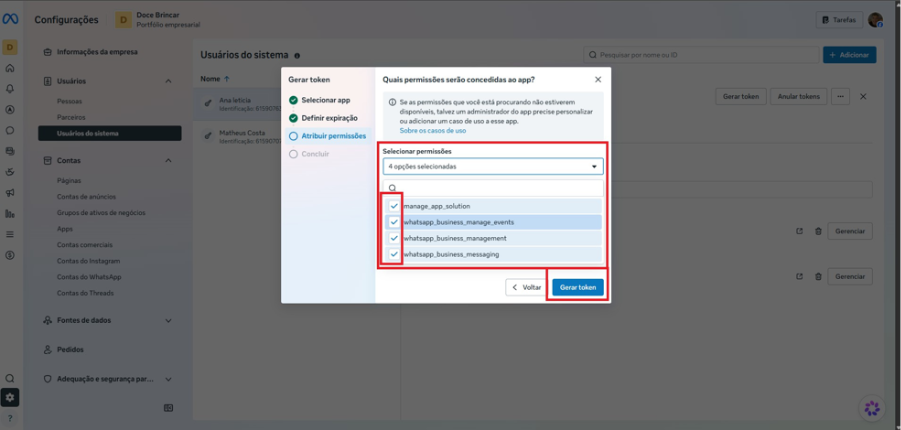
Na seção de permissões, selecione todas as opções disponíveis que iniciem com whatsapp_business_ (ex: whatsapp_business_management, whatsapp_business_messaging, etc.) e clique em Gerar token.
MUITO IMPORTANTE: Copie o token exibido na última etapa imediatamente. Ele só aparece esta única vez e não poderá ser visualizado novamente após fechar a janela.
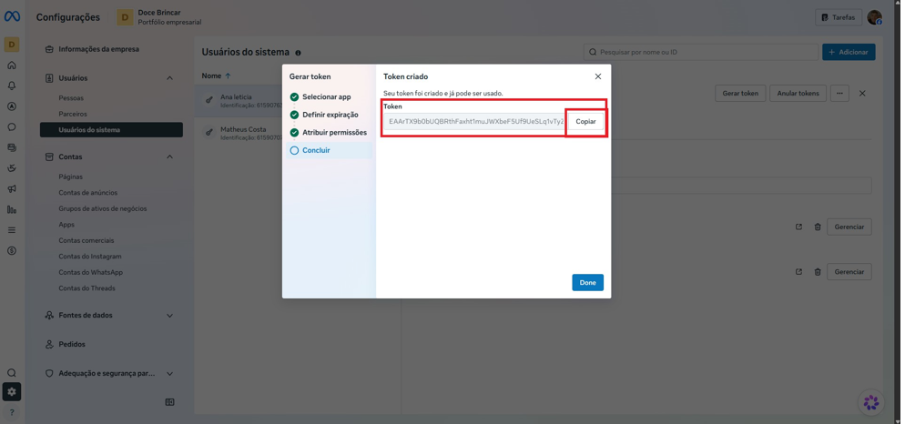
Cole este token no campo Access Token dentro da página de configuração do número no OmniEdu.
3.3 Sincronização do Número
Logo abaixo dos campos preenchidos no OmniEdu, clique no botão azul Buscar na Meta
Se as credenciais estiverem corretas, o sistema trará os números disponíveis. No campo de seleção "Escolha o número da conta WhatsApp Business", selecione o seu número.
Assim que o campo Phone Number ID for preenchido de forma automática pelo sistema, a integração estará concluída com sucesso!
Parte 4: Validação e Testes de Funcionamento
Após finalizar o preenchimento, realize os seguintes testes práticos para certificar a estabilidade da ferramenta:
Teste de Recebimento:
Pegue um celular pessoal e envie uma mensagem de texto para o número que acabou de ser integrado. Abra a plataforma OmniEdu e verifique se a mensagem chegou corretamente no painel de conversas.
Teste de Envio:
Responda à mensagem diretamente por dentro do OmniEdu e valide se o celular pessoal recebeu o texto enviado.
Se algo não funcionar...
Se o número não estiver enviando ou recebendo mensagens, confira os pontos abaixo:
O número ainda possui uma conta ativa do WhatsApp?
A API Oficial da Meta exige que o número não esteja conectado ao aplicativo do WhatsApp em nenhum dispositivo.
Se ele ainda estiver ativo, será necessário excluir essa conta antes da integração.
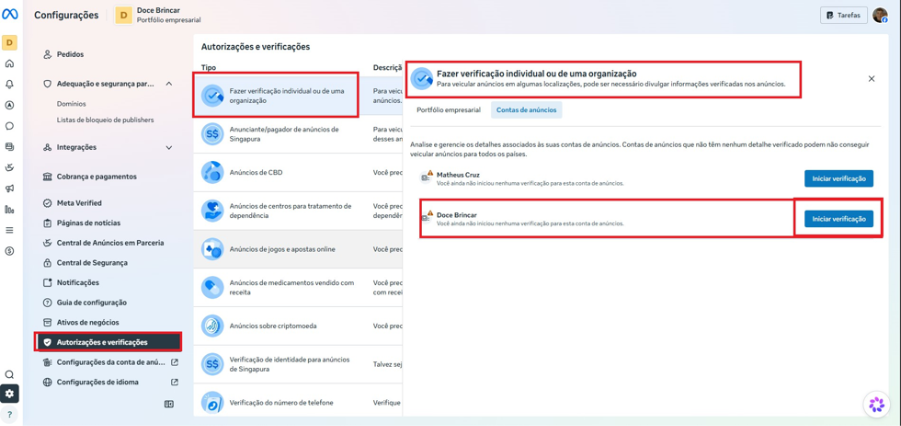
A organização já foi verificada pela Meta?
A Meta exige que a empresa passe pelo processo de verificação para liberar o uso contínuo da API.
Caso ainda não tenha realizado esse processo, acesse:
Configurações do Negócio → Informações da empresa → Centro de Segurança
e siga as orientações para concluir a verificação.
Pronto! Agora seu número está integrado à API Oficial da Meta e pode ser utilizado no OmniEdu para enviar e receber mensagens.
Sempre que uma nova integração for criada, recomendamos repetir os testes apresentados neste guia para garantir que tudo esteja funcionando corretamente.
Caso tenha alguma dúvida durante a configuração, conte com a equipe de suporte da CRM Educacional para ajudar você.
Este artigo foi útil?
Que bom!
Obrigado pelo seu feedback
Desculpe! Não conseguimos ajudar você
Obrigado pelo seu feedback
Feedback enviado
Agradecemos seu esforço e tentaremos corrigir o artigo