Os cargos e permissões ajudam a organizar o acesso da sua equipe ao Guideme Pro. Com essa configuração, cada usuário pode ter acesso às funcionalidades necessárias para realizar suas atividades, de acordo com o cargo que ocupa na instituição.
O usuário com o perfil Administrador possui acesso liberado para todas as entidades do sistema. A partir desse perfil, você pode criar outros cargos e definir as permissões de cada um.
Importante
Cada usuário pode ter apenas um cargo associado.
Como acessar Cargos e Permissões?
No menu lateral, clique em Administração e, em seguida, em Cargos e Permissões.
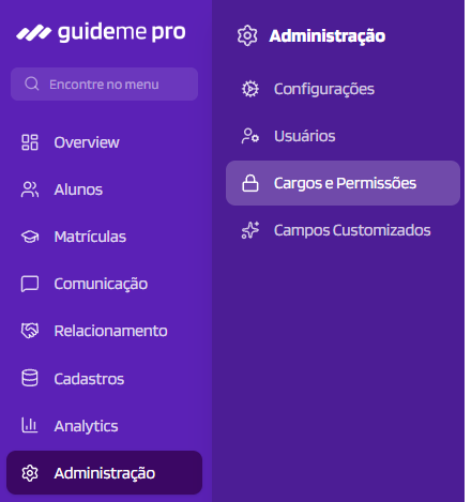
Nessa tela, você poderá consultar os cargos já cadastrados e realizar o cadastro de novos perfis de acesso.
Como cadastrar um novo cargo?
Clique em Novo Cargo.

Na aba Informações, preencha os dados do cargo:
Nome: informe um nome que identifique facilmente o cargo.
Descrição: explique a função e as responsabilidades relacionadas ao cargo.
Tipo de Licença: selecione o tipo de licença correspondente.
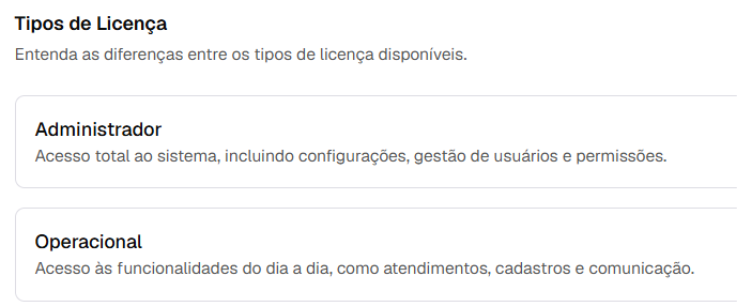
Uma descrição clara facilita o entendimento da equipe sobre a função e os acessos relacionados a cada cargo.
Defina as permissões
Depois de preencher as informações do cargo, acesse a aba Permissões.
Nessa área, você poderá definir quais ações os usuários associados ao cargo poderão realizar em cada entidade do sistema.
Para cada entidade, estão disponíveis as seguintes permissões:
Ler: permite visualizar as informações.
Criar: permite criar registros.
Atualizar: permite alterar registros existentes.
Deletar: permite excluir registros.
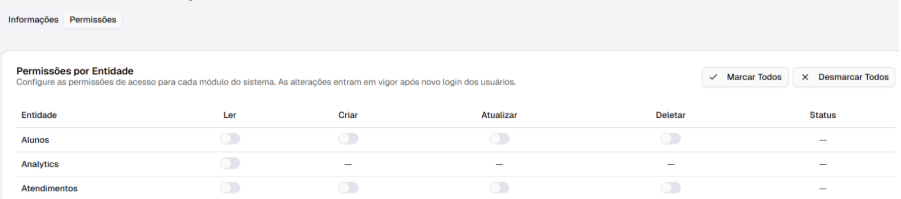
Marque as permissões de acordo com as atividades que o cargo precisa realizar.
Dica
Antes de liberar uma permissão, avalie quais acessos são realmente necessários para a função. Dessa forma, cada pessoa terá acesso ao que precisa para trabalhar, mantendo uma organização mais segura.
Para finalizar a configuração, clique no botão de Salvar.
Associe os usuários ao cargo
Depois de configurar informações e permissões e salvar o novo cargo, será possível acessar a área de Usuários para associar as pessoas que terão esse perfil de acesso.
Clique em Adicionar Usuários.
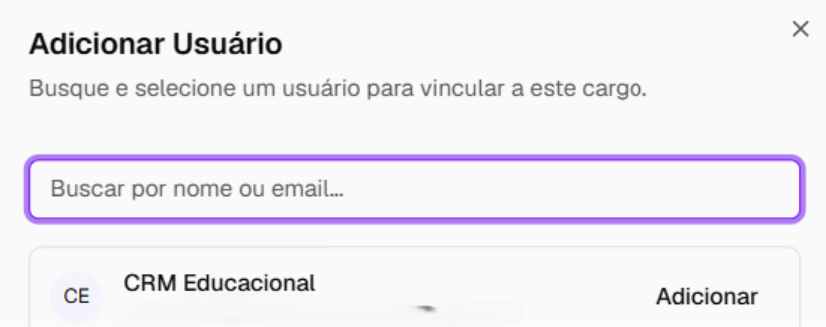
Digite o nome do usuário que deseja adicionar.
Selecione o usuário e clique no botão de Adicionar.
Os usuários associados passarão a utilizar as permissões configuradas para esse cargo.
Atenção: Quando quiser checar quais usuários possuem essa licença, basta acessar esse mesmo local.
Como consultar um cargo já criado?
Ao acessar um cargo já cadastrado, você encontrará três abas:
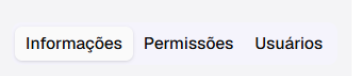
Informações: apresenta os dados cadastrados para o cargo, como nome, descrição e tipo de licença.
Permissões: apresenta as permissões que estão ativadas ou desativadas para o cargo.
Usuários: apresenta os usuários associados ao cargo.
Assim, você consegue consultar e acompanhar, em um só lugar, as informações do cargo, seus acessos e as pessoas que utilizam esse perfil.
Pronto!
Com os cargos e permissões organizados, sua instituição consegue definir os acessos da equipe de acordo com as necessidades de cada função, tornando o uso do Guideme Pro mais organizado e seguro.
Este artigo foi útil?
Que bom!
Obrigado pelo seu feedback
Desculpe! Não conseguimos ajudar você
Obrigado pelo seu feedback
Feedback enviado
Agradecemos seu esforço e tentaremos corrigir o artigo