Precisa cadastrar uma nova pessoa para acessar o Guideme Pro? Vamos fazer isso juntos!
O cadastro acontece em duas etapas: primeiro, você preenche os dados do usuário e, depois, define as permissões de acesso.
1. Acesse o cadastro de usuários
No menu lateral, clique em Administração e, em seguida, em Usuários.
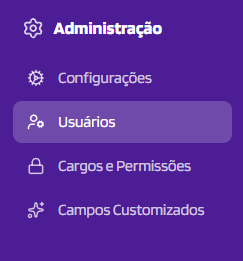
Depois, clique em Novo Usuário.
Você verá duas abas para preencher:
Usuário
Permissões

2. Preencha os dados do usuário
Na aba Usuário, informe os dados da pessoa que terá acesso ao Guideme Pro:
Nome: informe o nome do usuário.
E-mail: informe o endereço de e-mail que será utilizado para acessar o ambiente.
Senha: informe uma senha ou clique no botão Gerar senha para criar uma senha automaticamente.
Situação: defina se o usuário ficará Ativo ou Inativo.
Atenção: a situação do usuário determina se ele poderá acessar o ambiente. Para permitir o acesso, mantenha o cadastro como Ativo.
3. Defina as permissões de acesso
Agora, acesse a aba Permissões. É nela que você define o nível de acesso e o cargo do usuário.
Preencha os campos:
Licença: escolha entre Administrador, Operador ou Suporte.
Cargo: selecione um dos cargos já cadastrados no ambiente.
Dica: escolha a licença de acordo com as atividades que o usuário precisa realizar no Guideme Pro. Assim, cada pessoa terá o acesso adequado para sua rotina.
4. Salve o cadastro
Depois de preencher as duas abas, confira as informações e clique em Salvar.
Pronto! O novo usuário estará cadastrado no Guideme Pro com os dados e as permissões definidas.
Este artigo foi útil?
Que bom!
Obrigado pelo seu feedback
Desculpe! Não conseguimos ajudar você
Obrigado pelo seu feedback
Feedback enviado
Agradecemos seu esforço e tentaremos corrigir o artigo