| Versão | Wakeme Essencial | Wakeme Pro |
| Disponível em: | ✅ | ✅ |
Ao registrar uma atividade de Telefonema ou Atendimento no Wakeme PRO, você pode informar a data e a hora do reagendamento diretamente no formulário da atividade.
Esse registro ajuda a manter o histórico dos contatos organizado e facilita o acompanhamento de quando o candidato deverá ser contatado novamente.
Como registrar um reagendamento?
Ao criar uma atividade de Telefonema ou Atendimento, siga o preenchimento normalmente.
1. Selecione o resultado do contato
No campo Resultado de Contato, escolha a opção que corresponde ao resultado da interação.
Importante: o campo Data do Reagendamento aparece somente quando o resultado selecionado permite realizar um reagendamento.
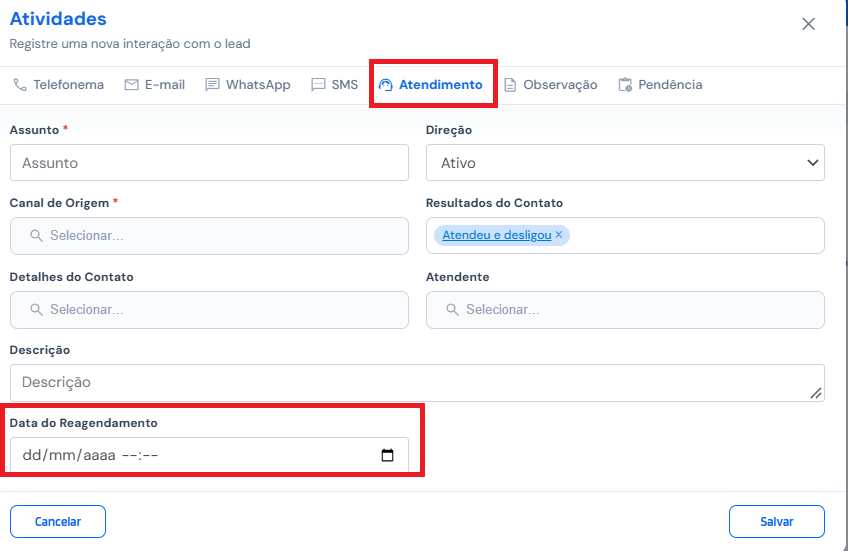
2. Informe a data e a hora
Com o campo Data do Reagendamento disponível, informe a data e a hora em que o novo contato deverá acontecer.
Dessa forma, o registro da atividade fica completo, incluindo o momento definido para o próximo contato.
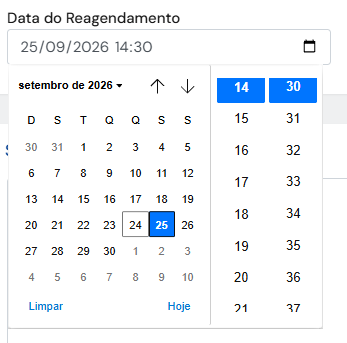
3. Crie a atividade pelos menus
A mesma informação também está disponível na criação de atividades pelos respectivos menus de Telefonema e Atendimento.
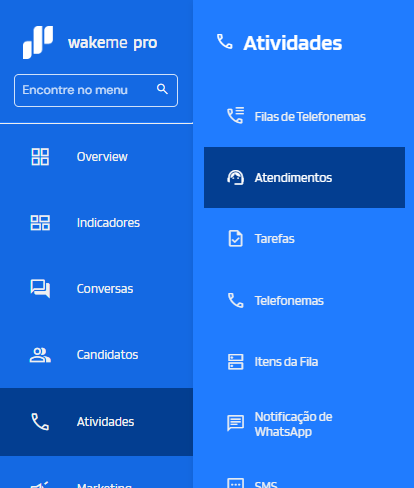
Assim, você pode registrar o reagendamento diretamente no formulário da atividade, mantendo o mesmo padrão de preenchimento.
Na prática: sempre que um contato precisar ser retomado em outro momento, registre a data e a hora do reagendamento. Isso deixa o histórico mais organizado e facilita o acompanhamento dos próximos contatos.
Este artigo foi útil?
Que bom!
Obrigado pelo seu feedback
Desculpe! Não conseguimos ajudar você
Obrigado pelo seu feedback
Feedback enviado
Agradecemos seu esforço e tentaremos corrigir o artigo