No Guideme PRO, você pode registrar os atendimentos realizados com os alunos e acompanhar cada etapa do relacionamento. Ao criar um atendimento, você informa os dados do contato, registra os detalhes da solicitação e define os próximos passos.
Como criar um atendimento?
Vamos registrar um novo atendimento?
No menu lateral, clique em Relacionamento e em seguida, clique em Atendimentos.
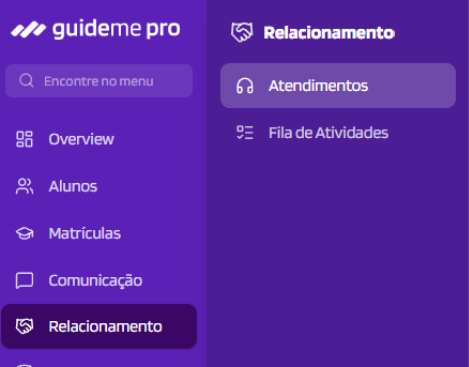
Clique em Novo Atendimento.
Agora, preencha as informações do atendimento.
INFORMAÇÕES DO CONTATO:
Na seção de Informações do Contato, informe os dados relacionados ao aluno:
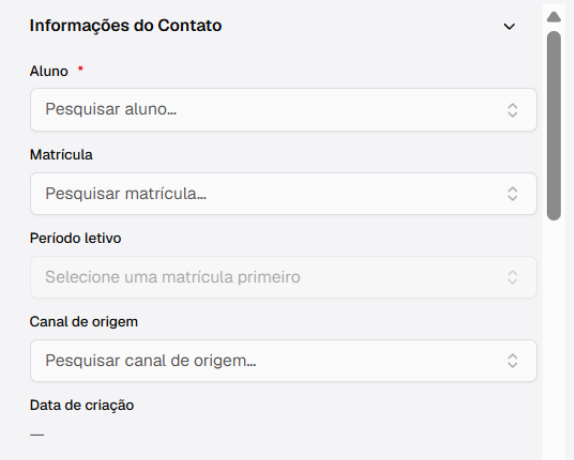
Aluno: pesquise e selecione o aluno relacionado ao atendimento.
Matrícula: informe ou selecione a matrícula relacionada.
Período Letivo: selecione o período letivo correspondente.
Canal de Origem: selecione a origem do contato (Site, E-mail, WhatsApp, LP e outros).
Data de criação: preenchida automaticamente pelo sistema.
ATENDIMENTO
Na seção Atendimento, registre os detalhes da solicitação:
Título: informe um título para identificar o atendimento.
Detalhes: descreva as informações relacionadas ao atendimento.
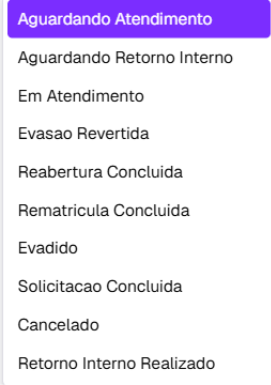
Situação: selecione a situação correspondente. Veja abaixo alguns exemplos:
Tema de Relacionamento: selecione o tema relacionado ao atendimento.
Sigiloso: selecione Sim ou Não para indicar se o atendimento deve ser tratado como sigiloso.
Motivo do Contato: informe o motivo (cadastrado previamente no seu ambiente) pelo qual o aluno entrou em contato.
Setor Direcionado: selecione o próximo setor responsável pelo atendimento.
Observações do solicitante: registre informações adicionais fornecidas pelo aluno.
MOVIMENTAÇÃO:
Na seção Movimentação, defina os próximos passos do atendimento:
Próximo Contato: selecione a data prevista para o próximo contato.
Data de conclusão: selecione a data de conclusão do atendimento.
Retorno interno atrasado: selecione Sim ou Não para indicar se o retorno interno está atrasado.
Resposta do aluno: selecione Sim ou Não para indicar se o aluno respondeu.
Redirecionar para: escolha para quem o atendimento deverá ser redirecionado. As opções são:
Atendimento;
Gestor do atendente;
Setor responsável;
Gestor do setor responsável.
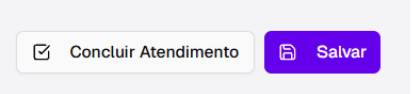
Depois de preencher as informações, clique em Salvar.
Acompanhe o atendimento
Assim que salvar o atendimento, você poderá criar uma atividade relacionada a ele.
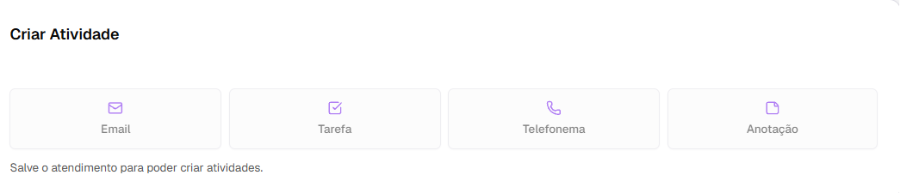
Para isso, escolha o tipo de atividade que deseja registrar:
E-mail;
Tarefa;
Telefonema;
Anotação.
Logo abaixo, você também encontrará uma Linha do Tempo, onde poderá acompanhar o histórico de informações e atividades relacionadas ao atendimento.
Para encerrar, basta clicar em Concluir Atendimento.
Dica
Mantenha as informações do atendimento atualizadas. Assim, fica mais fácil acompanhar o histórico do contato e dar continuidade ao relacionamento com o aluno.
Este artigo foi útil?
Que bom!
Obrigado pelo seu feedback
Desculpe! Não conseguimos ajudar você
Obrigado pelo seu feedback
Feedback enviado
Agradecemos seu esforço e tentaremos corrigir o artigo