As tarefas ajudam você a organizar atividades, registrar informações importantes e acompanhar ações que precisam ser realizadas no Guideme Pro.
Você pode utilizá-las em diferentes situações do dia a dia, desde o acompanhamento de documentos até o planejamento de visitas e o controle de custos.
Quando utilizar uma tarefa?
Confira alguns exemplos de como as tarefas podem ajudar sua equipe:
Documentação de transferência: registre uma tarefa para que a Coordenação Acadêmica ou a Secretaria analise e valide a documentação enviada por um aluno.
Consultores externos: organize visitas, reuniões e outras ações de consultores que mantêm relacionamento com escolas e empresas. Por exemplo, você pode cadastrar uma tarefa para um consultor realizar uma apresentação em uma empresa parceira.
Controle financeiro: registre informações sobre custos planejados e realizados, como os gastos com quilometragem dos consultores. Assim, fica mais fácil acompanhar as despesas das atividades.
Como cadastrar uma tarefa?
Vamos criar uma tarefa? Siga o passo a passo:
No menu lateral, clique em Alunos.
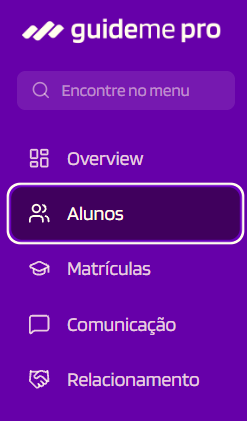
Clique em um registro específico e acesse a aba Linha do Tempo.

Clique no ícone de Tarefa.

Na tela Nova Tarefa, preencha as informações:
Assunto: informe o assunto da tarefa.
Descrição: descreva a atividade que precisa ser realizada.
Resumo da atividade: informe um resumo da atividade. Esse campo é opcional.
Fila: selecione a fila desejada. Esse campo também é opcional.
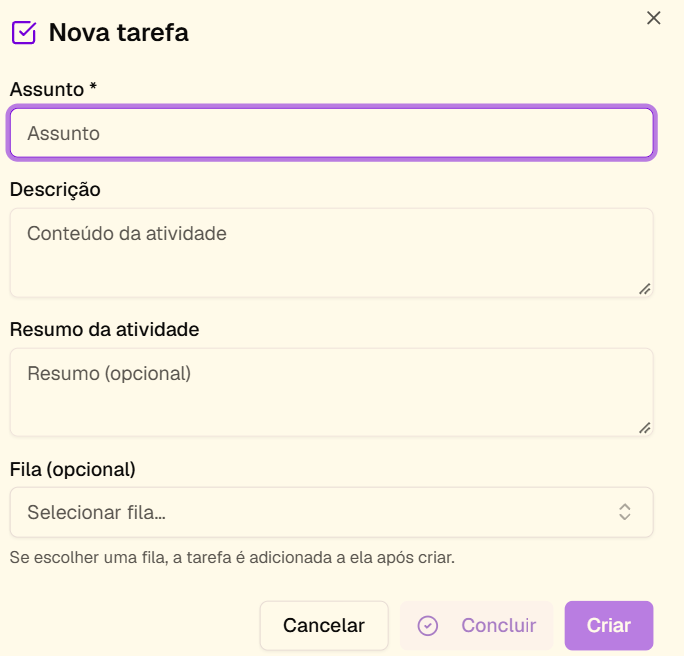
Depois de preencher os campos necessários, clique em Criar.
Pronto! A tarefa foi cadastrada e você pode utilizá-la para organizar e acompanhar as atividades da sua equipe.
Este artigo foi útil?
Que bom!
Obrigado pelo seu feedback
Desculpe! Não conseguimos ajudar você
Obrigado pelo seu feedback
Feedback enviado
Agradecemos seu esforço e tentaremos corrigir o artigo