| Versão | Wakeme Essencial | Wakeme Pro |
| Disponível em: | ❌ | ✅ |
O Alerta de Conversão ajuda sua equipe a identificar oportunidades de matrícula no momento certo. Com ele, você define condições para receber notificações automaticamente quando uma inscrição atende aos critérios estabelecidos, facilitando o acompanhamento dos candidatos e agilizando as ações da equipe comercial.
Assim, fica mais fácil priorizar os contatos, agir com agilidade e aproveitar oportunidades para acelerar as matrículas.
Veja o passo a passo:
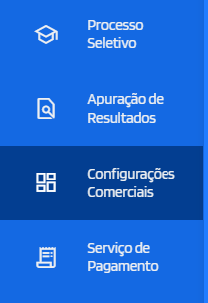
No menu lateral, clique em Configurações Comerciais.
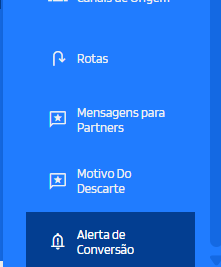
Acesse Alerta de Conversão.
Clique em Adicionar.

Preencha as Informações Gerais:
Nome: informe um nome para identificar o alerta.
Período letivo: selecione o período correspondente.
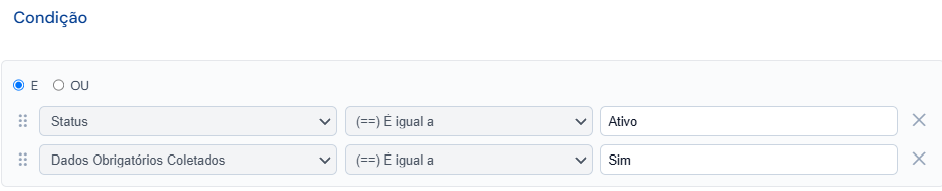
Em Condição, configure os critérios que a inscrição deve atender para gerar uma notificação. Para isso, clique em Adicionar Filtro e selecione o campo, o operador e o valor desejado. Se necessário, utilize Adicionar Grupo para organizar as condições.
Exemplo simples de condição:
Você pode configurar um alerta para inscrições que atendam aos seguintes critérios:
Status igual a Ativo.
Dados Obrigatórios Coletados igual a Sim.
Assim, o alerta será disparado quando uma inscrição atender às condições configuradas.
Como definir quem receberá as notificações
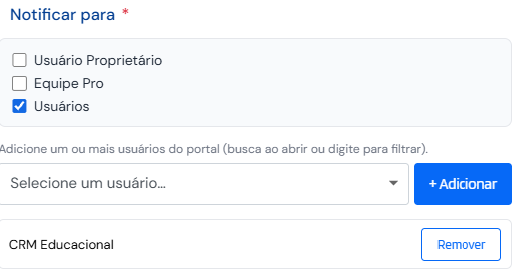
No campo Notificar para, selecione quem deverá receber os avisos:
Usuário Proprietário
Equipe Pro
Usuários
Ao selecionar Usuários, pesquise o usuário desejado e clique em Adicionar para incluí-lo na lista de destinatários.
Após preencher as informações e configurar as condições e os destinatários, salve o alerta.
Como consultar o histórico de disparos
Depois que o alerta estiver em funcionamento, você poderá acompanhar as notificações enviadas pela aba Histórico, que apresenta o histórico de disparos.
Nessa tela, é possível consultar informações como:
Data: quando a notificação foi disparada.
Inscrição: identificação da inscrição relacionada ao alerta.
Notificado: usuário ou equipe que recebeu a notificação.
Mensagem: descrição do motivo do disparo.
Condição: opção para visualizar as condições configuradas.
Exemplo de histórico
| Data | Inscrição | Notificado | Mensagem | Condição |
|---|---|---|---|---|
| 27/10/2026, 10:30:00 | CAN-000123 | Usuário responsável | Inscrição CAN-000123 atendeu ao alerta «Inscrição ativa». | Ver Condições |
| 27/10/2026, 11:45:00 | CAN-000456 | Equipe Pro | Inscrição CAN-000456 atendeu ao alerta «Dados obrigatórios». | Ver Condições |
O histórico permite acompanhar quando os alertas foram disparados e quais inscrições atenderam às condições configuradas.
Este artigo foi útil?
Que bom!
Obrigado pelo seu feedback
Desculpe! Não conseguimos ajudar você
Obrigado pelo seu feedback
Feedback enviado
Agradecemos seu esforço e tentaremos corrigir o artigo