No Wakeme One, você pode editar várias atividades de uma só vez, facilitando o gerenciamento dos seus compromissos e follow-ups. Com essa funcionalidade, basta selecionar os registros desejados e aplicar as alterações disponíveis para eles.
Como acessar a edição em massa de atividades?
No menu lateral, clique em Atividades.
A edição em massa está disponível em duas telas:
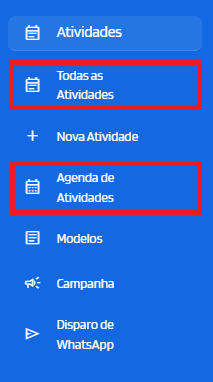
Todas as Atividades: permite selecionar e editar várias atividades.
Agenda de Atividades: a funcionalidade está disponível somente na visualização por lista. No modo Kanban, ela não está disponível.
Como selecionar atividades para edição?
Nas telas Todas as Atividades ou Agenda de Atividades, na visualização por lista, utilize os filtros e a busca para localizar as atividades que deseja editar.
Em seguida, marque a caixa de seleção ao lado de cada registro. Você pode selecionar atividades de diferentes tipos, como Telefonema, Visita, E-mail, SMS e WhatsApp.
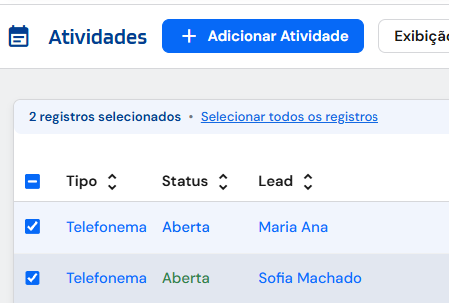
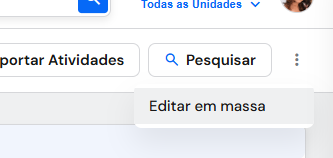
Depois de selecionar os registros, acesse o menu superior e clique nos 3 pontinhos, depois escolha a opção de Editar em massa.
Como editar as atividades selecionadas?
Ao iniciar a edição, um painel lateral será aberto com a quantidade e os tipos de atividades selecionados.
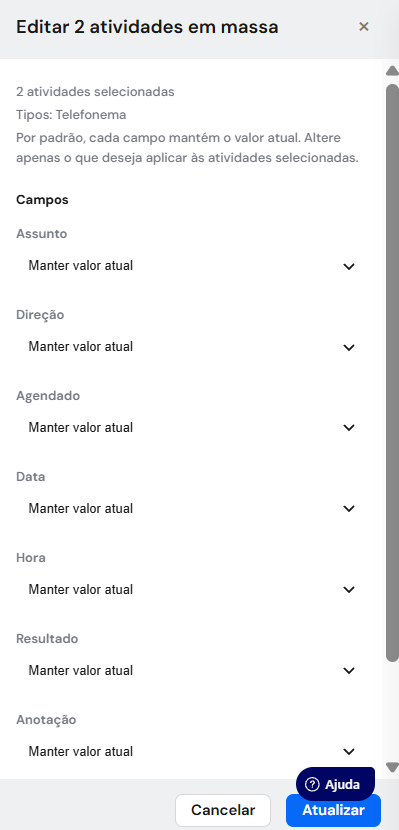
Os campos disponíveis variam de acordo com os tipos de atividade escolhidos. Assim, o sistema apresenta somente as informações que podem ser alteradas em todos os registros selecionados.
Para cada campo disponível, você poderá escolher entre:
Manter: preserva o valor atual da atividade.
Alterar: aplica um novo valor às atividades selecionadas.
Limpar: remove o valor atual, quando essa opção for permitida.
Depois de definir as alterações, revise as informações e clique em Atualizar.
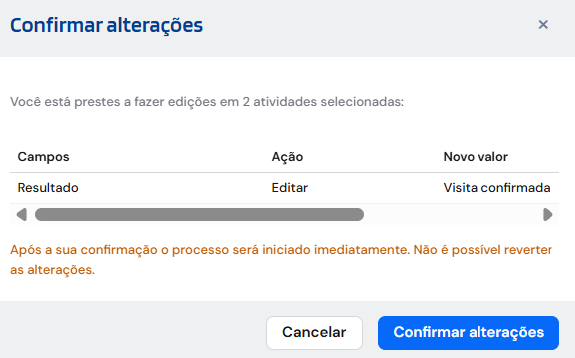
Você poderá visualizar sua alteração e, se estiver conforme deseja, basta confirmar a operação.
Regras para cada tipo de atividade
As opções de edição dependem das características e das regras de cada tipo de atividade.
Telefonema: permite alterar os campos disponíveis, como assunto, direção, indicador de agendamento, data e hora, resultado, anotação e status, respeitando as regras de edição individual.
Visita: permite alterar os campos compatíveis, como anotação, status e resultado, quando permitido. Não é possível alterar data e hora em massa.
WhatsApp: apresenta somente as opções de alteração disponíveis para esse tipo de atividade, como concluir ou cancelar, conforme as regras do sistema.
E-mail e SMS: não permitem alterações de conteúdo, modelo, destinatários ou outros dados sem suporte para edição individual.
Atenção: se você selecionar uma ou mais Visitas, o sistema não permitirá alterar data e hora em massa, mesmo que também tenha selecionado outros tipos de atividade. Nesse caso, será exibida uma mensagem do tipo:
Visitas não permitem alteração em massa de data e hora.
Quando os tipos selecionados não tiverem campos editáveis em comum, o sistema apresentará uma mensagem do tipo:
Não há campos editáveis em comum para os tipos de atividade selecionados.
Nessa situação, não será possível confirmar a edição.
Acompanhe o processamento das alterações
Antes de executar a edição, o sistema solicitará a confirmação da operação.
Após confirmar, você poderá acompanhar o andamento do processamento. Ao finalizar, o sistema apresentará o resultado das alterações, incluindo as atividades atualizadas e aquelas que apresentaram falha.
Caso ocorra algum erro, você poderá consultar o resultado individual de cada atividade para identificar quais registros não foram atualizados.
Informações importantes
A edição em massa respeita as regras e permissões de cada tipo de atividade.
Algumas alterações podem não estar disponíveis dependendo dos tipos e status selecionados.
Atividades que não permitem determinada alteração individualmente também não poderão receber essa alteração em massa.
A edição em massa está disponível na Agenda de Atividades somente na visualização por lista. O modo Kanban não foi alterado.
Com a edição em massa, você ganha mais agilidade para organizar suas atividades e acompanhar seus follow-ups, sem precisar atualizar cada registro individualmente.
Este artigo foi útil?
Que bom!
Obrigado pelo seu feedback
Desculpe! Não conseguimos ajudar você
Obrigado pelo seu feedback
Feedback enviado
Agradecemos seu esforço e tentaremos corrigir o artigo