O Portal de Vendas é uma das interfaces disponíveis no Wakeme Pro para a jornada comercial do candidato. Por meio dele, o candidato pode avançar pelas etapas do processo de inscrição, consultar as informações de pagamento e concluir sua inscrição.
Neste artigo, você vai conhecer algumas regras de funcionamento do Portal de Vendas, incluindo a personalização dos textos apresentados ao candidato e as condições necessárias para finalizar a inscrição.
Como utilizar o Portal de Vendas?
A escolha da interface utilizada pelo candidato é realizada no cadastro do Concurso, por meio do campo Portal Utilizado.
Para acessar essa configuração, siga o caminho:
Concursos > [selecione o Concurso] > Portal do Candidato
No campo Portal Utilizado, selecione a opção Portal de Vendas.
O campo está localizado junto ao Link da Ficha de Inscrição. Após a seleção, o link é montado considerando a interface escolhida para o Concurso.
Personalização dos textos no Portal de Vendas
No Portal de Vendas, os textos apresentados ao candidato acompanham a opção de pagamento definida no cadastro do Concurso.
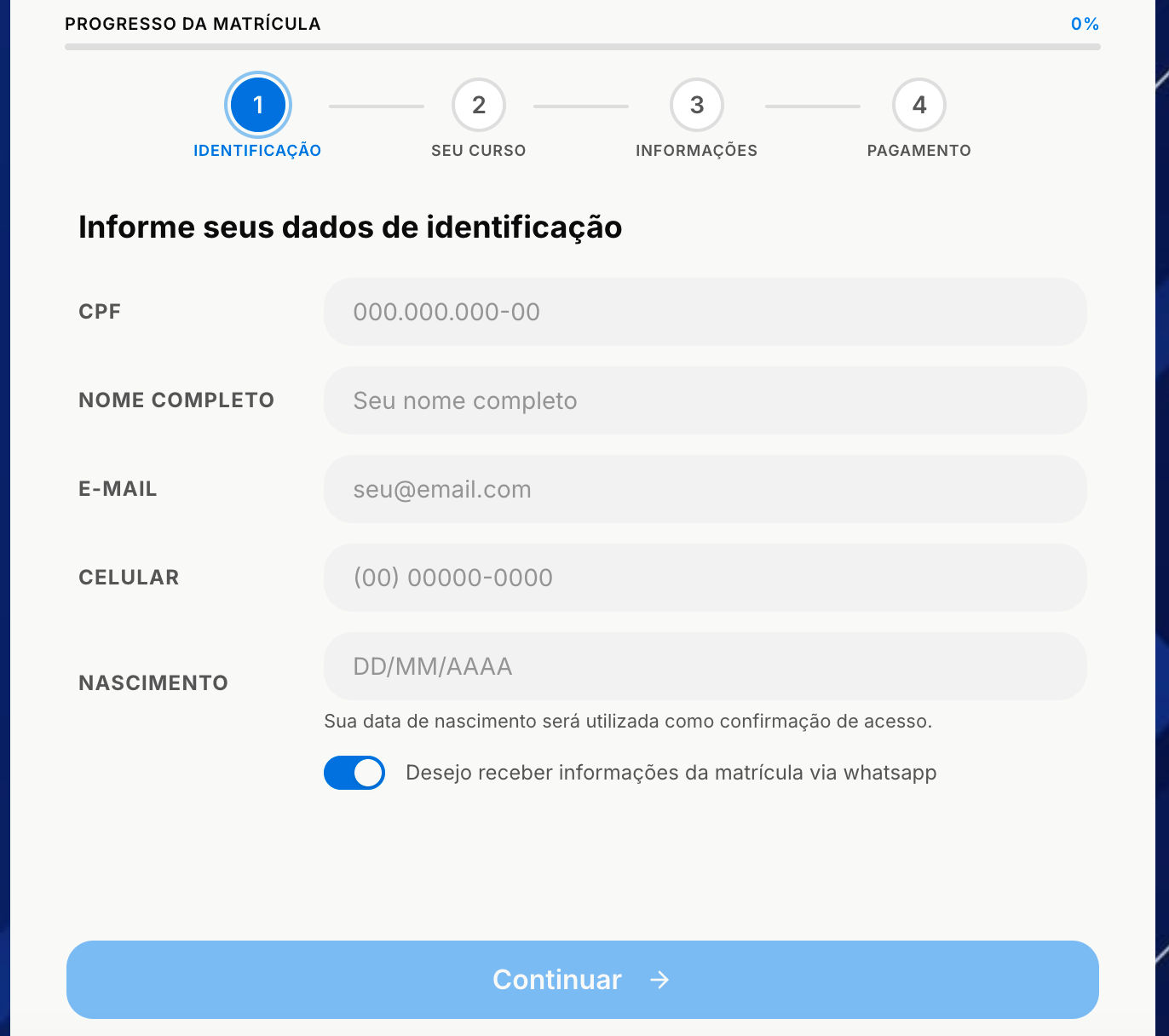
Quando a opção de pagamento do Concurso é Matrícula, os textos do portal passam a utilizar matrícula no lugar de inscrição. A alteração é aplicada em todos os passos da jornada, sem modificar o layout da interface.
Por exemplo:
| Texto original | Texto apresentado |
|---|---|
| Progresso da Inscrição | Progresso da Matrícula |
| Resumo da Inscrição | Resumo da Matrícula |
| Finalizar Inscrição | Finalizar Matrícula |
| Inscrição Confirmada | Matrícula Confirmada |
Quando a opção de pagamento é Inscrição, os textos permanecem utilizando inscrição, sem alterações.
Importante: essa alteração de nomenclatura é exclusiva do Portal de Vendas. As demais interfaces não sofrem essa alteração.
Avisos de pagamento e documentação
Durante a jornada de inscrição, o Portal de Vendas verifica se o pagamento foi confirmado e se todos os documentos obrigatórios foram enviados.
Aviso de aguardando confirmação de pagamento
Quando o pagamento ainda estiver aguardando compensação financeira, o Portal de Vendas exibe um banner na etapa de documentação para informar o candidato sobre a situação.
A mensagem também orienta que, após a confirmação do pagamento, serão iniciadas a análise dos documentos e a convocação para o início das aulas.
Bloqueio da finalização da inscrição
Enquanto o pagamento estiver pendente de compensação financeira ou houver documentos obrigatórios faltando, o sistema impede a finalização da inscrição.
Assim, o botão Finalizar inscrição só é liberado quando as duas condições forem atendidas:
O pagamento estiver confirmado;
Todos os documentos obrigatórios tiverem sido enviados.
Dessa forma, o candidato só consegue concluir a inscrição após a confirmação do pagamento e o envio da documentação necessária.
É isso!
Com essas regras, o Portal de Vendas oferece uma jornada mais alinhada à opção de pagamento do Concurso e garante que a inscrição só seja finalizada quando as condições necessárias forem atendidas.
Este artigo foi útil?
Que bom!
Obrigado pelo seu feedback
Desculpe! Não conseguimos ajudar você
Obrigado pelo seu feedback
Feedback enviado
Agradecemos seu esforço e tentaremos corrigir o artigo