Dentro do OmniEdu você pode iniciar uma nova conversa diretamente pela tela de Conversas sem precisar localizar o contato antes. Assim, fica mais fácil começar um atendimento e enviar mensagens pelo WhatsApp.
Como iniciar uma nova conversa?
No menu lateral, clique em Conversas. Em seguida, clique no ícone Nova.
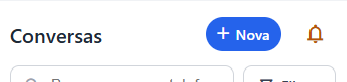
Um formulário será aberto para você preencher as informações da conversa.
Preencha os dados da nova conversa
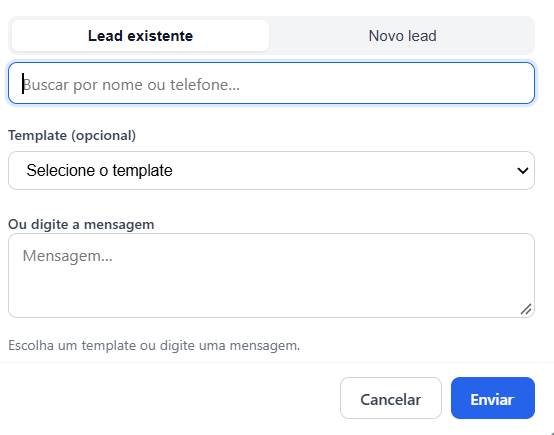
No formulário, você encontrará os seguintes campos:
Número de WhatsApp para envio: selecione um dos números de WhatsApp disponíveis para você, conforme suas permissões.
Lead existente: escolha um Lead já cadastrado no sistema ou selecione a opção Novo lead para cadastrar um novo contato.
Template (opcional): selecione um modelo de mensagem, quando desejar utilizá-lo.
Ou digite a mensagem: escreva diretamente o conteúdo que deseja enviar, quando essa opção estiver disponível.
Se escolher a opção Novo lead, informe o nome e o telefone do contato para iniciar a conversa.
Importante: para números oficiais de WhatsApp, selecione um template para enviar a mensagem. Para números não oficiais, você também pode digitar uma mensagem diretamente no campo indicado.
Lead existente
Novo Lead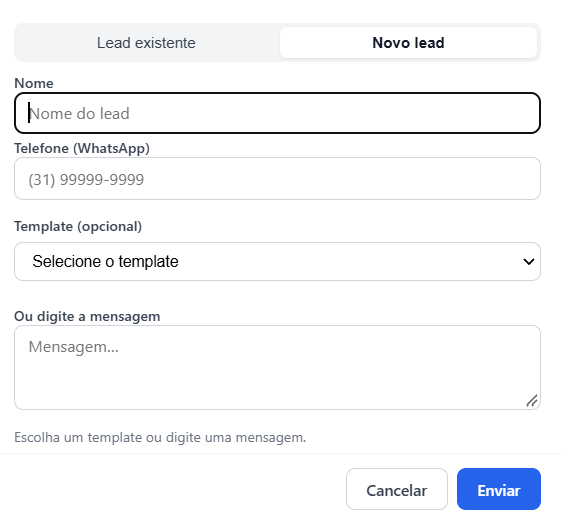
Envie ou cancele a nova conversa
Depois de preencher as informações, escolha uma das opções:
Enviar: cria a conversa, realiza o envio da mensagem e seleciona a nova conversa na tela.
Cancelar: fecha o formulário sem realizar o envio.
Pronto! Agora você pode iniciar novos atendimentos diretamente pelo OmniEdu, de forma simples e prática.
Este artigo foi útil?
Que bom!
Obrigado pelo seu feedback
Desculpe! Não conseguimos ajudar você
Obrigado pelo seu feedback
Feedback enviado
Agradecemos seu esforço e tentaremos corrigir o artigo