As etiquetas ajudam a organizar e identificar Leads e Oportunidades no Wakeme One. Com elas, você pode classificar registros, facilitar buscas e aplicar critérios de organização conforme a necessidade da instituição.
Agora, além de criar e utilizar etiquetas diretamente nos registros, você também pode gerenciá-las em um único lugar, pela nova aba Etiquetas, disponível em Configurações > Instituição.
Como acessar a gestão de etiquetas
Para acessar a área de gerenciamento:
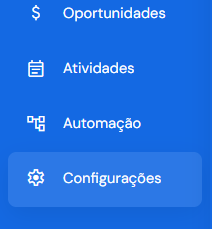
No Wakeme One, acesse Configurações.
Clique em Instituição.
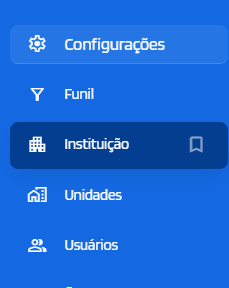
Selecione a aba Etiquetas.

Nessa área, você encontra as etiquetas cadastradas para Leads e Oportunidades e pode consultar suas informações e gerenciar sua disponibilidade.
Conheça as informações das etiquetas
Na aba Etiquetas, são exibidas as seguintes informações:
Nome: identifica a etiqueta cadastrada.
Tipo: indica se a etiqueta está relacionada a Leads ou Oportunidades.
Cor: apresenta a cor definida para identificação visual.
Status: informa se a etiqueta está ativa ou inativa.
Criação: apresenta a data em que a etiqueta foi criada.
Leads: indica a quantidade de Leads vinculados à etiqueta.
Oportunidades: indica a quantidade de Oportunidades vinculadas à etiqueta.
Ações: reúne as opções disponíveis para gerenciar a etiqueta.
Como filtrar as etiquetas
Para facilitar a localização, você pode utilizar os filtros disponíveis na aba: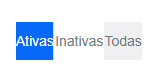
Por status:
Ativas: exibe somente as etiquetas ativas.
Inativas: exibe somente as etiquetas inativas.
Todas: exibe todas as etiquetas cadastradas.
Por tipo:
Todos: exibe etiquetas de Leads e Oportunidades.
Lead: exibe somente etiquetas relacionadas a Leads.
Oportunidade: exibe somente etiquetas relacionadas a Oportunidades.
Como criar uma etiqueta
Você pode criar etiquetas pela nova aba de gerenciamento ou diretamente em um registro de Lead ou Oportunidade.
Pela aba Etiquetas
Acesse Configurações > Instituição > Etiquetas.
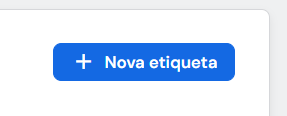
Selecione a opção para criar uma nova etiqueta.
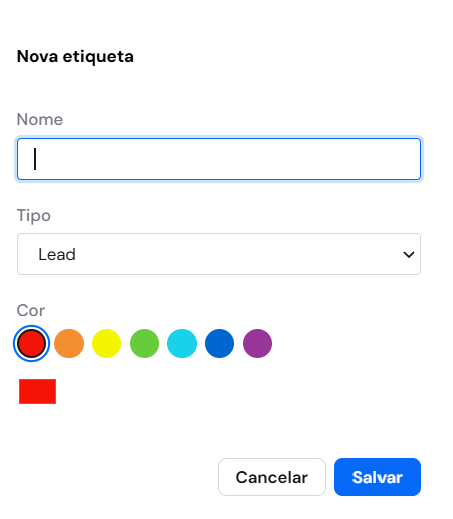
Informe o nome da etiqueta.
Escolha o tipo de registro ao qual ela será associada: Lead ou Oportunidade.
Defina uma cor para identificá-la.
Salve o cadastro.
Diretamente em um registro
Acesse a tela de Leads ou Oportunidades.
Abra o registro desejado.
Na aba de Informações Complementares, localize o campo Etiquetas.
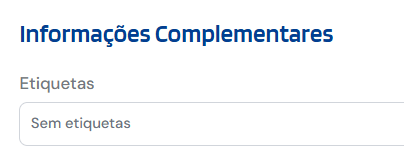
Clique em Adicionar Etiqueta, conforme a tela.
Informe o nome da nova etiqueta e escolha uma cor.
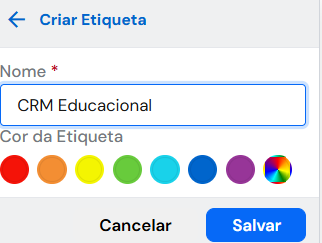
Salve para concluir o cadastro.
Selecione a etiqueta criada para vinculá-la ao registro.
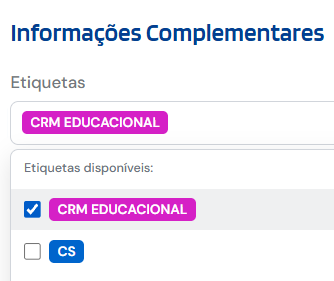
Após o cadastro, as etiquetas também ficam disponíveis nos filtros das telas de Leads e Oportunidades.
Como gerenciar as etiquetas
Na aba Configurações > Instituição > Etiquetas, você pode realizar diferentes ações sobre as etiquetas cadastradas:
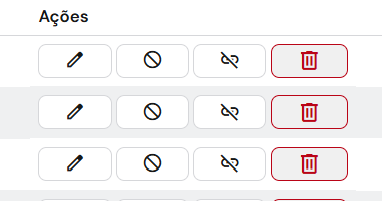
Consultar: visualizar as informações da etiqueta e a quantidade de Leads e Oportunidades vinculados.
Editar: alterar as informações da etiqueta.
Desativar: deixar a etiqueta indisponível para novos vínculos.
Reativar: disponibilizar novamente uma etiqueta inativa.
Desvincular: remover a associação da etiqueta com os registros.
Excluir: excluir uma etiqueta.
As opções disponíveis ficam na coluna Ações, conforme o status e as condições da etiqueta.
Atenção ao desativar uma etiqueta
Quando uma etiqueta é desativada, ela deixa de aparecer como opção para novos vínculos. No entanto, continua visível nos registros em que já estava associada. Caso precise utilizá-la novamente, basta reativá-la pela aba Etiquetas.
Utilização de etiquetas em automações
As etiquetas também podem ser utilizadas nas automações do Wakeme One para organizar registros de acordo com regras e condições definidas pela instituição.
Por exemplo: um Lead que atender aos critérios de qualificação pode receber automaticamente a etiqueta Urgente, facilitando sua identificação e acompanhamento pela equipe.
Para saber mais sobre essa configuração, consulte a documentação Como criar Fluxos para a Régua de Automação no Wakeme One.
Este artigo foi útil?
Que bom!
Obrigado pelo seu feedback
Desculpe! Não conseguimos ajudar você
Obrigado pelo seu feedback
Feedback enviado
Agradecemos seu esforço e tentaremos corrigir o artigo