| Versão | Wakeme Essencial | Wakeme Pro |
| Disponível em: | ✅ | ✅ |
A Localização Avançada é uma ferramenta poderosa dentro do Wakeme Pro, que permite realizar consultas detalhadas e personalizadas para extrair informações específicas do sistema. Com ela, você pode gerar indicadores, criar exibições detalhadas e filtrar dados de forma precisa. Seja para análises pontuais ou relatórios mais complexos, a Localização Avançada permite organizar os dados de forma clara e objetiva.
Essa funcionalidade é essencial para gestores que desejam explorar informações relacionadas ao Concurso, Lead e outras entidades do sistema, permitindo cruzar dados e obter uma visão completa dos processos.
Como utilizar a Localização Avançada?
Vamos ao passo a passo para realizar uma busca usando a Localização Avançada no Wakeme PRO:
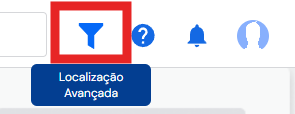
No canto superior direito da tela, clique no ícone do funil para abrir a tela de busca.
Assim que clicar, você visualizará essa tela:
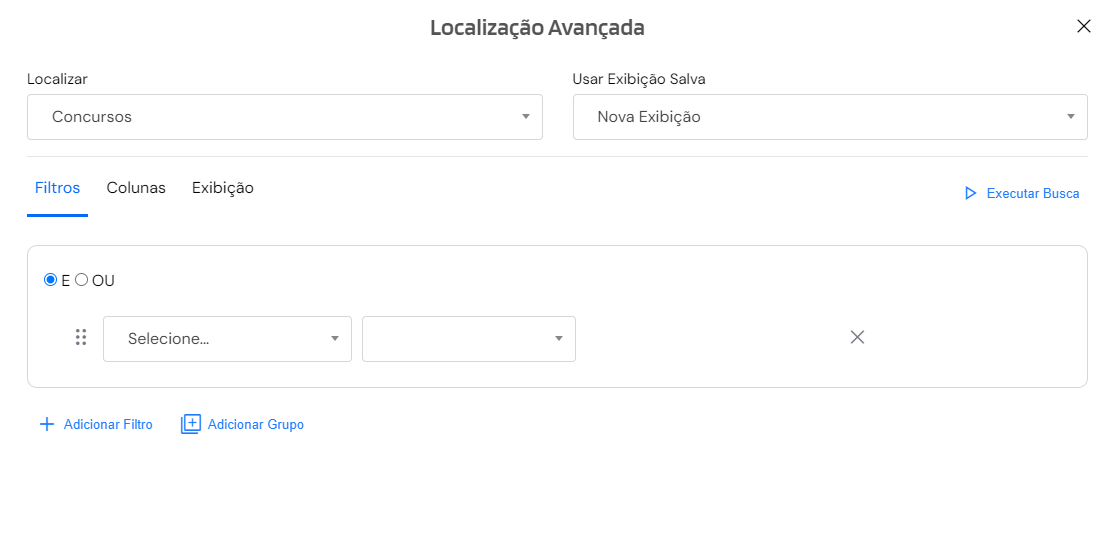
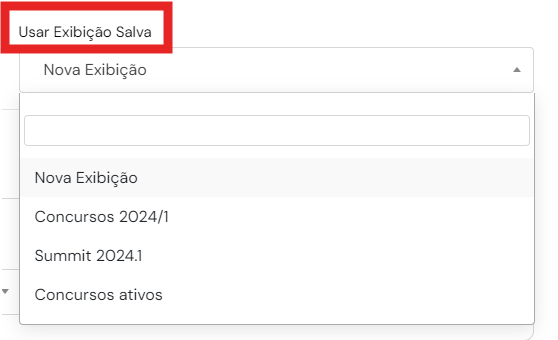
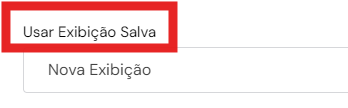
No campo de “Usar Exibição Salva” você tem duas opções para realizar a busca: com exibição criada anteriormente ou criar uma nova exibição.
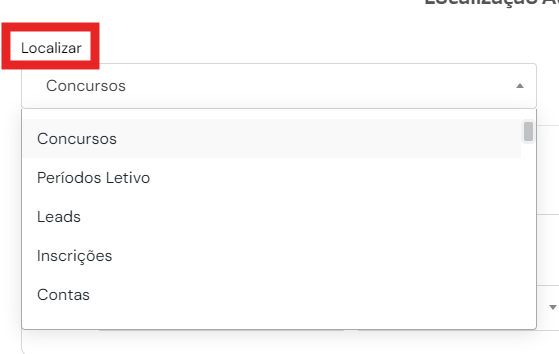
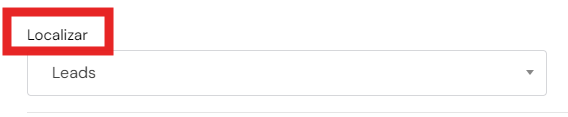
No campo “Localizar”, selecione a tabela principal, que trará os campos relacionados a ela, para serem filtrados em sua Localização.
Exemplo: Iremos criar uma localização com os leads válidos vinculados a um concurso específico.
Em "Localizar" selecione Leads como entidade principal. As opções de filtros que aparecerão serão as opções relacionadas a essa entidade dentro do ambiente.
Em "Usar exibição salva", selecione Nova exibição.
Selecione o campo Nome, marque a opção “Não contém” e digite a palavra Teste. Dessa forma, iremos visualizar somente leads válidos nessa exibição.

Clique em + Adicionar Filtro para filtrar ainda mais informações.
Criação de grupos dentro de grupos
A Localização Avançada permite criar um grupo de filtros dentro de outro grupo, possibilitando estruturar consultas mais complexas.
Com essa opção, você pode combinar diferentes operadores, como E e OU, em diferentes níveis de agrupamento. Dessa forma, é possível criar uma estrutura de filtros mais específica, de acordo com a necessidade da busca.
Por exemplo, é possível criar um grupo com filtros utilizando o operador E dentro de outro grupo que utiliza o operador OU, permitindo combinar diferentes condições na mesma localização.
Essa possibilidade oferece mais flexibilidade na construção de consultas e facilita a reprodução de regras de filtragem mais complexas.
Além disso, ao selecionar campos do tipo Data na Localização Avançada, o sistema também disponibiliza opções de filtros avançados que permitem realizar buscas mais dinâmicas e estratégicas.
Entre as opções disponíveis estão:
- Hoje, Ontem e Amanhã;
- Últimos ou Próximos X dias, semanas, meses ou anos;
- Anterior a X dias;
- Contém dados;
- Não contém dados.
Esses filtros permitem trabalhar com períodos móveis e critérios relativos, facilitando análises recorrentes sem a necessidade de alterar manualmente datas específicas a cada nova consulta.
___ ___ ___ ___ ___ ___ ___ ___ ___ ___ ___ ___ ___ ___ ___ ___ ___ ___ ___ ___ ___ ___ ___ ___ ___ ___ ___
Nesse caso, selecionaremos o campo Concurso Atual, e o Operador “igual”, pois usaremos como critério os leads vinculados a um concurso específico. Basta agora inserir o nome do concurso desejado (por exemplo: CRM4U:: Transferência)

Clique em Executar Busca.
O sistema responderá seus resultados:
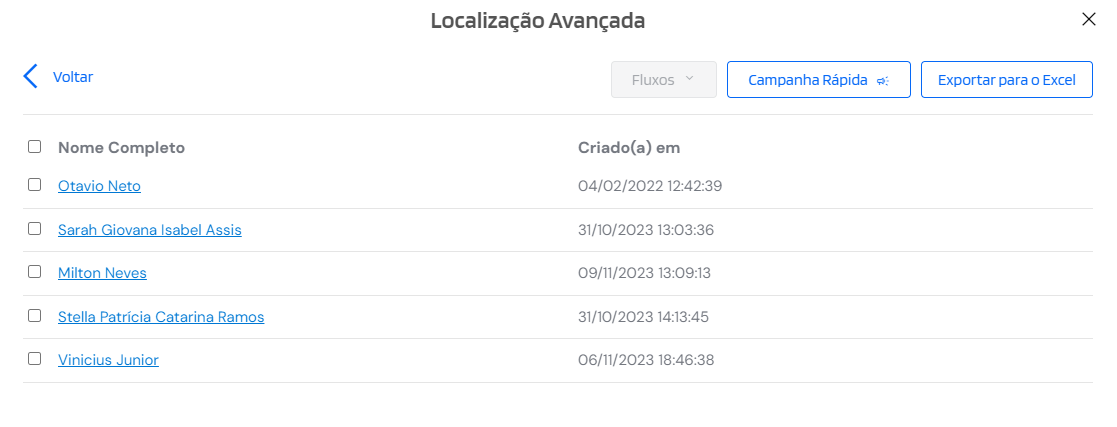
Visualização e abertura dos resultados
Após executar a busca, os resultados serão exibidos em formato de listagem.
É possível clicar diretamente na linha do resultado para abrir o respectivo registro.
A abertura ocorre sempre em nova aba.
Colunas exibidas na listagem
A listagem de resultados sempre apresenta uma coluna identificadora do registro.
Quando nenhuma coluna é adicionada manualmente pelo usuário, o sistema inclui automaticamente a coluna Nome, garantindo que todos os registros exibidos possuam uma referência principal visível.
Entidades sem campo “Nome”
Para entidades que não possuem um campo chamado “Nome”, o sistema:
Identifica automaticamente a estrutura da entidade
Seleciona um campo representativo
Exibe esse campo como coluna principal da listagem
Dessa forma, todos os registros apresentados possuem uma identificação clara, mantendo a consistência da visualização.
Exibição do total de registros
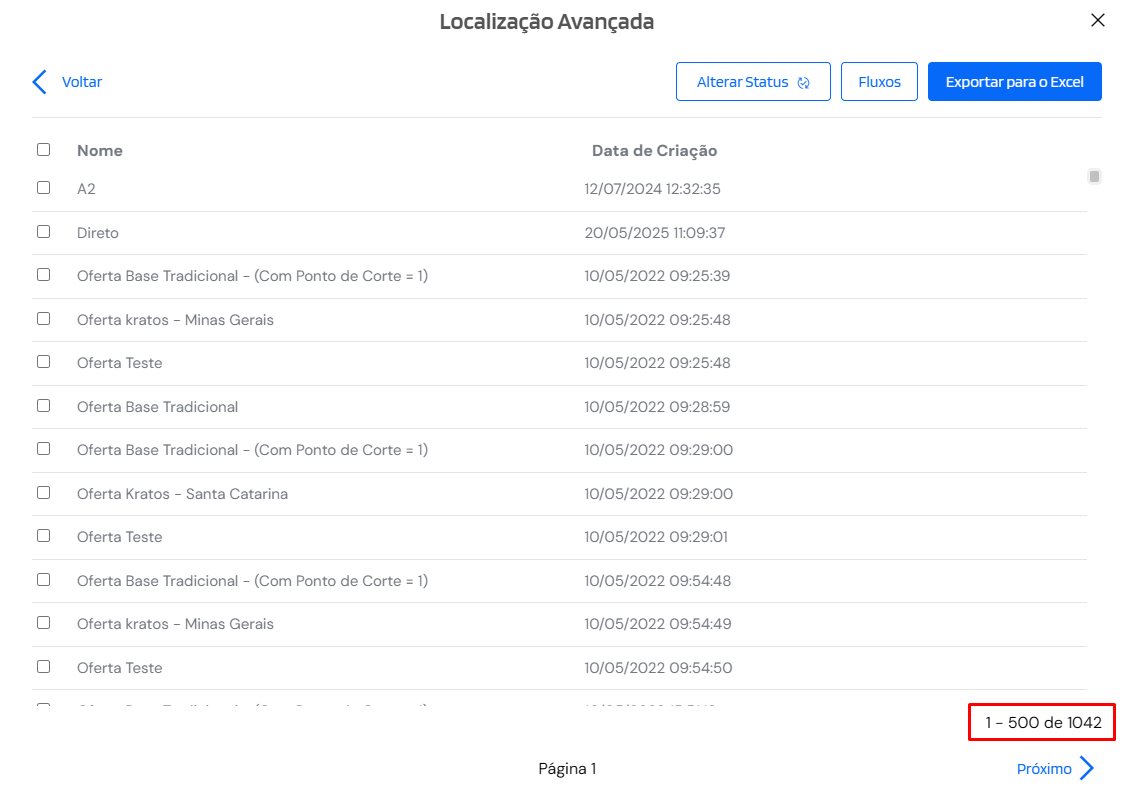
Após a execução da busca, a listagem de resultados apresenta também o total de registros encontrados.
Essa exibição segue o padrão:
Intervalo de registros exibidos na página atual
Quantidade total de registros retornados pela busca
Exemplos de exibição:
1–500 de 1042
1–100 de 5000
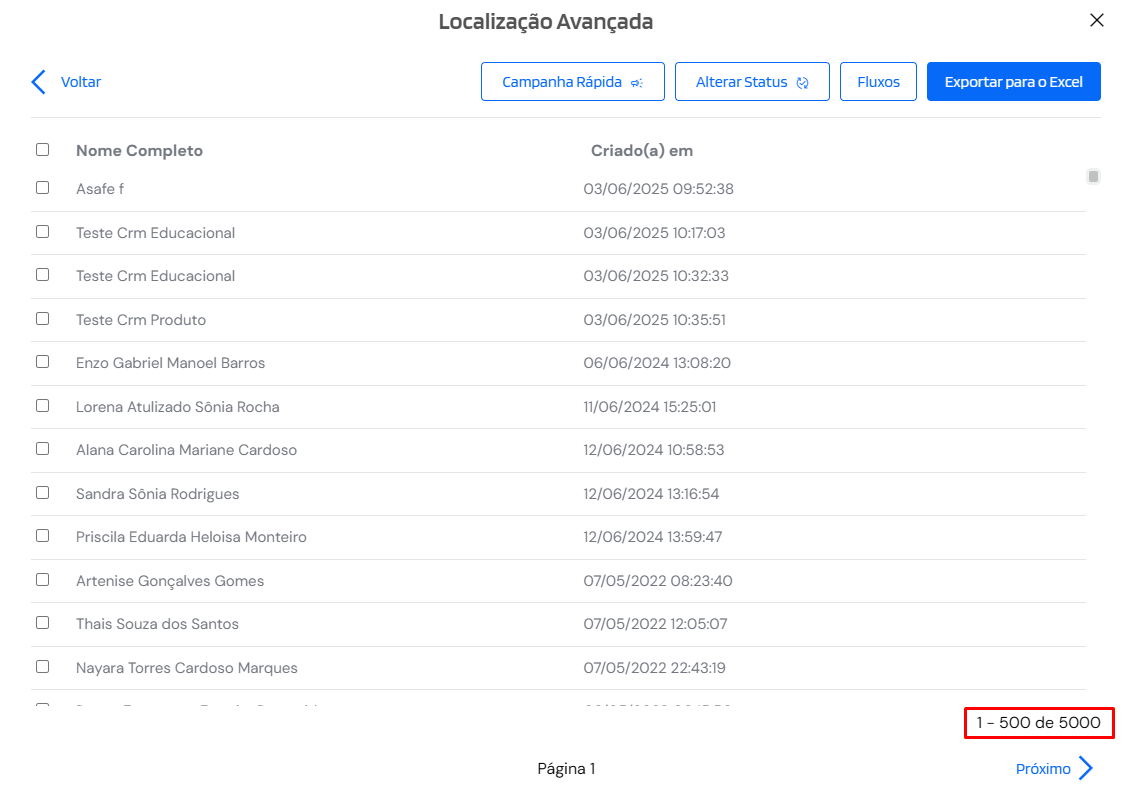
Essa informação permite uma análise mais rápida do volume de dados retornados, facilitando comparações e validações durante a construção de filtros.
A listagem mantém o limite de exibição de até 5.000 registros por consulta.
Criação de Indicadores a partir da Localização Avançada
A Localização Avançada também permite a criação de indicadores diretamente a partir dos filtros aplicados.
Após configurar e executar a busca com os critérios desejados, é possível utilizar a opção de criação de indicador com base nessa exibição.
Essa funcionalidade permite transformar filtros em indicadores de forma rápida, facilitando o acompanhamento de métricas específicas sem a necessidade de recriar configurações manualmente.
Com isso, você consegue:
- Aproveitar filtros já estruturados para gerar indicadores
- Acompanhar dados estratégicos com mais agilidade
- Reduzir retrabalho na configuração de métricas
Campanha Rápida
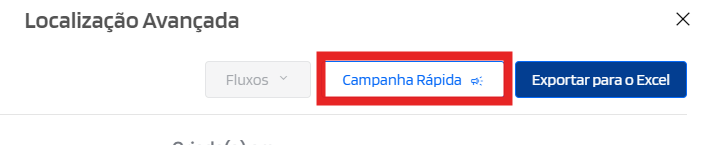
Outra funcionalidade interessante é que você pode realizar uma Campanha Rápida para essa Localização Avançada, otimizando o seu tempo.
Para isso, basta clicar em Campanha Rápida e realizar a configuração de uma campanha normalmente. Caso não saiba como criar uma Campanha Rápida, acesse a nossa documentação sobre este tema.
Como Exportar os Resultados?
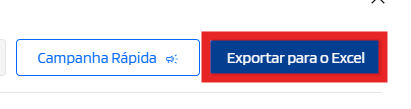
Outra grande vantagem da Localização Avançada é a possibilidade de exportar os dados para análise em planilhas. Basta clicar em Exportar para o Excel.
Melhorias nos filtros de tabelas relacionadas
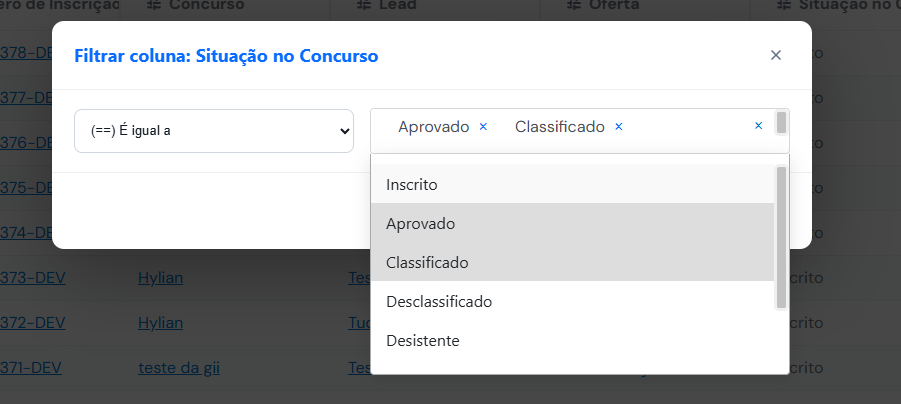
Agora é possível selecionar múltiplos registros de uma tabela relacionada diretamente nos filtros da Localização Avançada.
Além disso, ao retornar para a tela original após navegar entre registros ou telas, os filtros aplicados permanecem ativos.
Essa melhoria permite:
- Selecionar múltiplos critérios de forma mais prática
- Ganhar agilidade na construção de filtros mais complexos
- Evitar a perda de configurações ao navegar no sistema
Com isso, a experiência de uso da Localização Avançada se torna mais fluida, eficiente e consistente.
Dicas Finais
Explore ao máximo a Localização Avançada! Ela é uma ferramenta flexível que ajuda a responder perguntas específicas e a construir relatórios completos. Salve as exibições mais usadas e agilize suas buscas.
Continue explorando para se aprofundar nas funcionalidades e otimizar sua gestão de leads e concursos.
Este artigo foi útil?
Que bom!
Obrigado pelo seu feedback
Desculpe! Não conseguimos ajudar você
Obrigado pelo seu feedback
Feedback enviado
Agradecemos seu esforço e tentaremos corrigir o artigo