| Versão | Wakeme Essencial | Wakeme Pro |
| Disponível em: | ✅ | ✅ |
A ficha de inscrição é uma etapa fundamental na jornada de ingresso dos candidatos.
É por meio dela que as informações são coletadas, validadas e registradas, garantindo uma experiência organizada para o candidato e um processo eficiente para a instituição.
Nesta documentação, vamos explorar o funcionamento da Ficha de Inscrição para Pós-Graduação e Cursos Livres. Você encontrará orientações sobre os campos que precisam ser configurados, as validações realizadas em cada etapa do portal e o local onde as informações são armazenadas no Dataverse.
Importante:
Essa Ficha de Inscrição está disponível para a sua IE (Wakeme PRO ou Wakeme Essencial), desde que possuam os níveis de ensino Pós-Graduação e/ou Cursos Livres licenciados.
Neste primeiro momento, a etapa de pagamento está disponível apenas para instituições que utilizam a Edunext como provedor de pagamento. Novas formas de pagamento serão disponibilizadas futuramente.
1. Visão Geral
O novo portal de inscrição foi desenvolvido para proporcionar uma experiência simples e intuitiva para o candidato. O processo acontece em 3 etapas, organizadas para facilitar o preenchimento das informações e a conclusão da inscrição.

Na parte superior da ficha você poderá observar a evolução da sua inscrição conforme avança no preenchimento dos dados.
Abaixo iremos compreender os detalhes de cada uma dessas etapas:
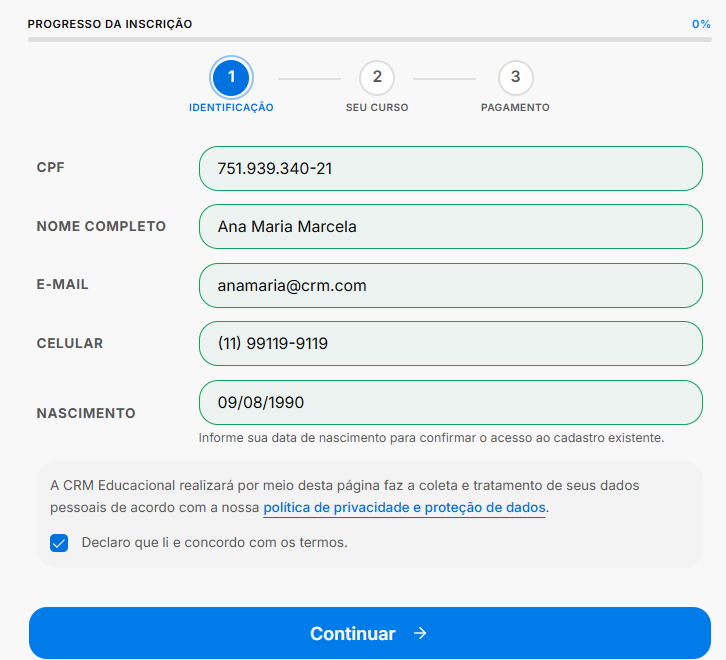
Etapa 1 - IDENTIFICAÇÃO
Nessa etapa o candidato preenche seus dados pessoais, incluindo CPF, nome completo, e-mail, celular e data de nascimento. Caso a instituição tenha habilitado o recurso, também realiza o aceite dos termos da LGPD.
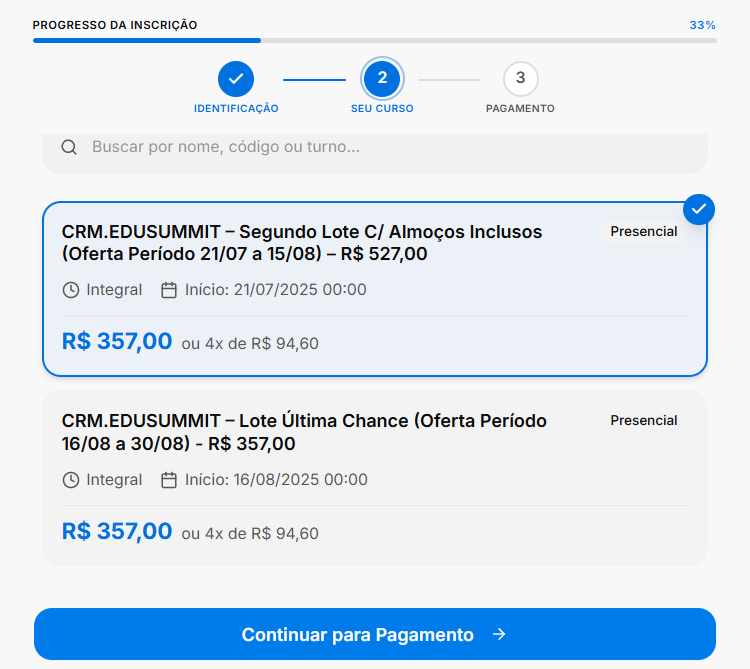
Etapa 2 – SEU CURSO
Nessa etapa o candidato seleciona a oferta deseja e, quando disponível, escolhe a opção de parcelamento para o valor restante da inscrição.
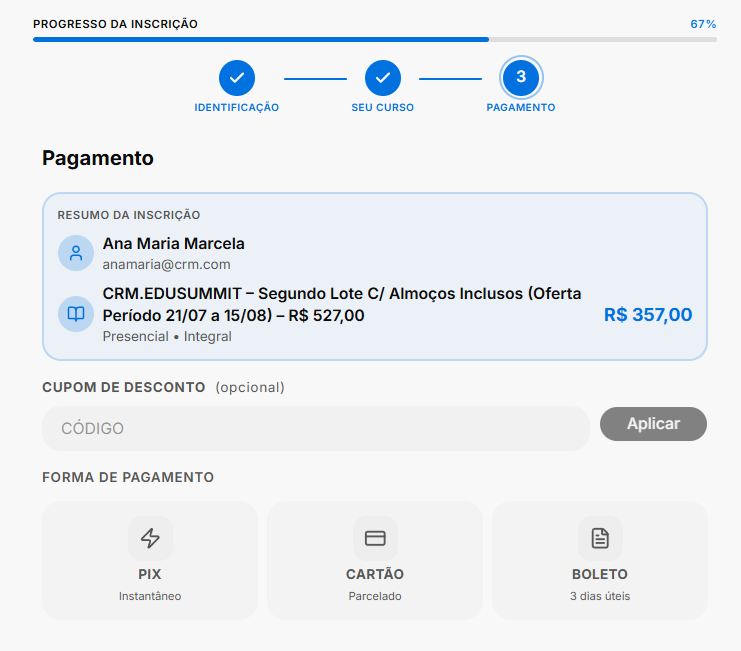
Etapa 3 – PAGAMENTO
Nessa etapa o candidato define a forma de pagamento, informa os dados de endereço quando necessários, aplica um cupom de desconto (se disponível) e finaliza a inscrição.
URL de Acesso (exemplo)
https://vendas.crmeducacional.com/?c={codigoConcurso}&o={identificadorOferta}
Parâmetro | Significado |
c, concurso ou codigo | Código numérico do concurso (cad_codigo) |
o | Identificador da oferta para pré-seleção (cad_identificadoroferta) |
cd | Código de cupom de desconto (aplicação automática na etapa de pagamento) |
UTM (utm_source, utm_medium, etc.) | Campanha de marketing — gravados no lead e na inscrição |
O portal identifica o cliente/instituição pelo host da UR:
Exemplo: https://crm4u.vendas.crmeducacional.com/?c=20251&o=100&utm_source=google&utm_medium=cpc&utm_campaign=inscricao-pos-teste&utm_term=mba&utm_content=banner-home
2. Entidades que precisam ser parametrizadas:
2.1 Concurso
Registro obrigatório e ativo. Resolvido pelo código informado na URL.
Campo (nome lógico) | Nome técnico | Obrigatório | Uso no portal |
Código | cad_codigo | Sim | Identifica o concurso na URL |
Nome | cad_nome | Sim | Contexto interno |
Habilita LGPD | cad_habilitalgpd | Não | Exibe termo e checkbox de aceite |
Mensagem LGPD | cad_mensagemlgpd | Se LGPD habilitado | Texto HTML do termo |
Mensagem termo aceite | cad_mensagemtermodeaceite | Não | Label Label do checkbox (padrão: "Declaro que li e concordo com os termos.") |
Utiliza integração Edunext | cad_utilizaintegracaoedunext | Não | Define se o pagamento usa Edunext ou legado |
Provedor BaaS | cad_provedorbaas | Se Edunext | 1 = Edunext, 2 = Cielo Checkout |
Token BaaS | cad_tokenbaas | Se Edunext | Token de autenticação (não exibido ao candidato) |
Utiliza cupom desconto | cad_utilizacupomdesconto | Não | Exibe campo de cupom na etapa de Pagamento |
Label cupom desconto | cad_labelcupomdedesconto | Não | Texto personalizado na mensagem de sucesso do cupom |
Opção pagamento | cad_opcaopagamento | Não | Compatibilidade cupom × tipo de taxa (ver seção Cupom) |
Título portal | cad_titulodoportal | Não | Título da aba do navegador |
URL favicon | cad_urlfavicon | Não | Ícone do portal |
Imagem topo mobile | cad_imagemtopofichamobile | Não | Banner do cabeçalho |
Atenção: O portal não grava dados no concurso, apenas lê esses campos na abertura.
Estratégia de Pagamento (Decisão Automática):
Configuração | Resultado |
Utiliza Intetração BAAS = Não | Serviço de Pagamento |
| Utiliza Intetração BAAS = Sim + Provedorbaas = 1 | Edunext (fluxo implementado no portal atual) |
Utiliza Intetração BAAS = Sim + Provedorbaas = 2 | Cielo Checkout |
Demais combinações | Serviço de Pagamento |
Nota: A documentação técnica detalhada de pagamento via Serviço de Pagamento e Cielo Checkout pode ser encontrada aqui.
2.2 CRM Educacional
Usado como fallback quando o concurso não define provedor/token de pagamento.
Campo | Nome técnico | Uso |
Provedor BaaS | cad_provedorbaas | Fallback do provedor |
Token BaaS | cad_tokenbaas | Fallback do token Edunext |
2.3 Oferta
Uma ou mais ofertas ativas e vigentes, vinculadas ao concurso.
Campo | Nome técnico | Obrigatório | Uso no portal |
Concurso | cad_concursoid | Sim | Vincula oferta ao concurso |
Identificador | cad_identificadoroferta | Sim | Pré-seleção via URL (?o=) |
Nome | cad_nome | Sim | Título no card do curso |
Modalidade | cad_modalidade | Sim | Badge (Presencial, EAD, Semi Presencial) |
Turno ofertado | cad_turnoofertado | Não | Exibido como turno/duração no card |
Data inicial | cad_datainicial | Sim | Vigência + "Início" no card |
Data final | cad_datafinal | Não | Vigência da oferta |
Informações adicionais | cad_informacoesadicionais | Não | Descrição no card |
Segmento da oferta | `cad_segmento` | Condicional | Opções de parcelamento do valor restante (ver abaixo) |
Código curso | cad_codcurso | Se Edunext | SKU do produto na Edunext |
Referencial curso SGA | cad_referencialcursosga | Alternativo | SKU alternativo Edunext |
Vigência: ofertas fora do período cad_datainicial / cad_datafinal não aparecem na lista.
Campo cad_segmento — Parcelamento do valor restante do Curso
Formato: texto com opções separadas por ponto e vírgula.
Exemplo: A vista;12;18;24
Situação | O que aparece na tela |
Preço tem parcelas de cartão cadastradas (cad_pagamentoNx...) | Texto automático: "ou 4x de R$ 94,60" |
Preço sem parcelas cadastradas e cad_segmento preenchido | Seletor "Parcelamento do valor restante do Curso" (obrigatório) |
Sem parcelas e sem segmento | Apenas preço à vista |
A escolha do candidato é gravada na inscrição em `cad_etapaperiodoingresso` (ex.: 12, A vista).
2.4 Preço
Define valor, formas de pagamento e parcelamento. Pode estar vinculado ao concurso, à oferta ou à inscrição;
Prioridade de resolução (Qual preço Vale)
Preço vinculado à inscrição (cad_preco_inscricaocandidato) — ex.: após cupom
Preço vinculado à oferta (cad_preco_oferta)
Preço vinculado ao concurso
Entre os preços elegíveis, o portal usa o menor valor vigente maior que zero.
Campos principais
Campo | Nome técnico | Obrigatório | Uso |
Valor | cad_valor | Sim | Preço exibido e cobrado |
Data início | cad_datainicio | Sim | Vigência |
Data fim | cad_datafim | Não | Vigência |
Formas de pagamento | cad_formaspagamento | Sim (se pago) | Multi-select: Cartão, Boleto, Pix, Cartão recorrente |
Dias prazo | cad_diasprazo | Não | Vencimento = hoje + N dias |
Permite boleto até | cad_permitoboletoate | Não | Após esta data, boleto some das opções |
Pagamento 1x boleto | cad_pagamento1xboleto | Não | Valor boleto à vista |
Pagamento 1x pix | cad_pagamento1xpix | Não | Valor pix à vista |
Qtd. máx. parcelas cartão | cad_quantidademaxparcelacartaocredito | Não | Limite na UI |
Qtd. máx. parcelas boleto | cad_quantidademaxparcelaboleto | Não | Limite na UI |
Qtd.máx. parcelas pix | cad_quantidademaxparcelapix | Não | Limite na UI |
Qtd. máx. cartão recorrente | cad_quantidademaxdeparcelacartaorecorrente | Não | Limite na UI |
Preço original | cad_precooriginal | Não | Base para desconto de cupom |
Opção pagamento | cad_opcaopagamento | Não | Tipo de taxa (Inscrição, Matrícula, Curso) |
Campos de parcelamento(N = 1 a 12)
Padrão de nomenclatura:
Tipo | Exemplo de campo |
Cartão de crédito | cad_pagamento4xcartaocredito |
Boleto recorrente | cad_pagamento6xboleto |
Pix recorrente | cad_pagamento4xpix |
Cartão recorrente | cad_pagamento12xcartaocreditorecorrente |
O valor em cada campo representa o valor de cada parcela/mensalidade para aquela quantidade.
Exibição no card do curso: o portal busca a maior quantidade de parcelas
(de 12 até 2) que tenha valor preenchido em cartão de crédito e exibe "ou Nx de R$ X,XX".
Quando o curso é isento de pagamento
Se o preço resolvido for R$ 0,00 ou não houver configuração de preço, o portal pula a etapa Pagamento e finaliza a inscrição com situação Isento.
2.5 Cupom de desconto
Campo | Nome técnico | Uso |
Código | cad_name | Código digitado pelo candidato |
Percentual | cad_percentualdocupom | Desconto aplicado |
Data inicial / final | cad_datainicial / cad_datafinal | Vigência |
Concurso | cad_concurso | Escopo (opcional) |
Oferta | cad_oferta | Escopo (opcional) |
Uso único | cad_cupomusounico | Bloqueia reutilização |
Cupom utilizado | cad_cupomutilizado | Marca uso |
Limite utilização | cad_limiteutilizacao | Quantidade máxima de usos |
Quantidade utilizada | cad_quantidadeutilizada | Contador de usos |
Opção pagamento | cad_opcaopagamento | 0=Inscrição, 1=Matrícula, 2=Ambos, 3=Curso |
Pré-requisito no concurso: cad_utilizacupomdesconto = Sim.
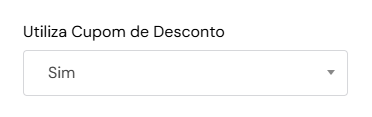
Quando o cupom aparece: inscrição já criada e situação de pagamento em Aguardando, Em aberto, Cancelado, Reprovado ou vazia.
Ao aplicar cupom com sucesso:
Cria novo registro de preço com valor descontado.
Vincula à inscrição
Grava cupom na inscrição
Marca cupom como utilizado
2.6 Lead
Campo | Nome técnico | Quando é gravado |
CPF | cad_cpf | Rascunho e conclusão do login |
Nome completo | fullname | Rascunho e conclusão |
Primeiro / sobrenome | firstname / lastname | Apenas lead novo |
emailaddress1 | Rascunho e conclusão | |
Celular | mobilephone | Rascunho (se válida) e conclusão |
Data nascimento | cad_datanascimento | Rascunho (se válida) e conclusão |
Aceitou LGPD | cad_aceitoutermolgpd | Ao marcar checkbox |
Data aceite LGPD | cad_dataaceitelgpd | Ao aceitar LGPD |
IP aceite LGPD | cad_ipaceitelgpd | Ao aceitar LGPD |
Situação funil | cad_situacaofunil | Novo lead ou update sem funil → Potencial (1) |
Origem | leadsourcecode | Portal Candidato (200000) |
Concurso origem | cad_concursodeorigem | Lead novo |
Concurso atual | cad_concursoatual | Sempre no login |
Inscrição atual | cad_inscricaoatual | Após criar inscrição |
Oferta atual | cad_ofertaatual | Após criar inscrição |
Endereço (CEP, rua, etc.) | address1_* | Etapa Pagamento |
UTM (5 campos) | cad_campaignsource … cad_campaignname | Login e inscrição |
2.7 Inscrição (cad_inscricaocandidato)
Campo | Nome técnico | Quando é gravado |
Concurso | cad_concursoid | Ao concluir etapa Seu Curso |
Lead | cad_clientepotencialid | Ao concluir etapa Seu Curso |
Oferta | cad_ofertaid | Ao concluir etapa Seu Curso |
Fase portal candidato | cad_faseportalcandidato | 0=Curso, 2=Pagamento, 8= Inscrição concluída |
Número inscrição | cad_numeroinscricao | Gerado pelo CRM (protocolo) |
Origem | cad_origeminscricaocandidato | Portal Candidato (1) |
Etapa/ período de matrícula | cad_etapaperiodoingresso` | Parcelamento escolhido (cad_segmento) |
Situação pagamento | coc_situacaopagamento | Isento, Aguardando, Pago, etc. |
Forma pagamento | cad_formapagamento | Após gerar pagamento (0=Boleto, 1= Cartão, 7=Pix) |
Datas vencimento/pagamento | cad_datavencimento, cad_datapagamento | Após pagamento |
URL / linha boleto | cad_urlboleto, cad_linhadigitavelboleto | Após boleto |
Cupom | cad_cupomdedescontos | Ao aplicar cupom |
UTM (5 campos) | cad_campaignsource … | Etapa Seu Curso |
Regra de upsert: se já existir inscrição ativa do mesmo lead no mesmo concurso, o portal atualiza em vez de criar duplicata.
2.8 Pagamento
Criado/atualizado na etapa Pagamento
Campo | Nome técnico | Uso |
Nome | cad_name | `{numeroInscricao} \ |
Valor | cad_valor | Valor cobrado |
Inscrição | cad_inscricaocandidatoid | Vínculo |
Preço | cad_precoid | Vínculo |
Forma pagamento | cad_formapagamento | Boleto/ Cartão/ Pix |
Parcelas selecionadas | cad_numeroparcelasselecionado | Quantidade escolhida |
ID transação | cad_idtransacao | ID Edunext |
URL boleto / linha digitável | cad_urlboleto, cad_linhadigitavelboleto | Boleto |
QR Code / Pix copia e cola | cad_pixqrcode, cad_pixcopiaecola | Pix |
Data vencimento / pagamento | cad_datavencimento, cad_datapagamento | Controle financeiro |
Status | statuscode | Em aberto, Aguardando, Pago |
3. Validações necessárias em cada etapa
3.1 Etapa 1 - Identificação (Login)
Abaixo estão os campos de preenchimento obrigatório na etapa 1 - Identificação:
Campo | Regra |
CPF | 11 dígitos |
Nome completo | Mínimo 2 palavras, 5 caracteres |
Formato válido; não pode estar em uso por outro lead | |
Celular | 11 dígitos |
Data de nascimento | DD/MM/AAAA válida; entre 01/01/1753 e hoje |
LGPD | Obrigatório se cad_habilitalgpd = Sim e lead ainda não aceitou |
Lead existente (CPF já cadastrado)
E-mail e celular podem aparecer mascarados até o candidato informar a data de nascimento correta.
Data de nascimento deve coincidir com o cadastro.
Mensagens exibidas ao candidato:
Situação | Mensagem Exibida |
Data nascimento ≠ cadastro | "Data de nascimento não corresponde com o cadastro. Coloque a data correta." |
Data inválida | "Data de Nascimento Inválida" |
E-mail em uso | "Este e-mail já está sendo utilizado por outra pessoa" |
Celular incompleto (ao sair do campo) | "Número de celular incorreto" |
LGPD não aceito | "É necessário aceitar os termos de privacidade (LGPD) para continuar." |
Cadastro não encontrado (verificação) | "Cadastro não encontrado." |
Quando grava no CRM
Momento | O que é gravado |
Rascunho — Ao sair do campo celular | Lead parcial: CPF, nome , e-mail; celular só se válido (11 dígitos); data se válida. (Não grava LGPD). |
Aceite LGPD — Ao marcar checkbox | Lead: aceite, data e IP |
Continuar — Fim da etapa | Lead completo + concurso atual+ UTM + situação funil |
O rascunho evita a perda de dados se o candidato desistir antes de concluir o login. Falhas no rascunho não bloqueiam o fluxo; a conclusão do login sim.
3.2 Etapa 2 - Seu Curso
Comportamento
Lista ofertas vigentes do concurso com preços.
Permite busca por nome, código, modalidade e turno.
URL ?o= pré-seleciona oferta quando o identificador existe
Botão Continuar só habilita com curso selecionado (e parcelamento, se exigido).
Validações
Regra | Mensagem Exibida |
Nenhum curso vigente | "Nenhum curso disponível no momento" |
Continuar sem curso | "Selecione um curso antes de continuar." |
Parcelamento obrigatório não selecionado | "Selecione o parcelamento do curso." |
Opção inválida | "Selecione uma opção válida de parcelamento do curso." |
Oferta fora de vigência | "Oferta não encontrada ou fora do período de inscrição." |
Quando grava no CRM
Momento | O que é gravado |
Selecionar curso | Nada — apenas mantém escolha na sessão |
Continuar | Inscrição (create ou update) + `cad_etapaperiodoingresso` se houver seletor |
Inscrição nova | Atualiza lead: inscrição atual + oferta atual |
Preço = 0 / isento | Situação pagamento = Isento; pula Pagamento |
Preço > 0 | Fase = Pagamento; avança para a etapa 3 |
3.3 Etapa 3 - Pagamento
Formas disponíveis
Derivadas de cad_formaspagamento do preço vigente:
Valor CRM | Forma no portal |
Cartão de crédito | Cartão de crédito |
Boleto | Boleto bancário |
Pix | Pix |
Cartão recorrente | Cartão recorrente (mensalidades) |
Boleto não aparece se cad_permitoboletoate já passou.
Endereço:
As informações de Endereço são obrigatórias para boleto, pix e cartão: CEP, logradouro, número, bairro, cidade e estado. Somente Complemento e país (padrão Brasil) são opcionais.
Cartão de crédito / recorrente
Para a utilização do cartão, os campos obrigatórios são: número, nome, validade, CVV e quantidade de parcelas (conforme opções do preço).
Cupom de desconto
Situação | Mensagem exibida |
Cupom inválido | "Cupom inválido!" |
Limite excedido | "O limite de utilização deste cupom foi excedido!" |
Já utilizado | "Cupom já utilizado por outra inscrição!" |
Exclusivo matrícula | "Este cupom é exclusivo para pagamento de Matrícula." |
Exclusivo inscrição | "Este cupom é exclusivo para pagamento de Inscrição." |
Concurso não aceita inscrição | "Este concurso não aceita pagamento de inscrição." |
Concurso não aceita matrícula | "Este concurso não aceita pagamento de matrícula." |
Cupom incompatível com curso | "Cupom Referente ao Pagamento de Curso" |
Sucesso | "Você ganhou X% de desconto!" (ou com label do concurso) |
Outras mensagens (pagamento Edunext )
Situação | Mensagem |
Endereço incompleto | "Endereço obrigatório para pagamento." / campos específicos |
Celular ausente | "Telefone celular obrigatório para gerar pagamento." |
Inscrição inexistente | "Inscrição não encontrada. Conclua a etapa de curso antes de pagar." |
Token BaaS ausente | "Token BaaS não configurado para integração Edunext." |
Prazo boleto expirado | "Erro na geração de boleto — o prazo para emissão de boleto já expirou.." |
Cartão recusado | "Não foi possível processar o pagamento com este cartão" |
Quando grava no CRM
Momento | O que é gravado |
Aplicar cupom | Novo preço + vínculo inscrição + cupom na inscrição + uso do cupom |
Processar pagamento | Endereço no lead + registro cad_pagamento + situação/forma/datas na inscrição |
Finalizar inscrição | Confirmação na tela; protocolo = cad_numeroinscricao |
4. Mapa resumido - ação do candidato - gravação
ABERTURA DO PORTAL
└─ Lê: Concurso, CRM Educacional, Tenant (host)
IDENTIFICAÇÃO
├─ Consulta CPF/e-mail → Lead (leitura)
├─ Rascunho (blur celular) → Lead (parcial)
├─ Aceite LGPD → Lead (termo, data, IP)
└─ Continuar → Lead (completo)
SEU CURSO
├─ Listar → Oferta + Preço (leitura)
├─ Selecionar → Sessão (sem gravação)
└─ Continuar → Inscrição + cad_etapaperiodoingresso
+ Lead.inscrição/oferta atual (se nova)
PAGAMENTO
├─ Cupom → Preço (novo) + Inscrição.cupom + Cupom.utilizado
├─ Pagar → Lead.endereço + Pagamento + Inscrição (situação)
└─ Finalizar → Tela de confirmação (protocolo)
5. Checklist de implantação
Antes de disponibilizar um novo concurso no portal, recomendamos validar os itens abaixo. Este checklist ajudará a garantir que todas as configurações estejam concluídas e que a experiência do candidato ocorra sem interrupções.
Utilize esta lista como apoio durante a configuração e também na etapa de validação do processo:
Infraestrutura
• Host cadastrado em Clientes hostvendas (Azure Table)
• Credenciais Dataverse Gateway na linha do cliente
Concurso
• Registro ativo com cad_codigo definido
• LGPD configurado (se aplicável)
• Pagamento: Edunext (cad_utilizaintegracaoedunext, provedor, token) ou legado
• Cupom: cad_utilizacupomdesconto (se usar cupom)
• Branding: título, favicon, banner (opcional)
Ofertas
• Uma ou mais ofertas ativas e vigentes por concurso
• cad_identificadoroferta único por oferta.
• cad_segmento preenchido se parcelamento for a escolha do candidato (sem parcelas no preço).
• SKU Edunext (cad_codcurso) se pagamento Edunext.
Preços
• Preço vigente vinculado ao concurso e/ou oferta
• cad_valor > 0 (ou 0 para isento)
• cad_formaspagamento com formas desejadas
• Parcelas cad_pagamentoNx... preenchidas conforme necessidade
• cad_diasprazo e cad_permitoboletoate para boleto
Cupons (opcional)
• Cupons vigentes com código, percentual e escopo
• Compatibilidade cad_opcaopagamento cupom × concurso
Teste ponta a ponta
• URL ?c={codigo} abre o concurso correto
• URL ?o={identificador} pré-seleciona oferta
• Login grava lead
• Seu Curso grava inscrição e parcelamento (se aplicável)
• Pagamento gera registro e atualiza situação
• Cupom aplica desconto
• Curso isento pula pagamento
6. Valores de referência (option sets)
Campo | Valores utilizados |
Fase portal (cad_faseportalcandidato) | Curso=0, Pagamento=2, Inscrição=8 |
Situação pagamento Inscrição | Isento=809220005, Aguardando = 809220000, Em aberto =2, Pago=1 |
Forma pagamento | Boleto=0, Cartão=1, Pix=7 |
Modalidade oferta | Presencial=0, EAD=1, Semi Presencial=2 |
Opção pagamento (cupom/ concurso) | Inscrição= 0, Matrícula=1, Ambos=2, Curso=3 |
Origem lead | Portal Candidato =200000 |
Origem inscrição | Portal Candidato =1 |
7. Suporte e diagnóstico de problemas
Possível Problema | Onde Verificar |
"Concurso não encontrado" | cad_codigo na URL; concurso ativo |
Nenhum curso na lista | Ofertas vigentes; datas início/fim; statecode |
Preço errado ou R$ 0 | Vínculo preço- /oferta/ concurso; vigência ; prioridade (inscrição > oferta > concurso) |
Seletor de parcelamento não aparece | cad_segmento na oferta; campos cad_pagamentoNx... vazios |
Cupom não aparece | cad_utilizacupomdesconto no concurso; inscrição criada; situação pagamento |
Erro Edunext/ token | cad_tokenbaas no concurso ou CRM Educacional |
Boleto indisponível | cad_permitoboletoate; forma boleto no preço |
Com as configurações realizadas corretamente, a Ficha de Inscrição para Pós-Graduação e Cursos Livres estará pronta para oferecer uma experiência simples e segura aos candidatos, desde a identificação até a conclusão da inscrição.
Sempre que houver ajustes no concurso, nas ofertas ou nas formas de pagamento, recomendamos realizar os testes de validação apresentados nesta documentação para garantir o correto funcionamento do portal e a integridade das informações registradas no Dataverse.
Este artigo foi útil?
Que bom!
Obrigado pelo seu feedback
Desculpe! Não conseguimos ajudar você
Obrigado pelo seu feedback
Feedback enviado
Agradecemos seu esforço e tentaremos corrigir o artigo