Os Campos Customizados permitem que você personalize o cadastro de leads e formulários de acordo com as necessidades da sua instituição. Com esse recurso, é possível registrar informações adicionais e tornar a coleta de dados ainda mais completa.
Como acessar: No menu lateral do OmniEdu, clique em Campos Customizados.
Importante: Os campos cadastrados são utilizados na entidade Lead, permitindo armazenar informações extras sobre seus contatos.
Encontre um campo rapidamente
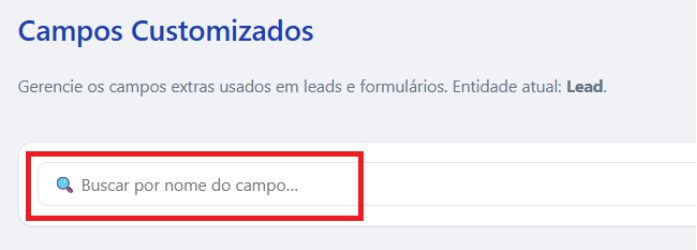
Se você já possui vários campos cadastrados, utilize o campo Buscar por nome do campo para localizar um registro específico.
Basta digitar o nome do campo desejado e o sistema exibirá os resultados correspondentes.
Cadastre um novo campo
Vamos criar um novo campo?
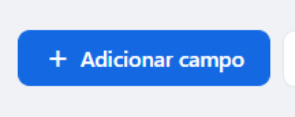
No canto superior direito da tela, clique em Adicionar campo.
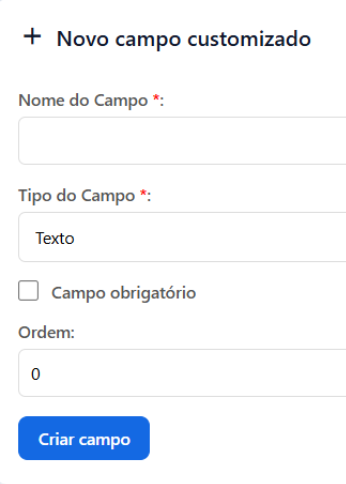
Em seguida, preencha as informações:
Nome do Campo: informe o nome que será exibido no sistema.
Tipo do Campo: escolha o formato da informação que será armazenada. Você pode selecionar opções como Texto, Número, Data, Sim/Não ou Lista.
Ordem: defina a posição em que o campo será exibido.
Depois de preencher as informações, clique em Criar campo para concluir o cadastro.
Visualize os campos cadastrados
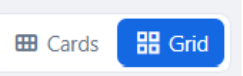
Você pode escolher como deseja visualizar os campos customizados utilizando as opções:
Cards, para uma visualização mais dinâmica;
Grid, para consultar os dados em formato de tabela.
Em cada campo cadastrado, o OmniEdu exibe informações como:
nome do campo;
tipo do campo;
indicação se o preenchimento é obrigatório;
ordem de exibição;
status do campo.
Essas informações facilitam a organização e o gerenciamento dos seus cadastros.

Inative um campo
Se um campo não for mais utilizado, você pode inativá-lo de forma simples.
Basta localizar o campo desejado e clicar no ícone da lixeira. Assim, ele será inativado e deixará de ser utilizado, sem a necessidade de excluir seu cadastro.
Dica: Antes de criar um campo, verifique se ele já existe. Isso ajuda a manter seus cadastros organizados e evita informações duplicadas.
Pronto! Agora você já sabe como criar, localizar e gerenciar os Campos Customizados no OmniEdu, tornando os cadastros de leads ainda mais completos e personalizados.
Este artigo foi útil?
Que bom!
Obrigado pelo seu feedback
Desculpe! Não conseguimos ajudar você
Obrigado pelo seu feedback
Feedback enviado
Agradecemos seu esforço e tentaremos corrigir o artigo