O menu Usuários centraliza o gerenciamento de acessos da sua organização. Nele, você pode acompanhar os usuários cadastrados, definir níveis de permissão e garantir que cada pessoa tenha acesso apenas às funcionalidades necessárias para sua atuação.
Além de consultar os usuários já existentes, este menu permite criar novos acessos, editar informações, alterar perfis de permissão e remover usuários quando necessário.
Importante: Apenas usuários com perfil de administrador podem criar e gerenciar usuários na plataforma. Isso ajuda a manter a segurança e o controle dos acessos da organização.
Acessando o menu de usuários
No menu lateral, clique em Usuários.
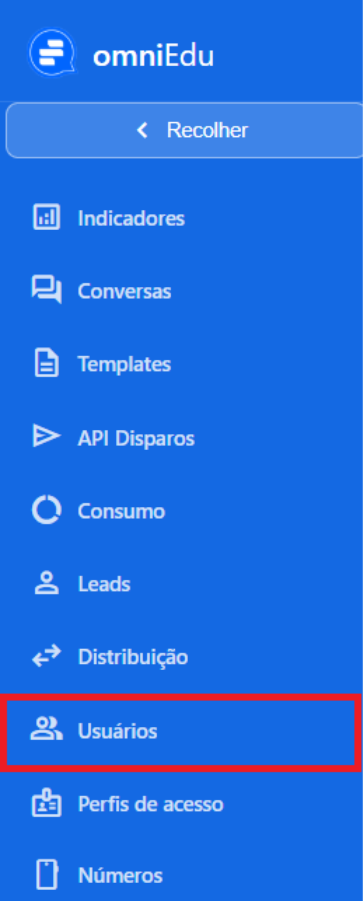
Ao acessar a tela, você encontrará uma listagem com os usuários cadastrados na organização. Nela, são exibidas as seguintes informações:
Nome: nome do usuário.
E-mail: endereço de e-mail utilizado para acesso.
Perfil: perfil de acesso atribuído ao usuário.
Status: situação atual do usuário na plataforma.
Criado em: data de criação do cadastro.
Ações: opções disponíveis para gerenciamento do usuário.
Criando um novo usuário
Para cadastrar um novo usuário no OmniEdu, acesse o menu Usuários.
No canto superior direito da tela, clique em Novo Usuário.
Você será direcionado para a tela de criação de usuário, onde o cadastro é dividido em duas etapas: Identificação e Acesso.
Etapa 1: Identificação
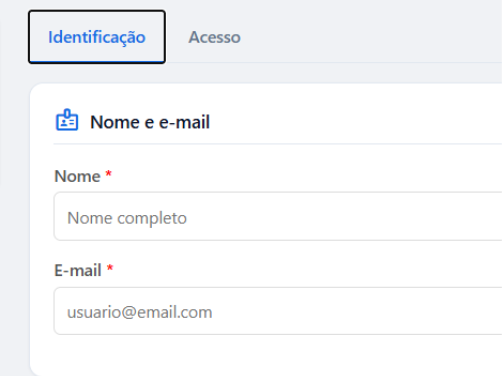
Nesta etapa, informe os dados básicos do usuário:
Nome: insira o nome completo do usuário.
E-mail: informe o endereço de e-mail que será utilizado para acessar a plataforma.
Após preencher essas informações, avance para a próxima etapa.
Etapa 2: Acesso
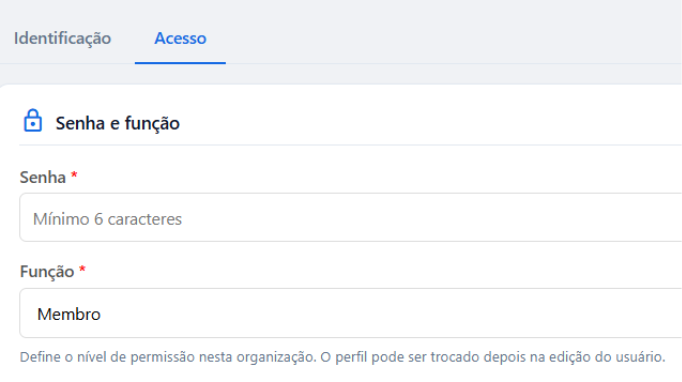
Agora, configure as credenciais e permissões do usuário.
Preencha os seguintes campos:
Senha: defina a senha inicial de acesso.
Perfil: escolha o nível de acesso que o usuário terá na organização.
Os perfis disponíveis são:
Administrador: possui acesso completo às funcionalidades da organização, incluindo configurações e gerenciamento de usuários.
Membro: pode acessar e utilizar as funcionalidades da plataforma de acordo com as permissões do ambiente.
Visualizador: possui acesso apenas para consulta das informações, sem permissão para realizar alterações.
Finalizando o cadastro
Depois de preencher todas as informações, clique em Criar para concluir o cadastro.
Pronto! O novo usuário já poderá acessar a plataforma utilizando o e-mail e a senha definidos durante a criação.
Importante: Escolha o perfil com atenção. As permissões concedidas ao usuário dependem diretamente do perfil selecionado e impactam o que ele poderá visualizar e executar dentro do OmniEdu.
Editando um usuário
Na coluna Ações, clique em Editar para acessar os detalhes do usuário e definir o perfil de acesso que ele terá na plataforma.
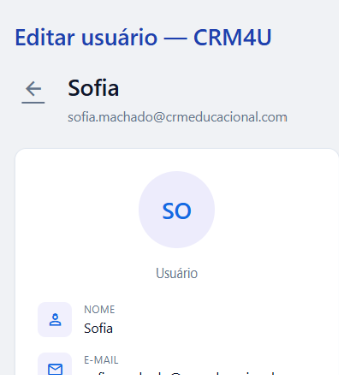
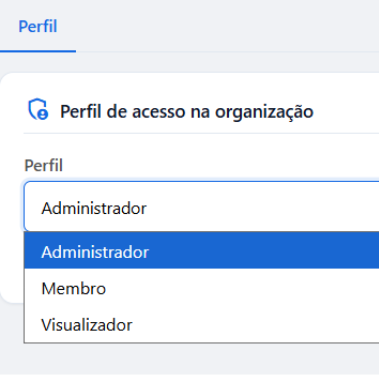
Após selecionar o perfil desejado, clique em Salvar para confirmar a alteração.
Importante: O perfil definido impacta diretamente nas funcionalidades que o usuário poderá acessar dentro do OmniEdu. Por isso, recomendamos revisar as permissões antes de salvar qualquer alteração.
Removendo um usuário
Caso seja necessário remover um usuário da organização, clique em Remover, na coluna Ações.
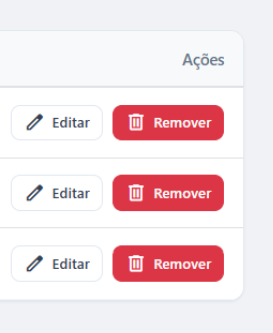
Antes de concluir a exclusão, verifique se o usuário realmente não precisa mais acessar a plataforma.
Dica: Revise periodicamente os usuários ativos da sua organização. Manter os acessos atualizados contribui para uma gestão mais segura e organizada da plataforma.
Este artigo foi útil?
Que bom!
Obrigado pelo seu feedback
Desculpe! Não conseguimos ajudar você
Obrigado pelo seu feedback
Feedback enviado
Agradecemos seu esforço e tentaremos corrigir o artigo