As Landing Pages permitem criar páginas personalizadas para divulgar campanhas, captar Leads e facilitar o relacionamento com alunos. No Guideme Pro, você pode configurar o comportamento da página, integrar formulários, automatizar ações após a conversão e personalizar todo o conteúdo por meio de um editor visual.
Acessando o menu de Landing Pages
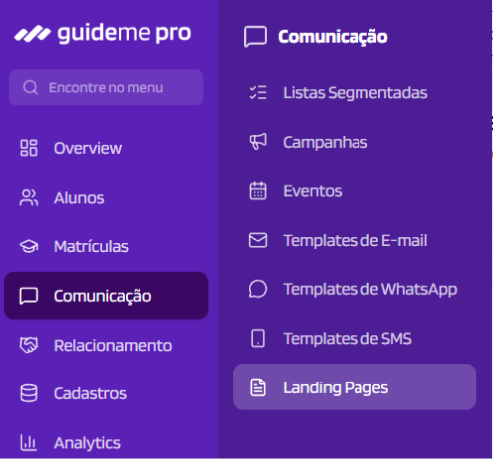
No menu lateral, clique em Comunicação.
Em seguida, selecione Landing Pages.
Para criar uma página, clique em Adicionar Landing Page.
Ao abrir o cadastro, você encontrará duas abas:
Informações
- Mapeamento Reservado
Depois de preencher as informações necessárias, clique em Salvar.
Aba Informações
Nesta aba, você define as configurações gerais da Landing Page.
Identificação
Preencha os dados básicos da página:
Nome: nome interno da Landing Page.
Identificador: código utilizado para identificação da página no sistema.
Tipo: categoria da Landing Page.
Endereço da LP: URL de acesso da página.
Mensagem de agradecimento: mensagem exibida após a conversão do visitante.
Data de criação: preenchida automaticamente pelo sistema.
Comportamento após conversão
Aqui você define o que acontecerá após o visitante preencher o formulário ou concluir a ação esperada.
Os campos disponíveis são:
Tipo da ação
URL após conversão
URL do arquivo
Disparar fluxos após conversão
Fluxo para disparar
Enviar e-mail após conversão
Template de e-mail
Essas configurações permitem automatizar o relacionamento com o Lead logo após a conversão.
Botão de WhatsApp
Caso deseje disponibilizar um canal direto de atendimento, configure o botão de WhatsApp.
Você poderá definir:
Utiliza botão de WhatsApp
Número de WhatsApp
Formulário
Mensagem Inicial
Quando habilitado, o visitante poderá iniciar uma conversa diretamente com a instituição.
Aba Mapeamento Reservado
Esta aba reúne informações técnicas utilizadas pelo editor visual da Landing Page.
Importante
Os campos desta seção são preenchidos automaticamente pelo sistema e permanecem disponíveis apenas para consulta.
Os campos exibidos são:
HTML a incorporar
Campo armazenar corpo LP (JSON)
Campo armazenar corpo LP (Texto)
Editando a Landing Page
Após salvar o cadastro, clique em Editor de LP para começar a construir a página.
O editor funciona de forma visual. Basta arrastar os componentes desejados para a área de criação e personalizá-los conforme a necessidade da sua campanha.
Elementos disponíveis no editor
Você pode utilizar diversos componentes para montar sua Landing Page:
Colunas: organizam o conteúdo em diferentes formatos de layout.
Título: destaca informações importantes.
Texto: insere conteúdos e descrições.
Imagem: adiciona banners, logos e imagens ilustrativas.
Vídeo: permite incorporar conteúdos em vídeo.
Botão: direciona o visitante para links, formulários ou páginas específicas.
Divisória: separa visualmente as seções da página.
HTML: permite inserir códigos personalizados para criar estruturas específicas.
Social: adiciona links para as redes sociais da instituição.
Menu: cria menus de navegação clicáveis.
Tabela: organiza informações em linhas e colunas.
Personalizando o conteúdo
Além de adicionar componentes, você também pode personalizar diversos elementos visuais da página, como:
Fonte
Tamanho do texto
Cores
Alinhamento
Negrito
Itálico
Outros estilos de formatação
Essas opções ajudam a manter a identidade visual da instituição e tornam a experiência do visitante mais agradável.
Inserindo imagens
Você pode adicionar imagens de duas formas:
Clicando em Enviar imagem e selecionando um arquivo do seu computador.
Arrastando o arquivo diretamente para a área indicada no editor.
Essa funcionalidade é ideal para incluir logos, banners promocionais, fotos institucionais e outros elementos visuais que valorizem sua Landing Page.
Finalizando a Landing Page
Depois de configurar os elementos, revisar o conteúdo e realizar todas as personalizações desejadas, clique em Salvar, no canto superior direito da tela.
Este artigo foi útil?
Que bom!
Obrigado pelo seu feedback
Desculpe! Não conseguimos ajudar você
Obrigado pelo seu feedback
Feedback enviado
Agradecemos seu esforço e tentaremos corrigir o artigo