Os templates de e-mail ajudam sua instituição a criar comunicações padronizadas, personalizadas e alinhadas à identidade da marca. Com o editor visual do Guideme Pro, você pode montar mensagens de forma simples, utilizando textos, imagens, botões e informações dinâmicas dos alunos e matrículas.
Acessando os Templates de E-mail
Para começar, siga os passos abaixo:
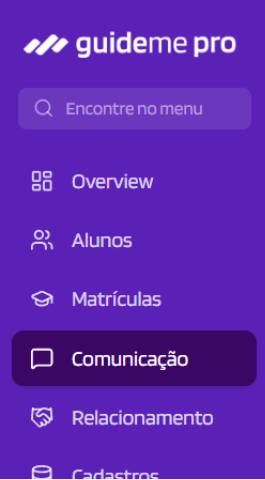
No menu lateral, clique em Comunicação.
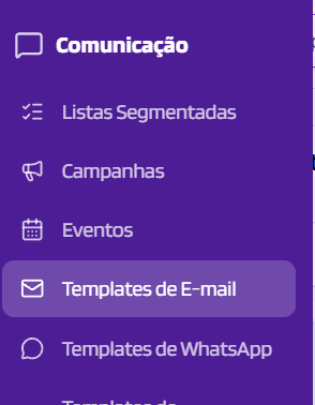
Em seguida, selecione Templates de E-mail.
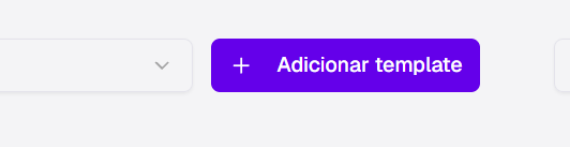
Clique em Adicionar Template.
Agora, preencha as informações iniciais do template:
Nome: informe um nome para identificar o template.
Tabela: escolha se o template será utilizado com informações da entidade Aluno ou Matrícula.
Assunto: defina o assunto que será exibido ao destinatário.
Data de criação: este campo será preenchido automaticamente após o salvamento.
Após preencher os dados, clique em Salvar, no menu lateral direito.
Editando o Template
Com o template salvo, clique em Editor de E-mail para começar a construir o conteúdo.
O editor funciona de forma visual: basta arrastar os elementos desejados para a área de criação e personalizá-los conforme a necessidade da sua comunicação.
Elementos disponíveis
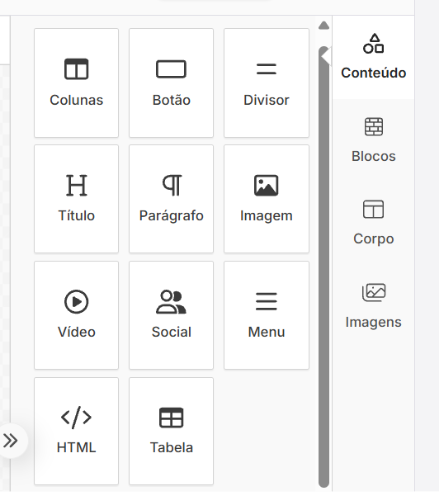
Você poderá utilizar diversos componentes para estruturar seu e-mail:
Colunas: organize o conteúdo em diferentes formatos de layout.
Título: destaque informações importantes.
Texto: insira o conteúdo principal da mensagem.
Imagens e Vídeos: adicione banners, logos ou imagens ilustrativas.
Botão: direcione o destinatário para páginas específicas, formulários ou links externos.
Divisórias: separe visualmente as seções do e-mail.
HTML: Com ele, você poderá inserir códigos personalizados e construir estruturas específicas para o conteúdo do e-mail, oferecendo ainda mais flexibilidade para a criação do template.
Social: permite incluir links para as redes sociais da instituição.
Menu: cria menus clicáveis.
Tabela: organiza informações em formato de linhas e colunas.
Além disso, você pode personalizar:
Fonte;
Tamanho do texto;
Cores;
Alinhamento;
Negrito;
Itálico;
Outros estilos de formatação.
Inserindo Imagens
Você pode adicionar imagens ao template de duas formas:
Clicando em Enviar imagem e selecionando um arquivo do seu computador.
Arrastando o arquivo diretamente para a área indicada no editor.
Essa funcionalidade é ideal para incluir logos institucionais, banners promocionais ou elementos visuais que tornem a comunicação mais atrativa.
Finalizando o Template
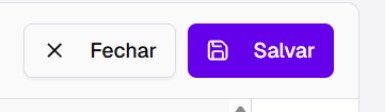
Depois de configurar todos os elementos, revisar o conteúdo e realizar as personalizações desejadas, clique em Salvar, no canto superior direito da tela.
Pronto! Seu template estará disponível para utilização nas campanhas de comunicação do Guideme Pro.
Dica: Antes de utilizar um template em uma campanha, faça um envio de teste para validar a formatação, os links, as imagens e as informações dinâmicas. Isso ajuda a garantir uma melhor experiência para os destinatários.
Este artigo foi útil?
Que bom!
Obrigado pelo seu feedback
Desculpe! Não conseguimos ajudar você
Obrigado pelo seu feedback
Feedback enviado
Agradecemos seu esforço e tentaremos corrigir o artigo