As campanhas são uma excelente forma de manter o relacionamento com os alunos ativo e fortalecer a comunicação da sua instituição.
No Guideme Pro, você pode criar campanhas de E-mail, WhatsApp, Telefonema e SMS, além de acompanhar campanhas já criadas, consultar participantes e analisar informações importantes sobre cada ação realizada.
Vamos conhecer esse processo?
Acessando o menu de Campanhas
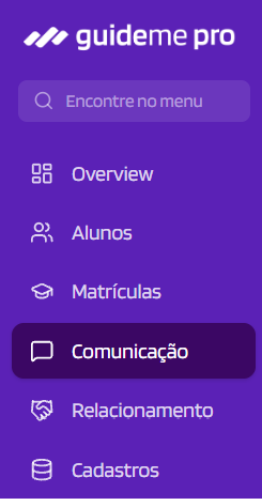
No menu lateral, clique em Comunicação.
Nessa tela, você poderá visualizar todas as campanhas cadastradas no ambiente.
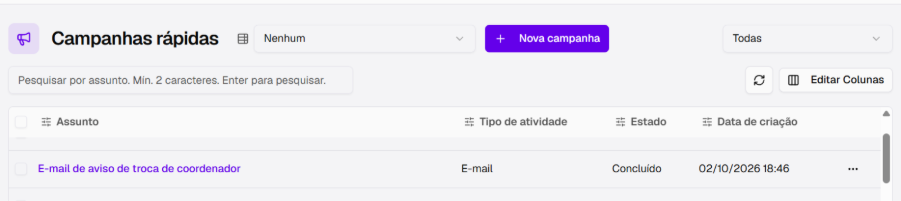
Além da listagem, você também pode utilizar os recursos de filtro e personalização de colunas para organizar as informações da forma que fizer mais sentido para sua rotina.
Caso queira consultar mais detalhes de uma campanha específica, basta clicar sobre ela na listagem. Ao acessar a campanha, você poderá visualizar:
Dados gerais da campanha, como nome, tipo, status e informações de configuração.
Resumo da campanha, com os principais indicadores e informações consolidadas.
Participantes, permitindo acompanhar quais alunos fazem parte da segmentação utilizada.
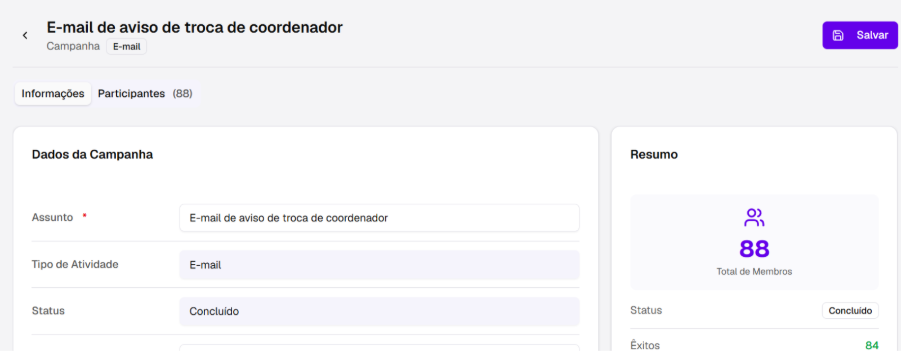
Esses recursos facilitam o acompanhamento das campanhas e ajudam a manter uma visão mais completa das ações realizadas pela instituição.
Como realizar uma Nova Campanha
Para iniciar uma nova campanha, clique em Nova Campanha.
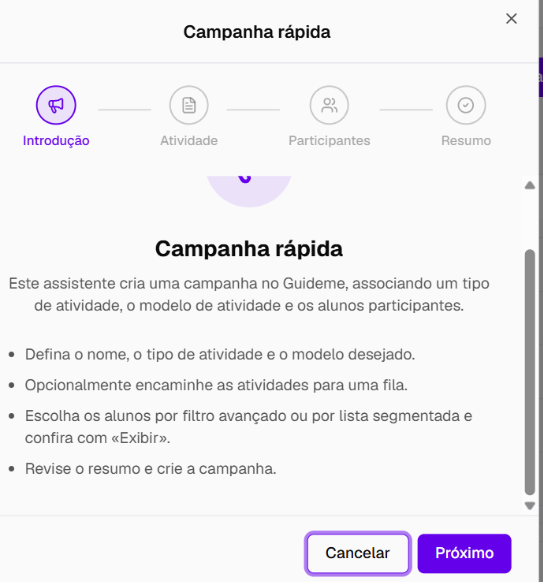
Ao iniciar a criação, o sistema exibirá um assistente com orientações sobre o processo.
Após ler as informações, clique em Próximo.
Em seguida:
Informe o nome da campanha.
Selecione o Tipo de Campanha.
As opções disponíveis são:
E-mail
WhatsApp
Telefonema
SMS
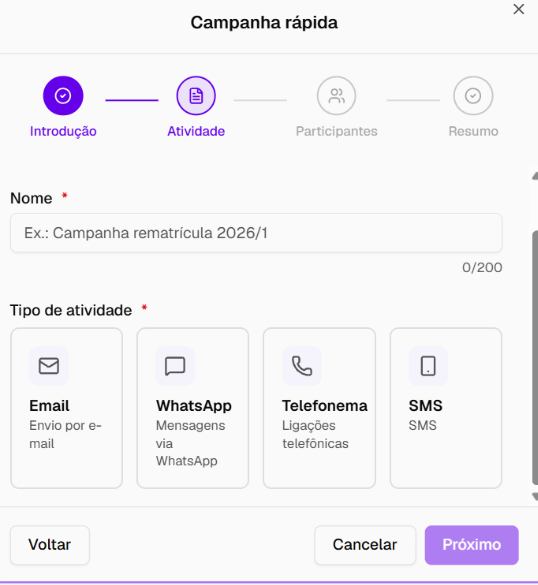
Dependendo do tipo escolhido, alguns campos adicionais serão exibidos.
Campanha de E-mail
Selecione:
Template
Remetente
Campanha de WhatsApp
Selecione:
Template
Campanha de Telefonema
Selecione:
Template
Fila
Campanha de SMS
Selecione:
Template
Após concluir as configurações, clique em Próximo.
Definindo os participantes
Agora é hora de escolher quem receberá a campanha.
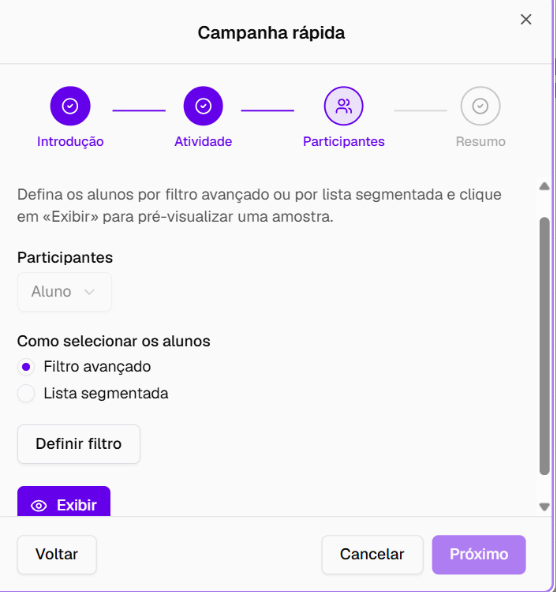
Você pode selecionar os participantes de duas formas:
Utilizando um filtro
Crie uma segmentação personalizada com base nos critérios desejados.
Utilizando uma lista segmentada
Selecione uma lista previamente criada para utilizar como público da campanha.
Dica
Antes de avançar, utilize o botão Exibir para conferir os participantes encontrados pela segmentação escolhida. Assim, você garante que a campanha será direcionada para o público correto.
Depois de validar os participantes, clique em Próximo.
Revisando e criando a campanha
Na última etapa, o Guideme PRO apresentará um resumo completo da campanha.
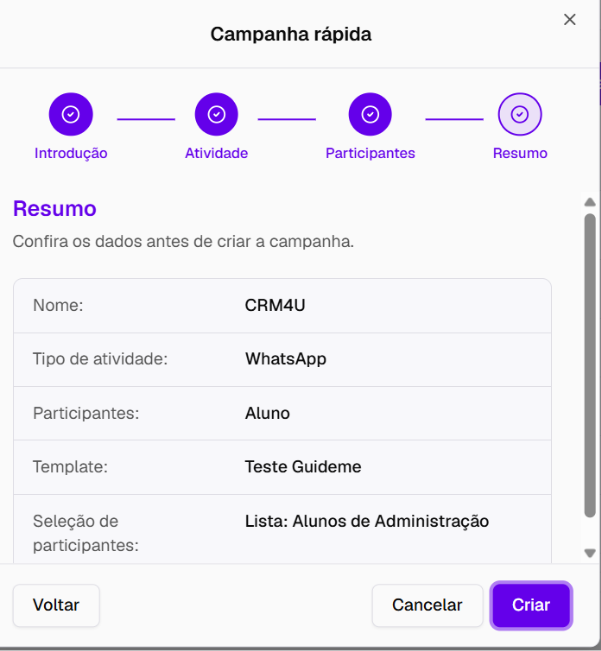
Revise as informações com atenção:
Nome da campanha
Tipo de comunicação
- Template selecionado
Participantes
Configurações definidas
Se estiver tudo certo, clique em Criar.
Pronto! Sua campanha será criada e ficará disponível para acompanhamento dentro do Guideme PRO.
Importante
Uma boa segmentação faz toda a diferença nos resultados da sua comunicação. Sempre revise os participantes antes de concluir a criação da campanha. Esse cuidado ajuda a garantir que a mensagem chegue ao público certo e contribui para uma experiência mais relevante para os alunos.
Este artigo foi útil?
Que bom!
Obrigado pelo seu feedback
Desculpe! Não conseguimos ajudar você
Obrigado pelo seu feedback
Feedback enviado
Agradecemos seu esforço e tentaremos corrigir o artigo