A gestão de oportunidades no Wakeme One permite acompanhar a evolução dos interessados ao longo do funil de captação. Com ela, é possível movimentar oportunidades entre etapas, registrar informações importantes, criar atividades e identificar oportunidades ganhas ou perdidas, facilitando o acompanhamento da equipe e apoiando a conversão de novos alunos.
Vamos conferir como gerenciar as oportunidades?
Primeiramente, no menu lateral, clique em Oportunidades. Essa tela foi reformulada para centralizar as principais informações e ações em um único local. As atividades, o histórico de interações, a movimentação no funil e o acompanhamento da oportunidade podem ser realizados de forma mais rápida e intuitiva.
Por padrão, a tela é exibida no modo Kanban. Caso prefira, você também pode visualizar as oportunidades no modo Lista, conforme veremos mais adiante neste documento.
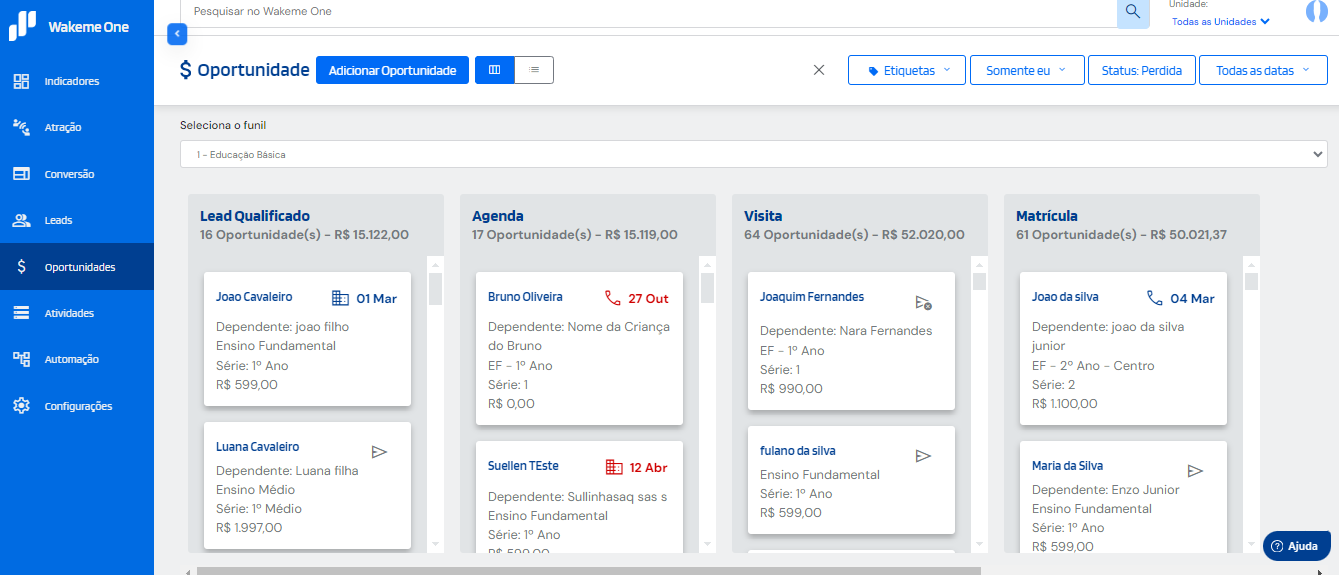
Na visualização Kanban, você poderá clicar em um card de oportunidade e arrastá-lo para outras etapas do funil, conforme seu lead avança no funil de matrículas, veja um exemplo:
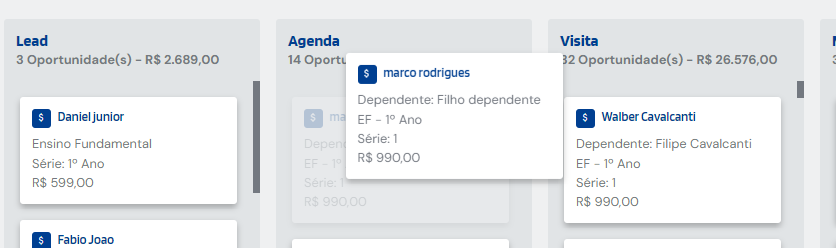
Ao arrastar um card pelo Kanban, serão exibidas as zonas Ganha e Perdida.
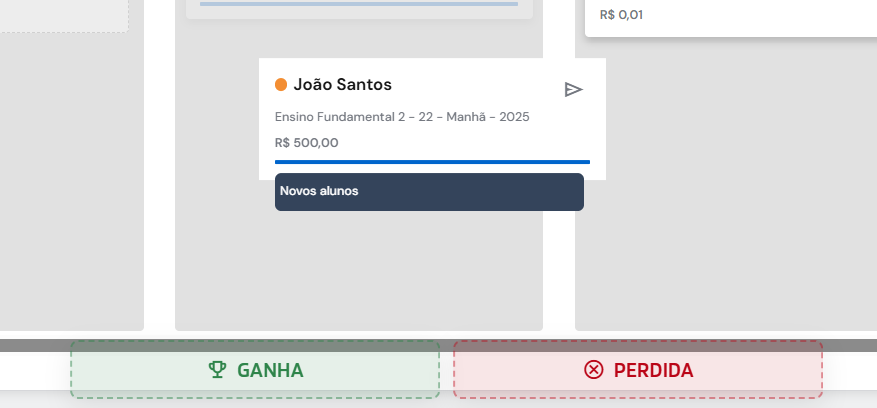
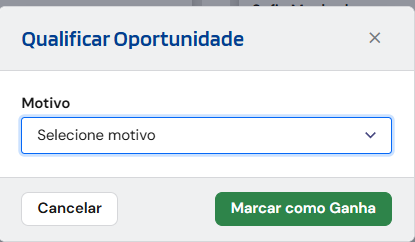
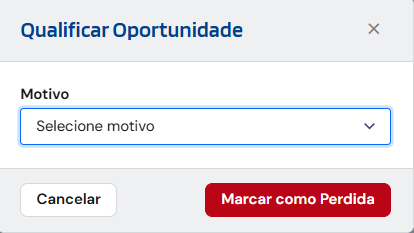
Ao soltar o card em uma dessas zonas, será necessário informar o Motivo da alteração. Esse mesmo comportamento se aplica ao alterar a situação da oportunidade diretamente pela tela de edição: ao selecionar Ganha ou Perdida, o preenchimento do motivo também será solicitado.
Temperatura das Oportunidades
Cada oportunidade exibe sua temperatura diretamente no card, facilitando a priorização e a leitura rápida do cenário comercial.
Ao lado do título da oportunidade, você visualizará um círculo colorido que indica o nível de interesse:
Quente → vermelho
Médio → amarelo
Frio → azul
Essa identificação visual permite que a equipe foque rapidamente nas oportunidades com maior potencial de conversão.
Você também poderá visualizar o valor potencial acumulado em cada fase, ou seja, o valor das mensalidades das oportunidades da fase somadas, que podem vir a agregar no ganho da escola caso as oportunidades virem matrículas.

Vamos visualizar as oportunidades no modo Lista?
Para alternar entre um modo e outro, clique na opção desejada na parte superior da tela:

Nessa visualização, você poderá visualizar algumas colunas no grid que facilitarão o gerenciamento das suas oportunidades, permitindo que você encontre algumas informações sem que haja a necessidade de acessar a oportunidade específica. As colunas são: Dependente, Lead, Oferta, Período Letivo, Funil, Fase do Funil, Status, Motivo do Status, Etiquetas, Preço, Data de Criação e Unidade.

Exemplos:
Com a coluna Período Letivo você consegue identificar rapidamente de quando é essa oportunidade;
Com a coluna Motivo do Status você pode descobrir rapidamente por que a oportunidade X foi perdida.
Essa visualização é menos dinâmica por não permitir a movimentação das oportunidades entre as etapas de funil, porém com a visualização em lista você conseguirá realizar a utilização de filtros, conforme veremos a seguir.
Exibição da Temperatura no Grid e Subgrid
A temperatura da oportunidade também passa a ser exibida:
No Grid de Oportunidades
No Subgrid de Oportunidades dentro do Lead
A exibição segue o padrão visual das etiquetas do sistema, contendo:
Texto:
Quente / Médio / Frio
Cor de fundo:
Quente → vermelho
Médio → amarelo
Frio → azul
Isso permite identificar rapidamente a qualidade da oportunidade sem necessidade de abrir o registro.
Em qualquer um dos modos de visualização, você poderá clicar no registro de oportunidade para abri-lo.
Histórico de Interações Integrado
Agora todas as interações realizadas com a oportunidade podem ser acompanhadas diretamente no registro.
Na timeline são exibidos eventos como:
- Criação da oportunidade
- Alterações de fase
- Anotações realizadas
- Atividades criadas
- Alterações importantes do registro
Essa centralização facilita o acompanhamento do histórico e reduz a necessidade de navegar entre diferentes telas para entender a jornada da oportunidade.
Com o registro aberto, você poderá visualizar informações, alterá-las, adicionar anotações, criar atividades e etc.
Troca de Oferta na Oportunidade
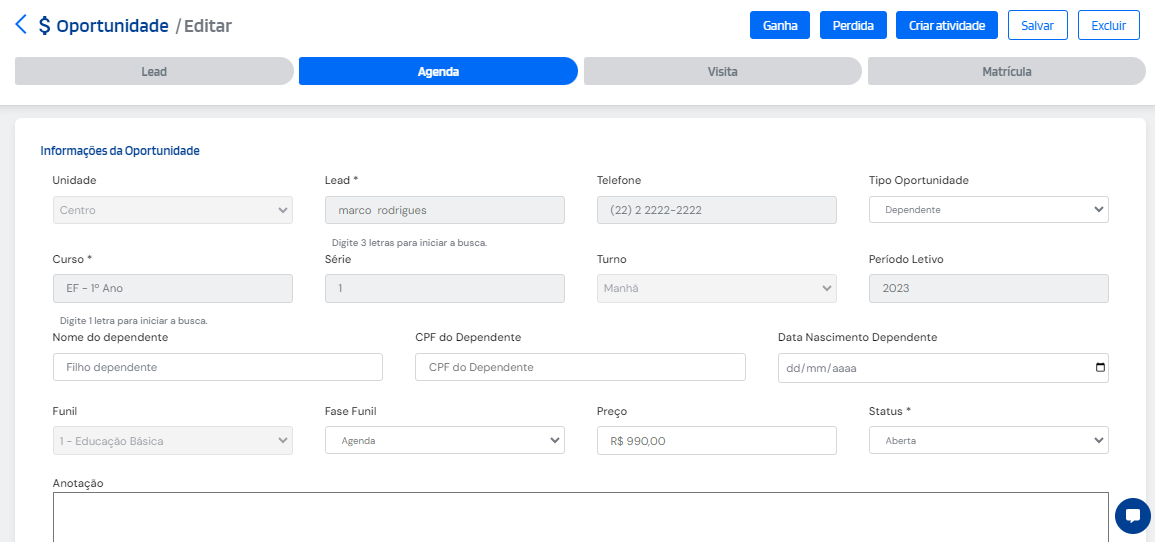
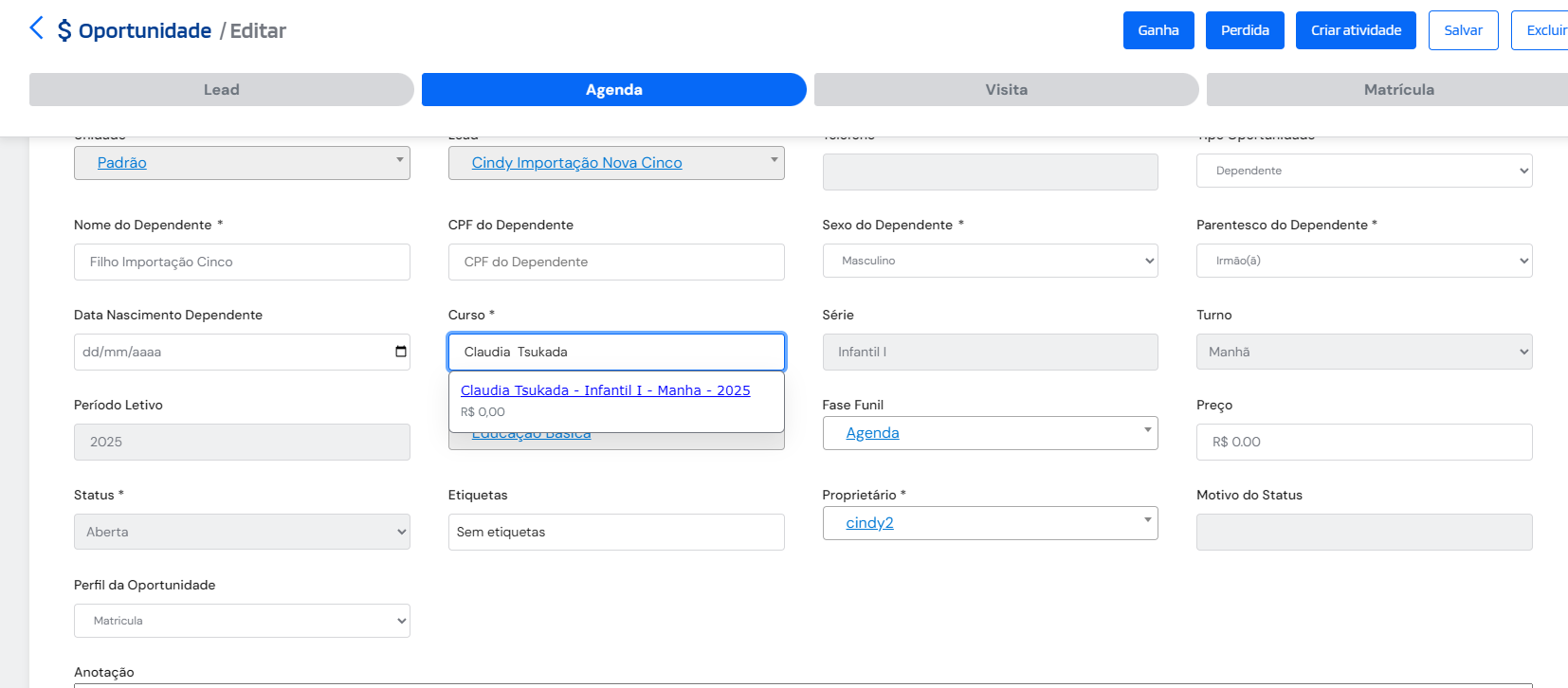
Agora é possível realizar a troca da oferta diretamente na oportunidade.
Ao alterar a oferta:
O sistema exibirá apenas Unidades associadas ao usuário logado, garantindo maior segurança e coerência operacional.
Caso a nova oferta pertença a um funil diferente, será obrigatória a seleção da fase correspondente do novo funil.
Essa validação mantém o processo estruturado e evita inconsistências na jornada da oportunidade.
Estrutura de Funis e Fases do Funil
A navegação de Funis foi reorganizada para um modelo hierárquico do tipo Master-Details, tornando o gerenciamento das fases mais fluido e centralizado.
Agora, as fases do funil podem ser visualizadas diretamente dentro do próprio registro do funil, eliminando a necessidade de navegação entre menus separados.
Com essa estrutura, é possível realizar ações rápidas como:
- Adicionar novas fases
- Editar fases existentes
- Remover fases
- Reordenar etapas do funil
Essa organização facilita a manutenção dos processos comerciais e proporciona uma navegação mais intuitiva no gerenciamento das oportunidades.
Auditoria da Oportunidade
Para reforçar a rastreabilidade, foi incluída uma aba de Auditoria no registro da oportunidade.
Nela, é possível visualizar:
Alterações realizadas
Mudanças de fase
Trocas de oferta
Atualizações relevantes
Essa funcionalidade foi desenvolvida considerando o alto volume de dados da tabela de auditoria, garantindo desempenho e fluidez na navegação.
Além de Salvar ou Excluir o registro, no canto superior direito é possível marcar a oportunidade como Ganha ou Perdida, além de Criar uma Atividade.

Se essa oportunidade específica for marcada como perdida, você deverá, obrigatoriamente, selecionar um Motivo. Se você marcar a oportunidade como Ganha, o preenchimento do motivo será opcional.
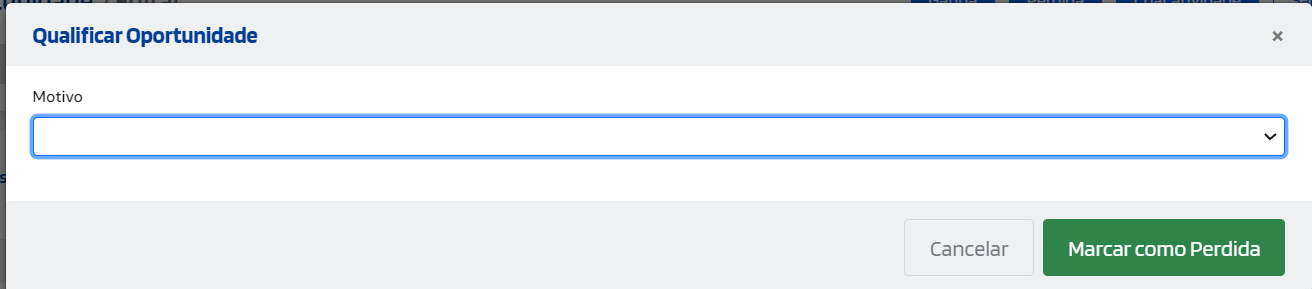
Esse preenchimento será refletido posteriormente no campo "Motivo do Status" dentro do registro dessa oportunidade.

- As oportunidades marcadas como perdidas podem ser analisadas de forma consolidada por meio dos indicadores do sistema. Com base no campo Motivo do Status, é possível visualizar a distribuição dos principais motivos de perda das oportunidades.
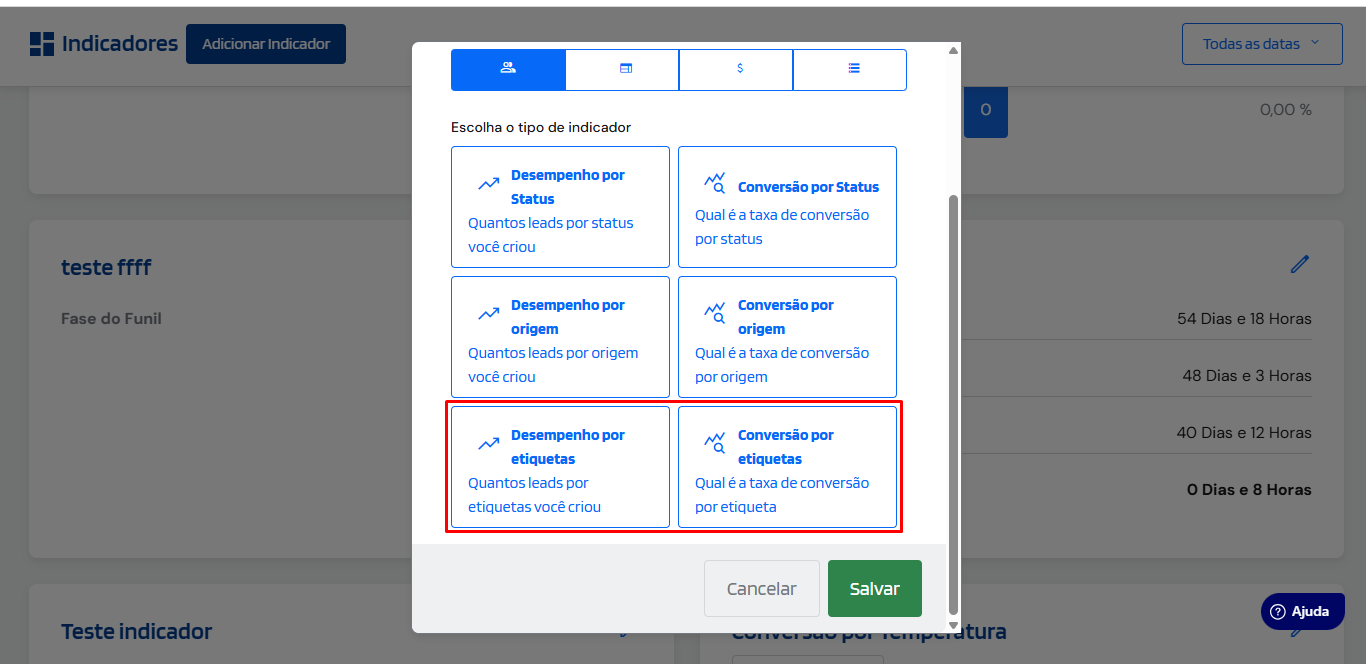
Essa análise permite:
- Identificar padrões de perda no processo de captação
- Avaliar os principais fatores que impactam a conversão
- Apoiar a tomada de decisão com base em dados consolidados
A visualização dos motivos em indicadores facilita a leitura estratégica do cenário, permitindo ajustes mais assertivos nas ações comerciais e de relacionamento.
- Clicando em Falar no Whatsapp logo abaixo do telefone do lead redireciona para uma conversa com o contato no WhatsApp Web. Para iniciar uma conversa, basta enviar uma mensagem.

Logo abaixo, na linha do tempo, é possível conferir em qual Etapa do funil a oportunidade se encontra. Ela estará assinalada de azul.

Clicando em outra Etapa do funil nessa linha do tempo, é possível mover a oportunidade entre as etapas. Por exemplo: uma oportunidade está na fase Agenda, mas você precisa passá-la para a etapa Visita. Cliando em Visita na linha do tempo, é possível mover a oportunidade para essa etapa automaticamente. Lembrando que os funis e suas etapas podem ser configuradas de acordo com a necessidade da sua IE, então pode ser que as etapas exibidas em seu ambiente sejam diferentes das fases do nosso exemplo.
No campo Anotação é possível adicionar informações relevantes para seguir no relacionamento com a oportunidade.

Na seção Atividades ficam as atividades criadas para essa oportunidade, e também é possível criar novas atividades.
A criação de atividades foi reformulada para tornar o processo mais rápido e intuitivo. Agora, as informações da oportunidade e as ações relacionadas ficam concentradas na mesma tela, reduzindo etapas e facilitando a execução das tarefas da equipe.
Ao final das edições, basta clicar em Salvar no canto superior direito.
Gestão de Etiquetas
As etiquetas ajudam a organizar e segmentar leads e oportunidades de acordo com as necessidades da sua instituição. Elas podem ser utilizadas tanto para identificação visual dos registros quanto para aplicação de filtros.
Na tela de Oportunidades, é possível filtrar os registros por uma etiqueta específica utilizando o filtro Etiquetas, localizado na parte superior da tela.
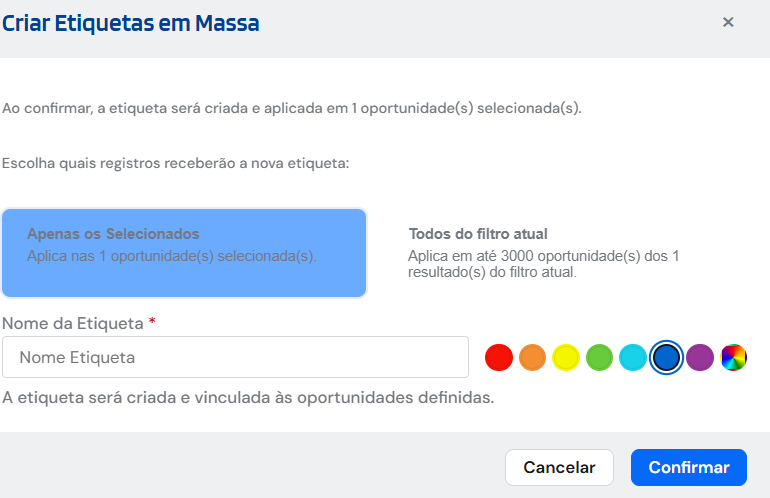
Caso seja necessário criar uma nova etiqueta, você deve selecionar uma ou mais oportunidades, clicar no ícone de três pontos ao lado do botão Pesquisar e selecionar a opção Criar Etiqueta.
Este artigo foi útil?
Que bom!
Obrigado pelo seu feedback
Desculpe! Não conseguimos ajudar você
Obrigado pelo seu feedback
Feedback enviado
Agradecemos seu esforço e tentaremos corrigir o artigo