Manter as visitas organizadas e bem registradas é fundamental para garantir um atendimento eficiente e evitar falhas de comunicação.
Com a Integração de Visitas com o Google Agenda, sempre que uma visita for agendada, o Wakeme One cria automaticamente um compromisso no Google Agenda do responsável definido no campo Agendado para, desde que a funcionalidade esteja habilitada e a conta Google esteja vinculada.
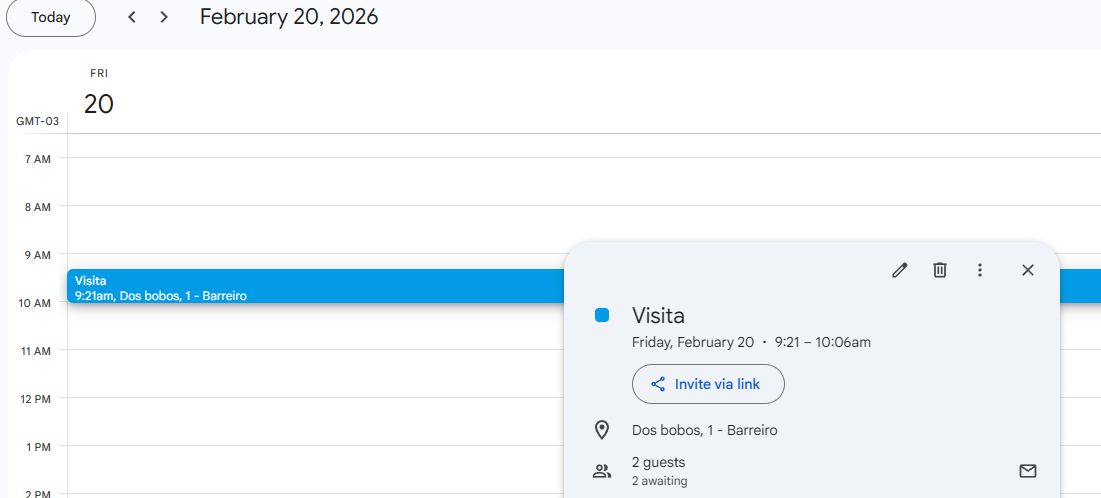
O compromisso reúne informações importantes para o acompanhamento da visita, como tipo de visita, nome do Lead, data, horário e duração. Assim, o responsável consegue consultar seus compromissos diretamente pela agenda do Google, sem precisar cadastrá-los manualmente.
Além disso, ao apresentar os horários disponíveis para agendamento, o Wakeme One também consulta os eventos existentes no Google Agenda da escola. Dessa forma, a disponibilidade considera tanto os compromissos registrados no próprio sistema quanto os eventos externos, evitando conflitos e sobreposição de horários.
Essa integração garante mais organização, sincronização entre agenda e sistema e maior segurança no acompanhamento dos compromissos.
Crie uma atividade do tipo Visita
- Ao salvar a atividade, vincule sua conta Google.
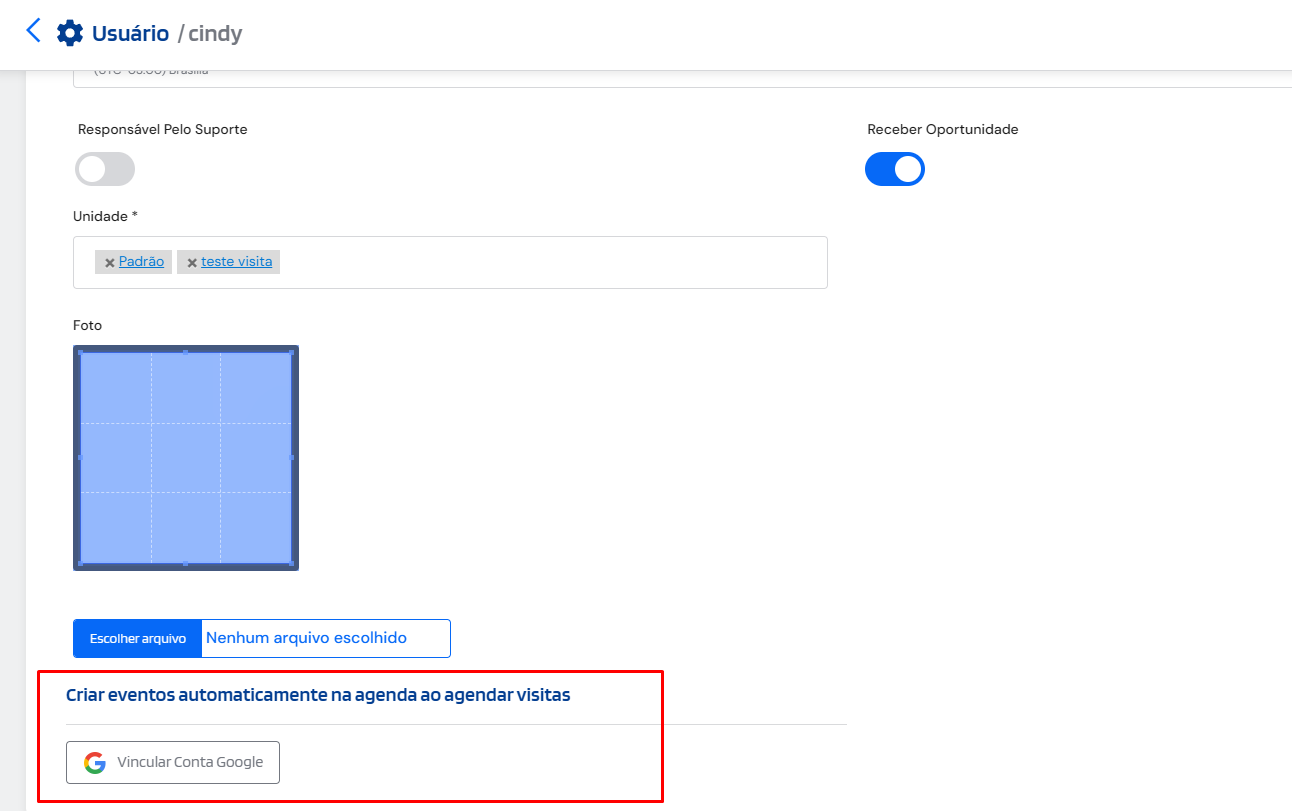

Com a conta vinculada, o sistema cria automaticamente um evento no Google Agenda.
O que é criado automaticamente no Google Agenda
Assim que a visita é salva, o evento é gerado com as seguintes informações:
Título do evento:
Visita [Nome do Lead]
Participantes:
Descrição:
Quando houver dependentes cadastrados, o evento incluirá as seguintes informações:
Nome
Curso
Série
Turno
Período Letivo
Preço
Data e hora:
Serão exatamente as mesmas definidas no início e término da visita.
Local:
O endereço da unidade selecionada na atividade será preenchido automaticamente no campo de local do evento.
ATENÇÃO: Não é necessário criar o evento manualmente no Google Agenda. O processo ocorre de forma automática após o salvamento da visita.
Importante:
O evento é criado diretamente no calendário do responsável pela visita e apresenta as informações do agendamento, incluindo o tipo de visita, o nome do Lead, a data, o horário e a duração. Além disso, conforme os dados disponíveis na atividade, outras informações também são preenchidas no evento, conforme detalhado a seguir.
O que acontece em caso de alteração
A integração mantém os compromissos sincronizados entre o Wakeme One e o Google Agenda. Assim, quando uma visita é modificada no sistema, o calendário também é atualizado.
Se a visita for cancelada ou excluída
Se a visita for reagendada
Dessa forma, não é necessário criar um novo evento manualmente a cada alteração.
INFORMAÇÕES IMPORTANTES:
Com essa funcionalidade, o controle de visitas se torna mais organizado e seguro, garantindo que os compromissos estejam sempre sincronizados com o Google Agenda.