Conhecer a estrutura do CRM Analytics, é o primeiro passo para aproveitar todo o potencial da plataforma.
Nesta documentação, você entenderá como navegar pelos principais menus, utilizar os filtros disponíveis e acompanhar o status da sincronização dos dados. Assim, ficará mais fácil localizar as informações necessárias e interpretar os indicadores apresentados nos painéis
Conhecendo o menu principal
O menu lateral reúne todos os recursos do CRM Analytics. Cada opção foi organizada para facilitar o acesso aos indicadores e às funcionalidades da plataforma.
Você encontrará os seguintes menus:
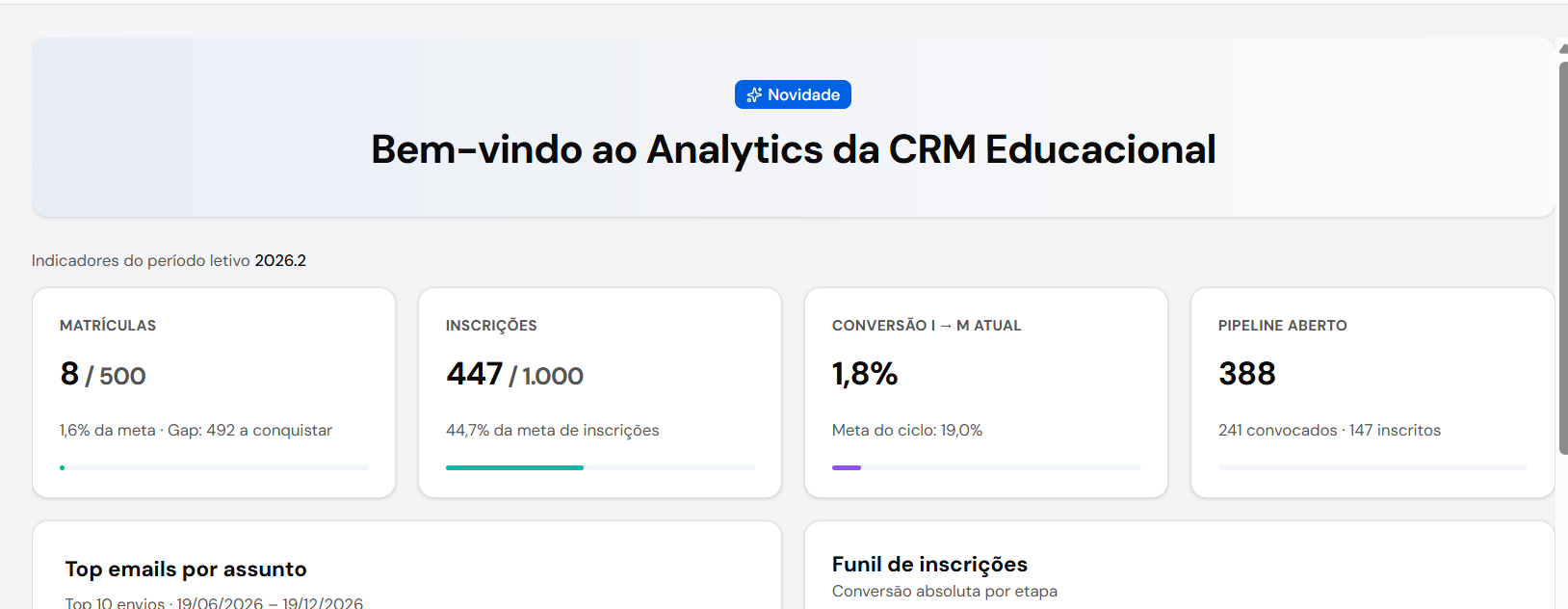
Overview
Apresenta um resumo do período selecionado, reunindo os principais indicadores, um funil simplificado e os e-mails com melhor desempenho.
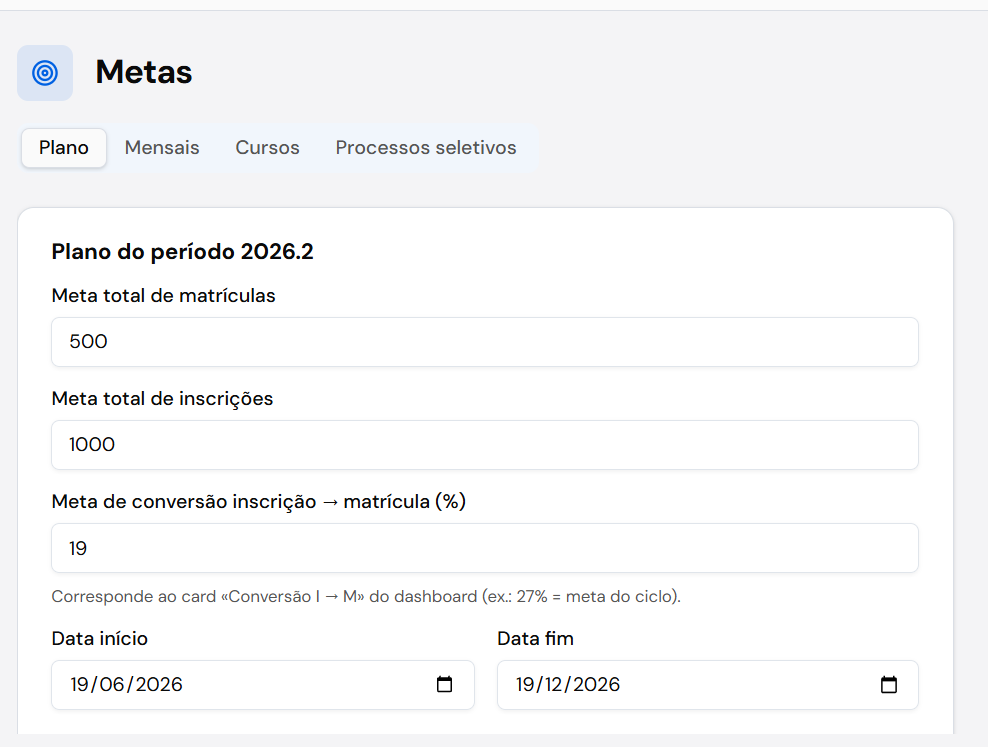
Metas
Permite cadastrar e acompanhar metas de inscrições e matrículas, organizadas por período letivo, curso e processo seletivo.
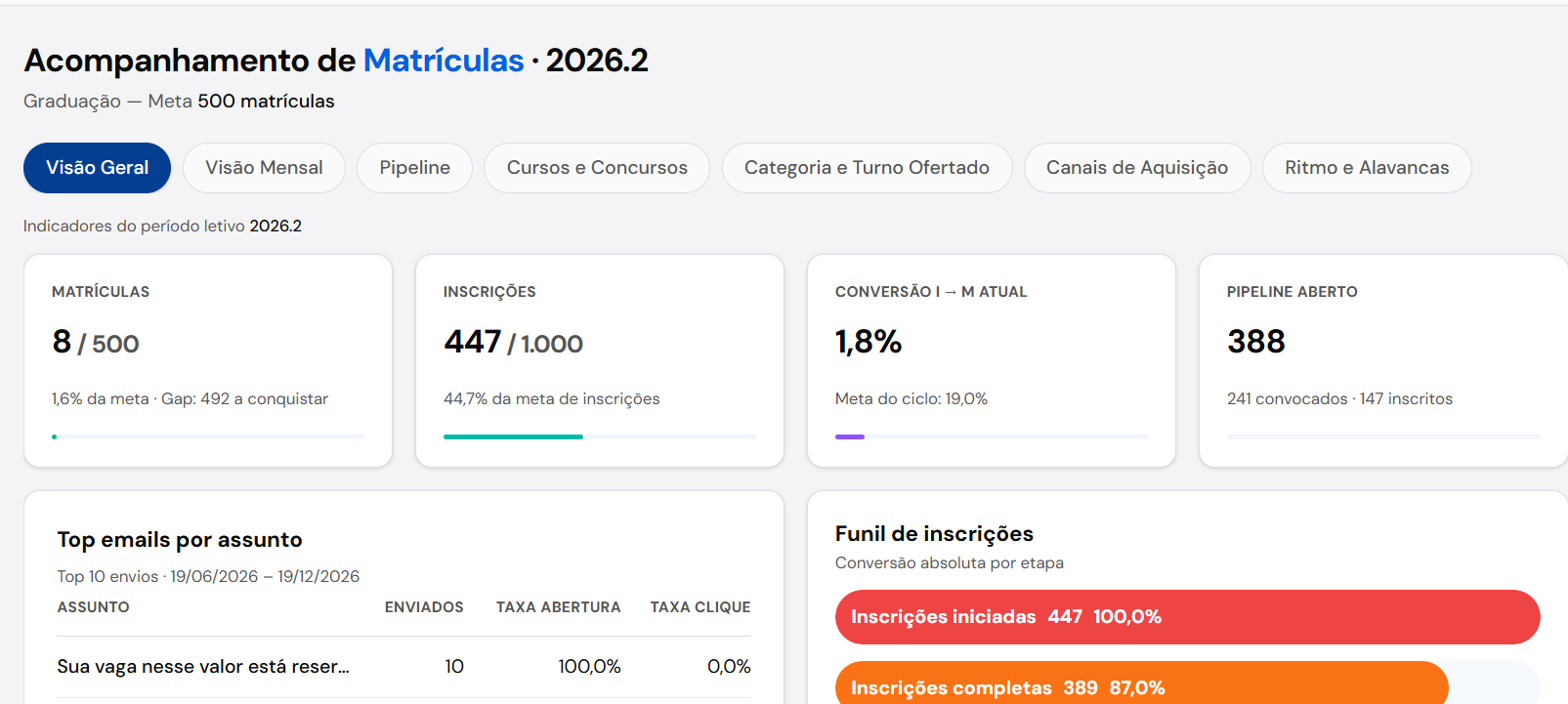
Matrículas
Exibe dashboards detalhados sobre captação, inscrições e matrículas.
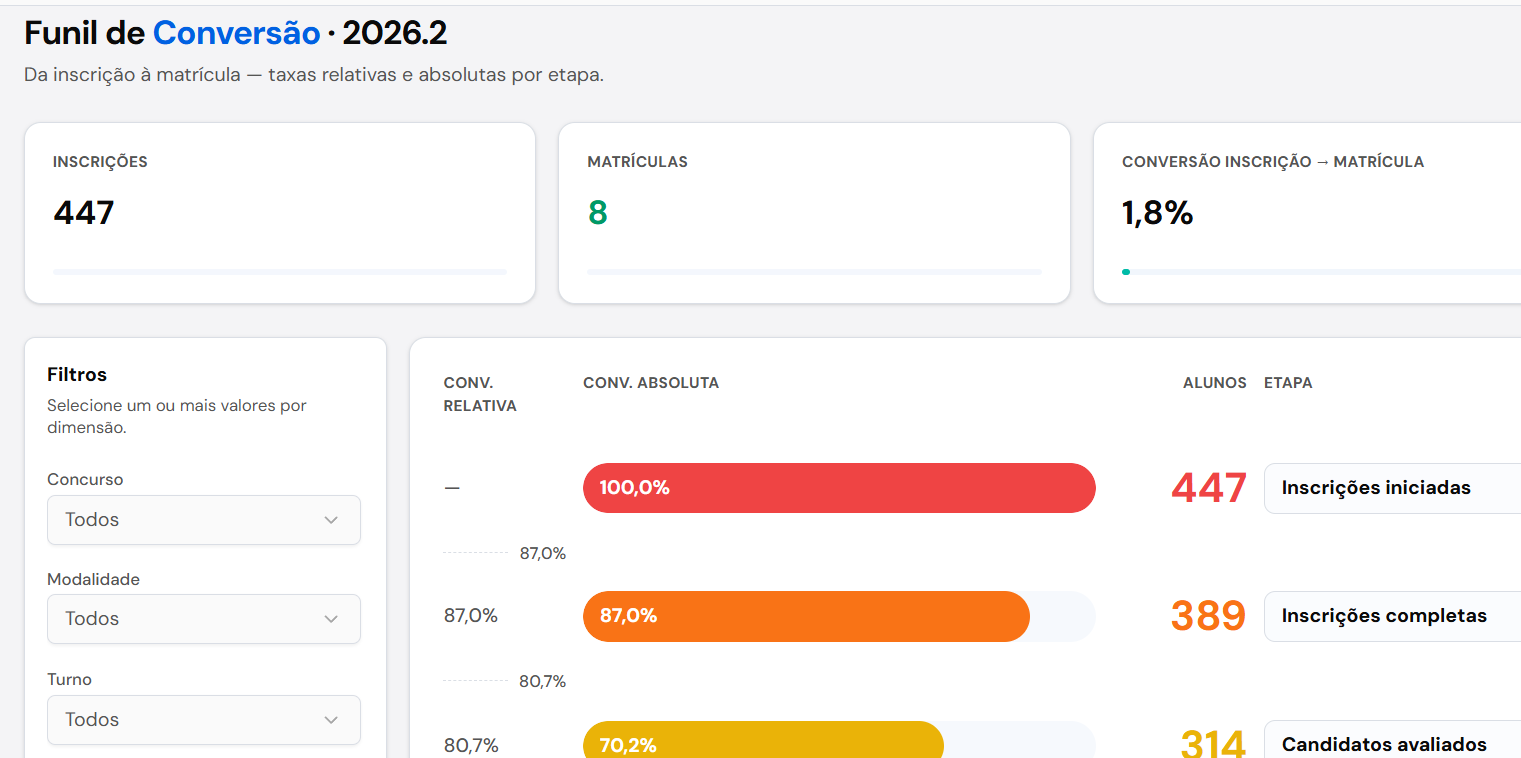
Funil
Permite acompanhar a jornada dos candidatos, desde a inscrição até a matrícula, por meio do funil de conversão.
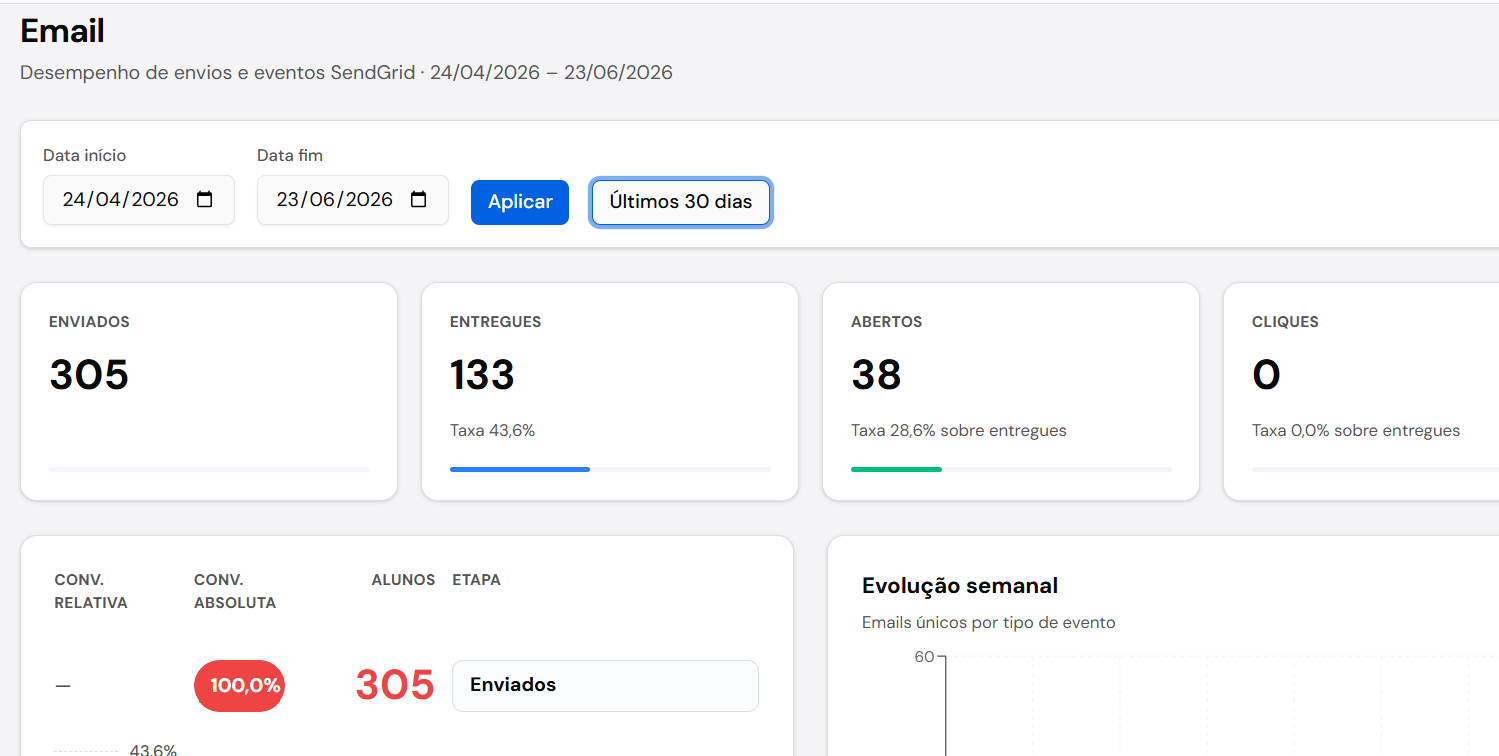
Atividades > E-mail
Apresenta indicadores das campanhas de e-mail integradas ao SendGrid, como envios, aberturas e cliques.
Atividades > Telefonema
Este módulo está em desenvolvimento e será disponibilizado em breve.
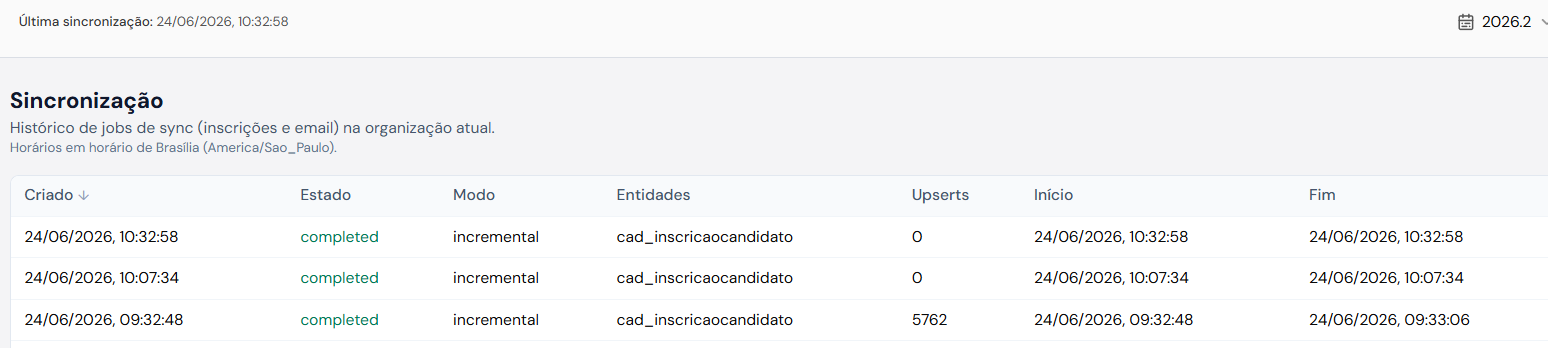
Administração
Permite acompanhar o histórico das sincronizações realizadas entre o CRM e a base analítica, incluindo informações como status da execução, horário de início e término, quantidade de registros processados e demais detalhes de cada sincronização.
───────────────────────────────────────────────────────────────
Selecionando o período letivo
Na parte superior da tela, você encontrará o seletor de Período Letivo.
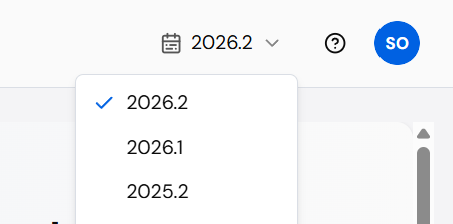
Por meio dele, é possível escolher o período que será utilizado como base para os dashboards, como, por exemplo:
2026.1
2026.2
Sempre que um novo período for selecionado, a maior parte dos painéis será atualizada automaticamente para refletir as informações correspondentes.
Importante
O período letivo selecionado é armazenado no navegador para cada organização. Assim, ao acessar novamente o CRM Analytics, a plataforma manterá o último período utilizado.
──────────────────────────────────────────────────────────────────────────────
Acompanhando a última sincronização
Na parte superior da plataforma também é exibida a informação de Última Sincronização.
Esse indicador mostra quando os dados de inscrições foram atualizados pela última vez na base analítica.
Antes de abrir um chamado de suporte para verificar informações aparentemente desatualizadas, recomendamos consultar essa data.

──────────────────────────────────────────────────────────────────────────────
Entendendo o status da sincronização
Além da data da última atualização, o CRM Analytics informa o estado atual da sincronização dos dados.
Confira o significado de cada situação:
Sincronização recente:
Os dados estão atualizados e alinhados com as informações do CRM.
Sincronização realizada há várias horas:
Pode haver um atraso na atualização dos indicadores. Aguarde a próxima sincronização automática ou entre em contato com o suporte, caso necessário.
Sincronização em andamento:
Um processo de atualização está sendo executado. Aguarde alguns minutos até sua conclusão.
Importante
Como o CRM Analytics utiliza uma base analítica própria, os dashboards não consultam o Dataverse em tempo real. Os indicadores exibidos sempre refletem a última sincronização realizada.
Agora que você conhece a estrutura do CRM Analytics, navegar pela plataforma ficará muito mais simples.
Este artigo foi útil?
Que bom!
Obrigado pelo seu feedback
Desculpe! Não conseguimos ajudar você
Obrigado pelo seu feedback
Feedback enviado
Agradecemos seu esforço e tentaremos corrigir o artigo