Os Templates de WhatsApp permitem padronizar a comunicação da sua instituição e facilitam o envio de mensagens em campanhas, automações e ações de relacionamento.
Neste artigo, você aprenderá como cadastrar um novo template de WhatsApp no Guideme Pro.
Acessando o menu
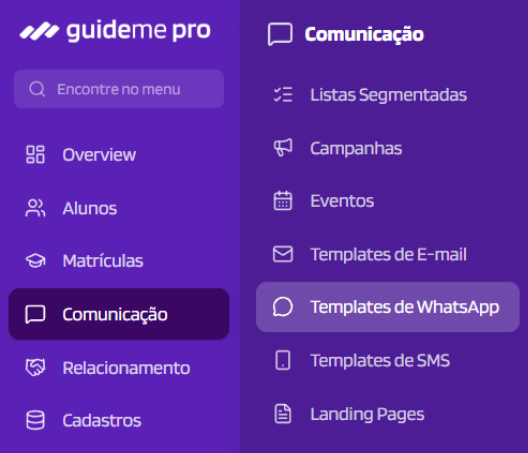
No menu lateral, clique em Comunicação.
Em seguida, selecione Templates de WhatsApp.
Para criar um novo modelo, clique em Adicionar Template.
Preenchendo as informações
Ao abrir o cadastro, preencha os campos disponíveis.
Descrição: Informe um nome ou descrição que facilite a identificação do template.
Utilize um nome claro para que sua equipe encontre o modelo com facilidade durante a configuração de suas campanhas.
ID do Template da Meta
Insira o identificador do template previamente aprovado na Meta.
Importante
O template deve estar cadastrado e aprovado na Meta para ser utilizado nos envios pelo WhatsApp.
Utiliza Cabeçalho
Defina se o template utilizará ou não um cabeçalho.
As opções disponíveis são:
Sim
Não
Caso selecione Sim, será necessário preencher informações adicionais.
Tipo do Cabeçalho
Escolha o formato do conteúdo que será exibido no cabeçalho da mensagem.
As opções disponíveis são:
Imagem
Documento
Vídeo
Texto
URL da mídia do cabeçalho
Informe o endereço da mídia que será utilizada no cabeçalho do template.
Esse campo é obrigatório quando o cabeçalho estiver habilitado e utilizar arquivos de mídia.
Texto do Template
Digite o conteúdo principal da mensagem.
Esse será o texto enviado aos destinatários quando o template for utilizado.
Utilizando variáveis
Caso o template possua informações dinâmicas, você poderá configurar variáveis para personalizar o conteúdo enviado.
Os campos disponíveis são:
Variável 1
Variável 2
Variável 3
Variável 4
Variável 5
As variáveis permitem inserir informações específicas de cada destinatário, tornando a comunicação mais personalizada.
Exemplo
Você pode utilizar variáveis para exibir dados como nome do aluno, curso, unidade ou outras informações disponíveis no sistema.
Data de criação: Este campo é preenchido automaticamente após o salvamento do template.
Depois de preencher todas as informações necessárias, clique em Salvar.
Pronto! Seu template de WhatsApp estará disponível para utilização em campanhas, automações e demais ações de comunicação realizadas pelo Guideme Pro.
Este artigo foi útil?
Que bom!
Obrigado pelo seu feedback
Desculpe! Não conseguimos ajudar você
Obrigado pelo seu feedback
Feedback enviado
Agradecemos seu esforço e tentaremos corrigir o artigo