Os Temas de Relacionamento ajudam a organizar os atendimentos de acordo com o assunto tratado. Cada tema pode estar relacionado a diferentes Motivos do Contato, facilitando a classificação e o acompanhamento das demandas dos alunos.
Como adicionar um Tema de Relacionamento?
Vamos cadastrar um novo tema?
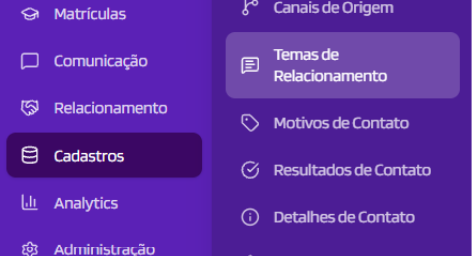
No menu lateral, clique em Cadastros e em seguida, clique em Tema de Relacionamento.
Clique em Adicionar Tema.
Ao criar um tema, você encontrará duas abas: Informações e Motivos do Contato.
Importante
A aba Motivos do Contato ficará disponível depois que você preencher e salvar as informações do tema.
Aba Informações
Preencha os campos do tema:
Nome: informe o nome que identificará o tema de relacionamento.
Tema equivalente: selecione uma das opções disponíveis:
Captação;
Permanência;
Manifesto;
Solicitação;
Ouvidoria;
Outros.
Data de criação: preenchida automaticamente pelo sistema.
Depois de preencher as informações, clique em Salvar.
Aba Motivos do Contato
Depois de salvar o tema, acesse a aba Motivos do Contato. Nela, você verá os motivos de contato que estão relacionados ao tema cadastrado.
Para encontrar um motivo específico, utilize o campo de pesquisa.
Os motivos aparecem nessa lista porque, no cadastro de cada Motivo do Contato, você define o Tema de Relacionamento ao qual ele pertence.
Veja alguns exemplos
Imagine que você cadastre o tema Risco de Evasão. Um motivo de contato relacionado pode ser Desemprego, quando o aluno informa que perdeu o emprego e isso pode representar um risco para sua permanência.
Outro exemplo é o tema Solicitação do aluno, que pode ter como tema equivalente Solicitação. Nesse caso, alguns motivos de contato relacionados podem ser:
Segunda via do Histórico Escolar;
Desconto na Parcela;
entre outros motivos relacionados a solicitações dos alunos.
Como funciona a relação?
O Tema de Relacionamento funciona como uma categoria mais ampla, enquanto o Motivo do Contato detalha o assunto tratado pelo aluno.
Ao relacionar um Motivo do Contato a um Tema de Relacionamento no cadastro do motivo, ele passa a aparecer na lista de motivos daquele tema.
Assim, você consegue organizar os atendimentos de forma mais clara e encontrar com facilidade os motivos relacionados a cada tema.
Este artigo foi útil?
Que bom!
Obrigado pelo seu feedback
Desculpe! Não conseguimos ajudar você
Obrigado pelo seu feedback
Feedback enviado
Agradecemos seu esforço e tentaremos corrigir o artigo