As Filas ajudam a organizar o atendimento e direcionar as atividades para os usuários e setores responsáveis. No Guideme Pro, você pode criar filas, configurar suas informações e definir quais usuários farão parte delas.
Cada setor da instituição pode ter sua própria fila, como por exemplo: Permanência, Financeiro, Secretaria Acadêmica ou Coordenação. Assim, as demandas podem passar pelos setores envolvidos até que o atendimento seja concluído.
Como funcionam as Filas no Guideme Pro?
O cenário abaixo é hipotético, apenas para te auxiliar a compreender o funcionamento do ambiente:
Imagine que um aluno entre em contato para solicitar o trancamento da matrícula e tenha parcelas em atraso. Para tentar evitar a evasão, a sua instituição pode precisar envolver diferentes setores na análise do caso.
O setor de Permanência pode iniciar o atendimento e encaminhar a demanda para o setor Financeiro, que avaliará alternativas, como um acordo ou uma bolsa. Se necessário, o processo também poderá passar pela Secretaria Acadêmica ou pela Coordenação do curso.
Esse encaminhamento interno acontece por meio de tarefas e fluxos de automação, que direcionam cada atividade para a fila do setor responsável.
Cada setor executa sua parte e, ao concluir a tarefa, o atendimento pode seguir para o próximo responsável, conforme o fluxo definido pela instituição.
Na prática: as Filas organizam as atividades de cada setor, enquanto as tarefas e os fluxos ajudam a movimentar as demandas entre as equipes.
Como vincular uma Fila a um setor?
Depois de criar a fila, você pode vinculá-la ao setor correspondente. Dessa forma, as atividades podem ser direcionadas para a fila do setor responsável, conforme os fluxos definidos pela instituição.
Para fazer esse vínculo, acesse o cadastro do setor e clique no botão Fila. Em seguida, selecione a fila que deseja relacionar ao setor.
Para saber como cadastrar e configurar um setor, consulte a documentação Como adicionar setores no Guideme PRO.
Como criar uma Fila?
Vamos criar uma fila? Siga os passos abaixo.
- No menu lateral, clique em Cadastros.
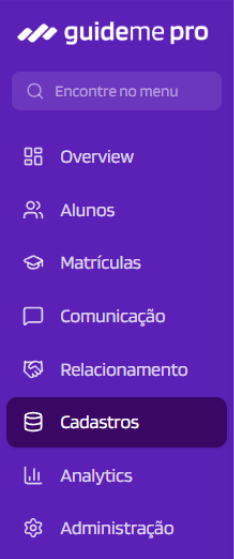
- Em seguida, clique em Filas.
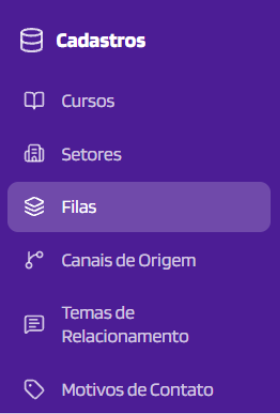
- Clique em Adicionar Fila.
Ao iniciar o cadastro, você encontrará duas abas: Informações e Itens.
Importante: a aba Itens fica disponível somente depois que você preencher as informações da fila e clicar em Salvar.
Preencha as informações da Fila
Na aba Informações, preencha os campos abaixo:
- Nome: informe o nome que identificará a fila.
- Tipo: escolha se a fila será Particular ou Pública.
- Data de criação: preenchida automaticamente pelo sistema.
- E-mail de entrada: informe o endereço de e-mail utilizado para a fila.
- Descrição: explique a finalidade da fila ou como ela será utilizada.
- Membros: se a fila for particular, adicione os usuários do Guideme Pro que farão parte dela. Para isso, clique em Adicionar, pesquise os usuários desejados e selecione-os.
Depois de salvar a fila, você poderá adicionar ou excluir membros e pesquisar entre os membros existentes.

Quando terminar de preencher as informações, clique em Salvar, no canto superior direito da tela.
Pronto! A fila foi criada e a aba Itens ficará disponível.
Consulte os itens da Fila
Na aba Itens, você pode pesquisar os itens vinculados à fila.
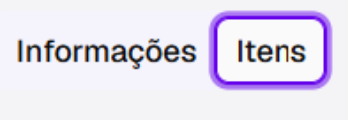
Essa consulta ajuda a acompanhar as atividades associadas à fila e a organizar os itens relacionados ao atendimento daquele setor.
Assim, cada equipe pode consultar os itens direcionados à sua fila e dar andamento às atividades sob sua responsabilidade.
Este artigo foi útil?
Que bom!
Obrigado pelo seu feedback
Desculpe! Não conseguimos ajudar você
Obrigado pelo seu feedback
Feedback enviado
Agradecemos seu esforço e tentaremos corrigir o artigo