Agora você pode exportar os gráficos do CRM Analytics em formato PNG de duas maneiras: baixar todos os gráficos de uma página em um único arquivo ZIP ou exportar um gráfico específico individualmente.
Essa funcionalidade facilita o uso dos indicadores em apresentações, análises e materiais da sua instituição.
A opção está disponível nos menus do Analytics, exceto na tela Overview.
Como exportar todos os gráficos de uma página
Vamos ver um exemplo de como fazer isso na prática?
No menu lateral do CRM Analytics, clique em Matrículas.

Realize os filtros e ajustes desejados na tela.
No canto superior direito, clique no botão Baixar gráficos.

Pronto! Todos os gráficos da página que você está visualizando serão baixados juntos em um único arquivo no formato ZIP.
Como exportar um gráfico específico
Se você precisar baixar apenas um gráfico, também é possível fazer isso individualmente.
Localize o gráfico que deseja exportar.
No canto superior direito do gráfico, clique no ícone de download.
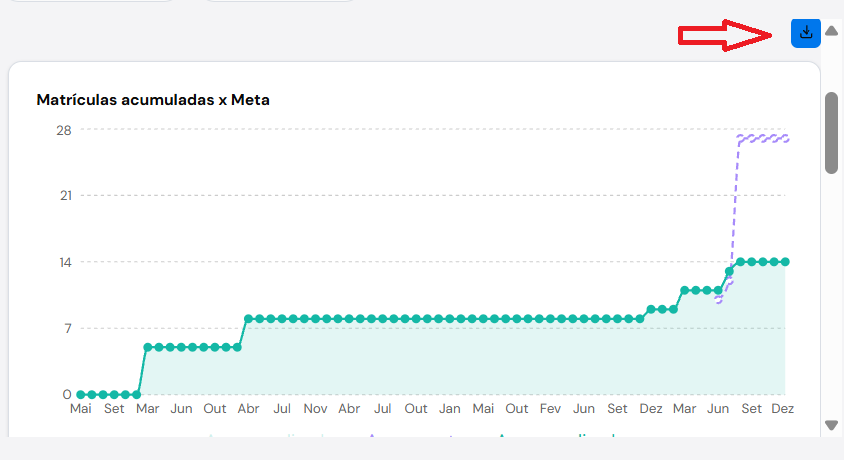
O gráfico selecionado será baixado individualmente em formato PNG.
Dica: utilize a exportação completa quando precisar reunir todos os gráficos de uma página. Se precisar apenas de um indicador específico, faça o download individual. Assim, você ganha praticidade na hora de preparar suas análises e apresentações.
Este artigo foi útil?
Que bom!
Obrigado pelo seu feedback
Desculpe! Não conseguimos ajudar você
Obrigado pelo seu feedback
Feedback enviado
Agradecemos seu esforço e tentaremos corrigir o artigo