Dentro do Wakeme One você encontrará um ambiente intuitivo em que poderá cadastrar as Ofertas da sua Instituição de Ensino. Mas você sabe o que são e como cadastrar essas Ofertas? As Ofertas, podem ser, por exemplo, as séries e turmas que você disponibilizará, e também podem ser usadas para oferecer cursos. Elas serão as possibilidades que os interessados encontrarão para ingressar na sua Instituição. Para ficar mais claro, imagine que na sua IE suas ofertas serão Ensino Fundamental e Médio, por exemplo.
Além de cadastrar as ofertas, você também pode inativar aquelas que não devem mais ser utilizadas em novos registros. Assim, fica mais fácil manter o ambiente organizado e evitar que ofertas indisponíveis sejam selecionadas por engano.
Importante
Ao inativar uma oferta, ela deixa de aparecer nas opções para criação de novas oportunidades e Landing Pages. Porém, ofertas que já estão vinculadas a oportunidades existentes continuam disponíveis para edição.
Como gerenciar o status das Ofertas
No grid de Ofertas, você pode consultar os registros Ativos ou Inativos utilizando os filtros disponíveis.
Para alterar o status de uma oferta, abra o registro desejado e faça a alteração diretamente pela edição da oferta.
- Oferta ativa: pode ser utilizada na criação de novas oportunidades e Landing Pages.
- Oferta inativa: deixa de aparecer como opção para novos registros.
- Registros existentes: oportunidades que já utilizam uma oferta inativada continuam disponíveis para edição.
Essa opção ajuda a manter apenas as ofertas disponíveis para novas oportunidades e Landing Pages, sem perder o histórico dos registros que já foram criados.
Confira como realizar o Cadastro de uma Oferta:
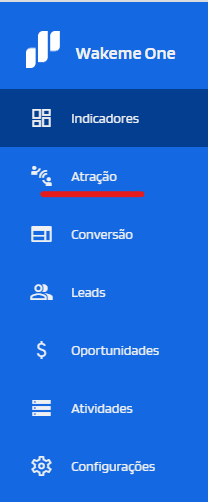
Primeiramente, acesse Atração no menu lateral.
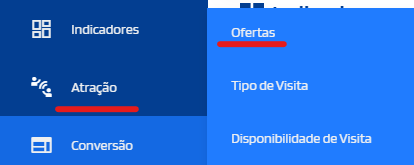
Depois de clicar em Atração, clique em Ofertas.
Clicando em Adicionar Oferta, você terá alguns campos para configurar.

Preencha o campo Curso com o nome da sua Oferta, veja o exemplo:
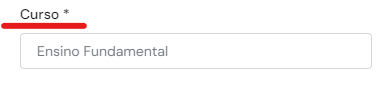
Insira o número da Série e em que Turno esse curso será ofertado.

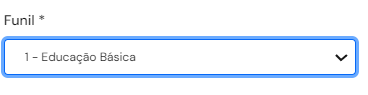
No campo Funil você selecionará a que Funil essa Oferta pertencerá. No exemplo, o curso de Ensino Fundamental está inserido no Funil “Educação Básica”.
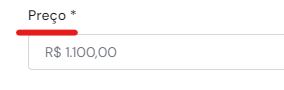
Você poderá também cadastrar a que Preço estará essa Oferta. Ou seja, qual será o valor monetário daquela oferta que sua IE disponibilizará, isso auxiliará para que no futuro você consiga saber quanto a sua IE está recebendo com aquela oferta.
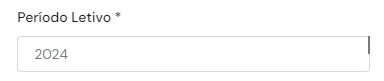
Insira também o Período Letivo. No Exemplo, a Oferta será para o período de 2024.
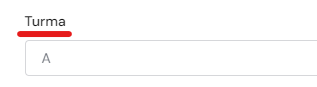
O campo Turma não é de preenchimento obrigatório, no entanto, se fizer sentido para sua Oferta e forem várias ofertas para turmas diferentes, é uma boa forma de segmentação.
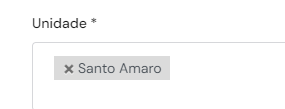
Por último, insira a Unidade em que haverá essa oferta.
Para finalizar, no menu superior clique em Salvar.
Este artigo foi útil?
Que bom!
Obrigado pelo seu feedback
Desculpe! Não conseguimos ajudar você
Obrigado pelo seu feedback
Feedback enviado
Agradecemos seu esforço e tentaremos corrigir o artigo