O menu Matrículas reúne os principais dashboards para acompanhar o desempenho da captação da sua instituição. Nele, você pode analisar indicadores sob diferentes perspectivas, comparar resultados com as metas estabelecidas e identificar oportunidades para melhorar a conversão ao longo da jornada dos candidatos.
Nesta documentação, você conhecerá cada aba disponível, entenderá os principais conceitos utilizados nos dashboards e verá como funciona a contabilização das inscrições e matrículas nos indicadores.
━━━━━━━━━━━━━━━━━━━━━━━━━━━━━━━━━━━━━
Esse menu está organizado em várias abas, cada uma voltada para uma análise específica da captação.

1 - Visão Geral
A Visão Geral apresenta um panorama completo do período letivo selecionado.
Nela, você acompanha os principais indicadores da instituição por meio de gráficos e comparativos que ajudam a entender a evolução da captação.
Entre as informações disponíveis, estão:
Comparativo entre Meta x Realizado;
Evolução mensal dos resultados;
Resultado acumulado no período;
Ritmo de matrículas;
Projeção diária para alcance das metas.
Essa é a melhor aba para uma análise rápida da performance da instituição.
2 - Visão Mensal
A aba Visão Mensal permite acompanhar a evolução diária das matrículas durante o mês atual.
Os indicadores são comparados automaticamente com as metas cadastradas, facilitando o acompanhamento dos resultados ao longo do período.
Importante
Esta visualização exibe sempre o mês atual. Não é possível selecionar outro mês para consulta.
3 - Pipeline
A aba Pipeline apresenta uma visão detalhada dos candidatos que ainda estão em processo de captação.
Além de distribuir automaticamente a meta mensal por semana, ela permite acompanhar a quantidade de candidatos em cada etapa do processo.
Entre os principais indicadores estão:
- Convocados;
- Inscritos;
- Aguardando liberação;
- Avaliação pendente;
- Pagamentos em aberto.
Também é possível acompanhar o Aging por Status, que indica há quanto tempo os candidatos permanecem em cada etapa.
Os períodos são classificados em:
- Menos de 1 semana;
- Entre 1 e 3 semanas;
- Mais de 3 semanas.
As cores utilizadas no painel ajudam a identificar rapidamente os casos que exigem maior atenção da equipe.
Além disso, os gráficos Aging dos Leads Abertos (Inscritos + Convocados) e Funil de Avaliação dos Leads Abertos permitem realizar drilldown dos dados. Basta clicar sobre uma barra do gráfico ou em uma linha da tabela para abrir uma nova tela com o detalhamento das informações, onde também é possível exportar os dados para análise.
Na tela do Funil, também há a possibilidade de exibir uma nova etapa chamada Inscrições Pagas, permitindo acompanhar de forma mais completa a evolução dos candidatos ao longo do processo de captação.
4 - Cursos e Concursos
Nesta aba, os resultados são organizados por processo seletivo e por curso.
Essa visão facilita a comparação do desempenho entre diferentes concursos e permite identificar quais cursos apresentam melhores resultados dentro de cada processo seletivo.
5 - Categoria e Turno
Permite analisar os indicadores considerando a categoria e o turno ofertado das ofertas.
IMPORTANTE:
O dashboard utiliza o Turno Ofertado cadastrado no CRM. Por isso, mantenha sempre a padronização dos nomes dos turnos para garantir uma consolidação correta das informações.!
6 - Canais de Aquisição
Apresenta a origem das inscrições com base nos parâmetros UTM registrados na inscrição ou, quando necessário, no lead vinculado.
É possível analisar os resultados por:
- Mídia (UTM Medium);
- Campanha (UTM Campaign).
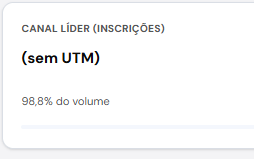
Quando não há informações de source e medium, o Analytics agrupa essas inscrições na categoria “(sem UTM)”.
O termo “(sem UTM)” indica especificamente que não foram identificados os parâmetros de campanha source e medium na inscrição nem no lead utilizado como fallback. Portanto, essa classificação não significa, por si só, que não houve qualquer rastreamento ou identificação da origem da inscrição.
A classificação funciona da seguinte forma:
- Se source e medium estiverem vazios ou nulos, a inscrição será classificada como “(sem UTM)”;
- Se apenas source estiver preenchido, o canal exibirá o valor de source;
- Se apenas medium estiver preenchido, o canal exibirá o valor de medium;
- Se source e medium estiverem preenchidos, o canal será exibido no formato source / medium, como
google / cpc.
Detalhamento das inscrições sem UTM
Ao identificar inscrições na categoria “(sem UTM)”, é possível acessar o detalhamento dos registros que compõem esse indicador. Para isso, clique sobre a categoria “(sem UTM)”. O Analytics apresentará a relação das inscrições classificadas dessa forma, permitindo consultar informações dos registros e investigar sua origem.
Esse detalhamento facilita a identificação de inscrições que não possuem os parâmetros de rastreamento esperados e ajuda a investigar possíveis causas, como configurações de campanhas, links utilizados ou outros fatores relacionados à origem da inscrição.
Dessa forma, o indicador “(sem UTM)” não apenas apresenta a quantidade de inscrições sem rastreamento, mas também permite consultar os registros que compõem esse resultado.
7 - Ritmo e Alavancas
Esta aba oferece uma visão semanal da evolução da captação.
Os indicadores são segmentados para facilitar a identificação das principais fontes de crescimento da instituição, como:
Reativação de candidatos;
Ações de engajamento;
Novas captações.
Essa análise ajuda a entender quais estratégias estão contribuindo para o alcance das metas e onde existem oportunidades de melhoria.
━━━━━━━━━━━━━━━━━━━━━━━━━━━━━━━━━━━━━
Importante sobre os dados do Analytics
Para interpretar corretamente os indicadores, é importante considerar como o Analytics contabiliza e atualiza as informações.
Contabilização das inscrições
O Analytics contabiliza cada inscrição individualmente. Não há deduplicação por candidato.
Isso significa que os indicadores representam a quantidade de inscrições e, quando aplicável, a quantidade de matrículas associadas às inscrições, e não a quantidade de candidatos únicos.
Exemplo
Se o mesmo candidato possuir três inscrições — uma para ENEM, uma para Pós-graduação e outra para Segunda Graduação — e todas estiverem dentro do período selecionado, serão contabilizadas:
- 3 inscrições no total;
- Se duas dessas inscrições estiverem matriculadas, 2 matrículas.
Portanto, um mesmo candidato pode aparecer mais de uma vez nos indicadores quando possuir inscrições diferentes.
━━━━━━━━━━━━━━━━━━━━━━━━━━━━━━━━━━━━━
Filtros disponíveis:
Data da Inscrição
O filtro de Data da Inscrição permite definir o período que será considerado na análise dos indicadores.
Você pode selecionar uma das opções disponíveis:
- Hoje: considera as inscrições realizadas no dia atual;
- Últimos 7 dias: considera as inscrições realizadas nos últimos 7 dias;
- Últimos 14 dias: considera as inscrições realizadas nos últimos 14 dias;
- Últimos 30 dias: considera as inscrições realizadas nos últimos 30 dias;
- Todas as datas: considera todas as inscrições disponíveis, sem restringir o período;
- Personalizado: permite informar o período específico que deseja analisar.
Modalidade
No menu Matrículas, você pode utilizar o filtro de Modalidade, disponível no menu superior, para segmentar os indicadores de todas as abas entre EAD e Presencial.
É possível selecionar uma modalidade específica para analisar somente os dados correspondentes a ela ou manter a opção consolidada para visualizar os resultados de EAD e Presencial em conjunto. Ao selecionar uma modalidade, o filtro é aplicado às diferentes visões do menu Matrículas, fazendo com que os indicadores apresentados considerem somente os dados correspondentes à opção escolhida.
Essa segmentação permite analisar com mais precisão informações como inscrições, matrículas, taxas de conversão, ritmo e projeção, entre outros indicadores disponíveis nas abas.
Dessa forma, você pode acompanhar separadamente o desempenho de cada modalidade e identificar diferenças no ritmo de captação e conversão que poderiam não ficar evidentes em uma análise consolidada.
Inscrições e matrículas inativas
O Analytics permite configurar se inscrições e matrículas inativas no CRM/Dataverse devem ser consideradas na contabilização dos indicadores.
Dessa forma, a instituição pode escolher entre:
- Considerar inscrições e matrículas inativas, mantendo esses registros na contabilização dos indicadores; ou
- Desconsiderar inscrições e matrículas inativas, contabilizando apenas os registros ativos.
Essa configuração permite adaptar a análise às necessidades operacionais da instituição e evitar que inscrições ou matrículas canceladas ou inativadas interfiram nos resultados quando não devem fazer parte da análise.
Importante: os filtros são aplicados às abas do menu Matrículas. Ao alterar o filtro, os dados apresentados nas diferentes visões são atualizados de acordo com a opção escolhida.
Alterações nas categorias
Antes de alterar categorias de processos seletivos antigos com dados já sincronizados, acione o Suporte, pois pode ser necessária a limpeza e uma nova carga dos dados no Analytics.
━━━━━━━━━━━━━━━━━━━━━━━━━━━━━━━━━━━━━
Dica: Utilize a Visão Geral para acompanhar os indicadores principais e, sempre que precisar investigar um resultado específico, navegue pelas demais abas para obter análises mais detalhadas por curso, processo seletivo, canal de aquisição ou andamento do pipeline.
━━━━━━━━━━━━━━━━━━━━━━━━━━━━━━━━━━━━━
O menu Matrículas oferece uma visão completa da captação da sua instituição, permitindo acompanhar indicadores estratégicos sob diferentes perspectivas.
Explorando cada uma das abas, você poderá identificar tendências, acompanhar o desempenho das campanhas e tomar decisões mais assertivas para alcançar suas metas de inscrições e matrículas.
Este artigo foi útil?
Que bom!
Obrigado pelo seu feedback
Desculpe! Não conseguimos ajudar você
Obrigado pelo seu feedback
Feedback enviado
Agradecemos seu esforço e tentaremos corrigir o artigo