As Listas Segmentadas ajudam a organizar grupos específicos de alunos para utilização em campanhas, comunicações e ações de relacionamento.
No Guideme Pro, você pode criar listas de forma manual ou automática, de acordo com a necessidade da sua estratégia.
Acessando o menu
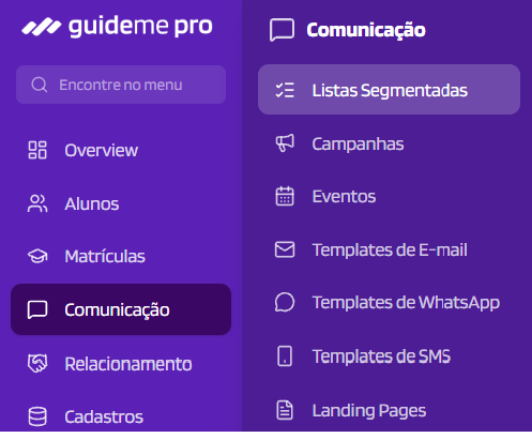
No menu lateral, clique em Comunicação.
Em seguida, selecione Listas Segmentadas.
Para criar uma nova lista, clique em Adicionar Lista Segmentada.
Ao abrir o cadastro, você encontrará duas abas:
Informações
Participantes
Aba Informações
Nesta etapa, preencha os dados da lista.
Nome: Informe um nome que facilite a identificação da lista.
Tipo: Escolha como os participantes serão gerenciados.
Estática: os participantes são adicionados manualmente.
Dinâmica: os participantes são incluídos automaticamente conforme os critérios definidos em um filtro.
Data de criação: Este campo é preenchido automaticamente pelo sistema.
Descrição: Adicione uma breve descrição para facilitar o entendimento do objetivo da lista.
───────── ─────────
Adicionando participantes
Para adicionar Participantes basta clicar no botão de “Gerenciar Participantes” localizado no menu superior direito (Ao lado do botão de Salvar).
A forma de inclusão dos participantes dependerá do tipo de lista escolhido durante a criação.
Lista Estática
As listas estáticas permitem que você controle manualmente quem fará parte do grupo.
Para adicionar participantes:
Clique em Gerenciar Membros.
Selecione os participantes que deseja incluir na lista.
Salve as alterações.
Importante
Os participantes permanecerão na lista até que sejam removidos manualmente.
Lista Dinâmica
As listas dinâmicas atualizam seus participantes automaticamente com base nos critérios definidos.
Para configurar:
Clique em Gerenciar Membros.
Configure os filtros desejados, da mesma forma que em uma localização avançada.
Salve as configurações.
A partir desse momento, o sistema incluirá ou removerá participantes automaticamente conforme eles atendam ou deixem de atender aos critérios definidos.
───────── ─────────
Para visualizar os participantes da sua lista, basta clicar na Aba Participantes.
Logo que finalizar suas configurações na sua Lista Segmentada, não se esqueça de clicar em Salvar!
───────── ─────────
Qual tipo de lista utilizar?
Lista Estática
Ideal quando você deseja controlar manualmente os participantes da lista.
Exemplos:
Grupo específico de alunos.
Participantes de um evento.
Alunos selecionados para uma ação pontual.
Lista Dinâmica
Ideal quando a composição da lista precisa ser atualizada automaticamente.
Exemplos:
Alunos de um curso específico.
Alunos com determinado status acadêmico.
Grupos definidos por filtros de relacionamento ou permanência.
Pronto!
Agora você já sabe como criar e gerenciar Listas Segmentadas no Guideme Pro. Com elas, sua instituição pode organizar melhor os públicos de interesse e tornar as ações de comunicação ainda mais eficientes e direcionadas.
Este artigo foi útil?
Que bom!
Obrigado pelo seu feedback
Desculpe! Não conseguimos ajudar você
Obrigado pelo seu feedback
Feedback enviado
Agradecemos seu esforço e tentaremos corrigir o artigo