Os Eventos ajudam a instituição a organizar comunicações importantes ao longo da jornada do aluno. Com eles, você pode programar ações para datas ou situações específicas, garantindo que cada aluno receba a comunicação adequada no momento certo.
É possível criar eventos para diferentes momentos da jornada acadêmica, como início das aulas, boas-vindas, conclusão do curso, rematrícula, aniversários e aviso de parcelas, além de datas institucionais, feriados e recessos.
Ao relacionar um evento a uma Lista Segmentada e a um Workflow de disparo, você define quem deve receber a comunicação e qual fluxo será executado. Assim, a instituição consegue manter uma comunicação mais organizada e próxima dos alunos.
Como adicionar um Evento
No menu lateral, clique em Comunicação e, em seguida, selecione Eventos.
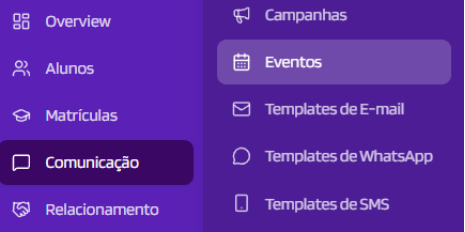
Na tela de Eventos, você poderá consultar os eventos já cadastrados no ambiente. Também é possível utilizar os filtros disponíveis para facilitar a consulta:
Todas as datas: permite filtrar os eventos por período.
Editar Filtros: permite definir outros critérios para a consulta.
Atualizar: atualiza as informações exibidas na tela.
Editar Colunas: permite personalizar as colunas apresentadas na listagem.
Para cadastrar um novo evento, clique em Adicionar Evento, no menu superior.
Preencha as informações do evento
Na tela de cadastro, preencha os campos disponíveis:
Nome: informe o nome que identificará o evento.
Tipo do evento: selecione o tipo de evento que deseja cadastrar. As opções disponíveis incluem:
Aniversário do aluno;
Início das aulas;
Final das aulas;
Boas-vindas ao aluno;
Conclusão do curso;
Dia do profissional;
Aniversário de vínculo ao curso;
Feriados;
Eventos institucionais;
Recessos;
Rematrícula do aluno;
Aviso de parcelas.
Prazo início disparo: informe o prazo para iniciar o disparo relacionado ao evento.
Próximo disparo: apresenta a próxima data prevista para a execução do evento.
Lista segmentada: selecione a lista de alunos que deverá participar do evento.
Workflow de disparo: selecione o workflow que será executado para o público definido.
Status: preenchido automaticamente de acordo com o tipo de evento selecionado.
Recorrência: preenchida automaticamente de acordo com o tipo de evento selecionado.
Importante: os campos Status e Recorrência são preenchidos automaticamente pelo sistema conforme o tipo de evento escolhido. Por isso, essas informações podem variar de acordo com a opção selecionada.
Depois de preencher as informações, clique em Salvar.
Pronto! O evento ficará disponível na listagem e poderá ser utilizado para organizar os disparos de comunicação ao longo da jornada dos alunos.
Este artigo foi útil?
Que bom!
Obrigado pelo seu feedback
Desculpe! Não conseguimos ajudar você
Obrigado pelo seu feedback
Feedback enviado
Agradecemos seu esforço e tentaremos corrigir o artigo