Precisa consultar ou imprimir as informações de um Lead de forma organizada? Agora você pode gerar um relatório diretamente pela tela de edição do Lead, reunindo os principais dados do cadastro em um único documento.
Veja como fazer:
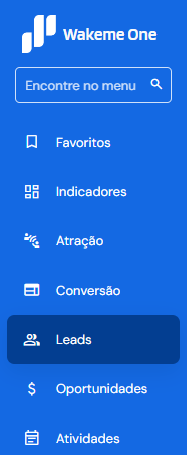
1. Acesse os Leads
No menu lateral, clique em Leads.
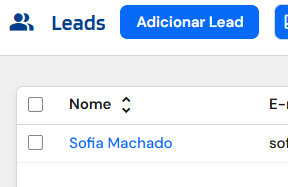
2. Selecione um Lead
Na lista de Leads, localize o cadastro que deseja consultar e clique sobre ele para abrir a tela de edição.
3. Clique no botão de impressão
Na tela de edição do Lead, localize o ícone de impressora e clique nele.

O sistema abrirá o relatório e, em seguida, exibirá a janela de impressão nativa do navegador ou do sistema operacional.
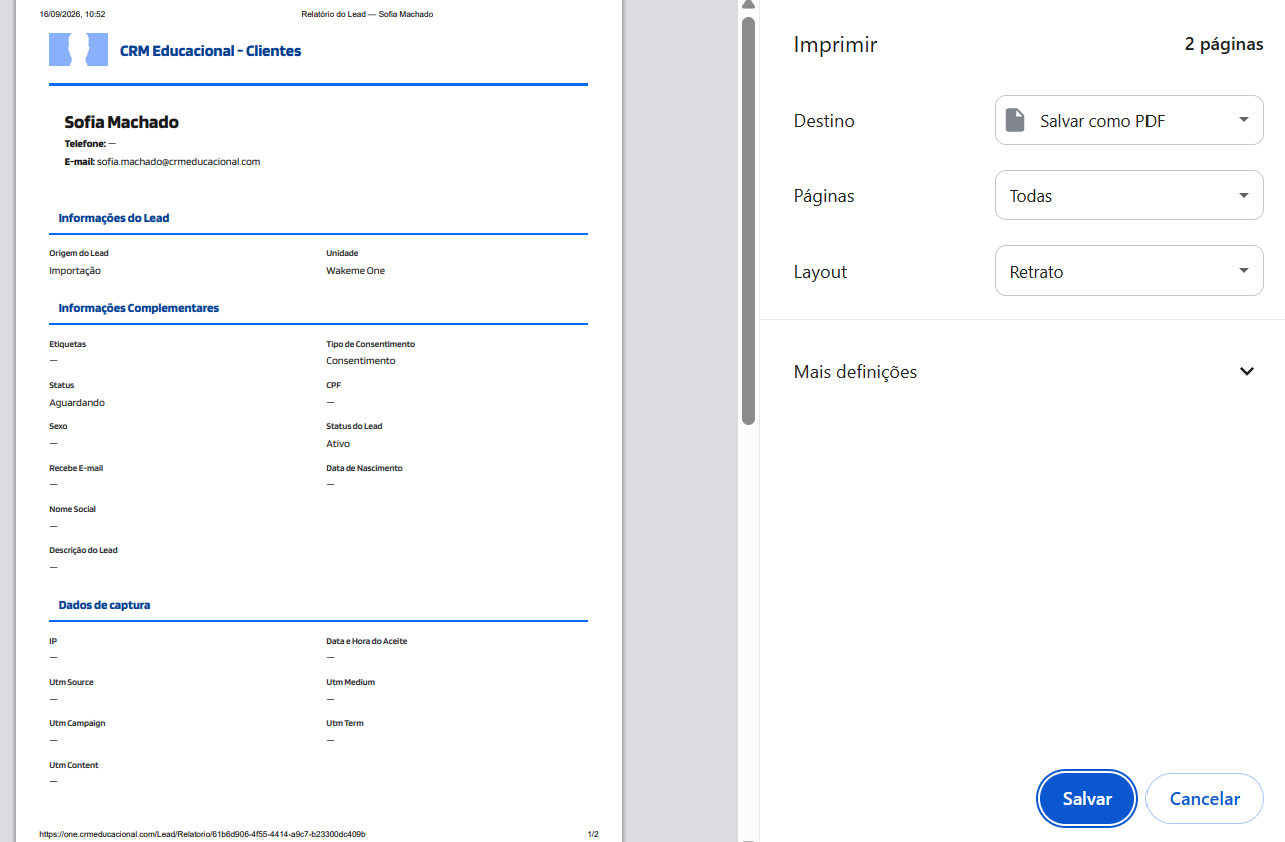
4. Confira as informações do relatório
O relatório apresenta os dados de forma organizada e conta com:
Logomarca e nome fantasia da instituição/organização no cabeçalho;
Nome completo, telefone e e-mail do Lead em destaque;
Informações do Lead;
Informações Complementares;
Campos Complementares, quando houver;
Dados de captura;
Oportunidades vinculadas ao Lead;
Endereço.
Os campos complementares são exibidos somente quando estão ativos e preenchidos, respeitando a ordem configurada no ambiente.
Para evitar repetições, nome, sobrenome, e-mail e telefone não são apresentados novamente na seção Informações do Lead, pois já aparecem em destaque no início do relatório.
IMPORTANTE: As seções Atividades e Histórico de conversas não fazem parte do relatório.
5. Imprima ou salve o relatório
Na janela de impressão, escolha a opção desejada para imprimir ou salvar o relatório.
Pronto! Agora você pode consultar, imprimir ou compartilhar as principais informações do Lead de maneira organizada e prática.
Este artigo foi útil?
Que bom!
Obrigado pelo seu feedback
Desculpe! Não conseguimos ajudar você
Obrigado pelo seu feedback
Feedback enviado
Agradecemos seu esforço e tentaremos corrigir o artigo