O CRM Analytics conta com um dashboard para acompanhar o desempenho das notificações de WhatsApp enviadas pelo CRM.
Com ele, você pode consultar o volume de mensagens enviadas, entregues e lidas, além de identificar erros e comparar os resultados por assunto e template, quando aplicável.
Como acessar o dashboard?
Vamos acompanhar os resultados das suas notificações?
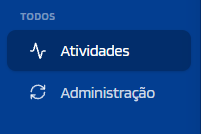
No menu lateral do CRM Analytics, clique em Atividades.
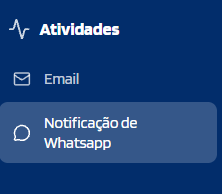
Em seguida, clique em Notificação de Whatsapp.
Como filtrar os resultados?
Na parte superior do dashboard, você encontrará os filtros para definir o período e selecionar as notificações que deseja analisar.
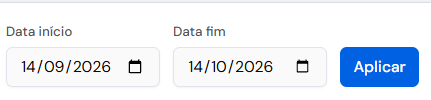
Data de início e Data fim: informe o período desejado e clique em Aplicar para atualizar os resultados.
Filtros rápidos de período: utilize os botões 7, 30, 90, 12 meses ou Este ano para selecionar um intervalo rapidamente.

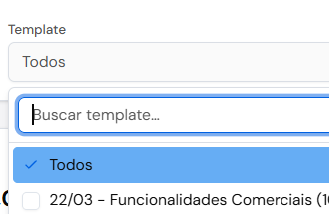
Template: selecione um template específico para consultar os resultados das notificações relacionadas a ele.
Por padrão, o dashboard considera os últimos 30 dias. O período é definido pelos filtros da própria tela e não depende do período letivo selecionado em outras áreas do CRM Analytics.
Conheça os indicadores de desempenho
Logo abaixo dos filtros, você encontrará cards com os principais indicadores das notificações.
Enviados: quantidade de mensagens com data de envio registrada no período consultado.
Entregues: quantidade e percentual de mensagens que chegaram ao dispositivo do destinatário.
Lidos: quantidade e percentual de mensagens com confirmação de leitura.
Erros: quantidade e percentual de mensagens que apresentaram falhas no envio ou na entrega, ou que possuem um status de erro no CRM.
As taxas de entrega e leitura são calculadas sobre o total de mensagens enviadas.
Importante: mensagens sem data de envio registrada não entram nos totais do dashboard.
Explore os gráficos
Abaixo dos indicadores, você encontrará gráficos que ajudam a entender o desempenho das notificações.
Funil de Engajamento: apresenta as três etapas do acompanhamento: mensagens enviadas, entregues e lidas. As mensagens com erro não entram nesse funil.
Situação final das mensagens: mostra a situação considerada para cada mensagem, com base no histórico e no status atual.
Envios por semana: permite acompanhar a evolução do volume de mensagens enviadas ao longo das semanas.
Entrega e leitura por semana: mostra a evolução das entregas e leituras ao longo do tempo.
Melhor dia e horário de envio: ajuda a identificar os dias e horários com melhor desempenho.
Volume por dia da semana: apresenta a distribuição dos envios entre os dias da semana.
Como o sistema identifica a situação final?
O CRM Analytics considera o histórico de mudanças de status e o status atual de cada mensagem. Quando há mais de uma situação registrada, o sistema prioriza a seguinte ordem:
Lido
Entregue
Erro
Enviado
Assim, o dashboard apresenta a situação mais relevante identificada para cada mensagem.
Entenda os status das mensagens
O CRM Analytics organiza os diferentes status registrados no CRM em quatro categorias para facilitar a análise:
Enviado: a mensagem foi registrada como enviada.
Entregue: há confirmação de que a mensagem chegou ao dispositivo do destinatário.
Lido: há confirmação de leitura da mensagem.
Erro: ocorreu uma falha no envio ou na entrega. Isso pode acontecer, por exemplo, quando o telefone é inválido, uma variável necessária não foi encontrada ou o envio foi rejeitado.
Essa organização facilita a identificação de problemas e ajuda você a acompanhar os resultados das notificações em um só lugar.
Consulte o desempenho por assunto
Na parte inferior do dashboard, você encontrará a tabela Por assunto, que apresenta os resultados das notificações agrupados pelo assunto da mensagem.
Para cada assunto, você pode consultar:
Assunto: título da mensagem.
Enviados: quantidade de mensagens enviadas.
Entregues: quantidade de mensagens entregues.
Lidos: quantidade de mensagens com confirmação de leitura.
Erros: quantidade de mensagens que apresentaram falhas.
Taxa entrega: percentual de mensagens entregues em relação ao total enviado.
Taxa leitura: percentual de mensagens lidas em relação ao total enviado.
Essa tabela ajuda você a comparar o desempenho dos diferentes assuntos, identificar notificações com falhas e acompanhar as taxas de entrega e leitura.
Como isso ajuda no dia a dia?
Com o dashboard de desempenho das notificações de WhatsApp, você pode acompanhar os resultados dos envios, observar a evolução das entregas e leituras e identificar possíveis falhas.
Use os filtros, indicadores e gráficos para entender melhor o desempenho das suas comunicações e encontrar oportunidades para aprimorar o relacionamento com os destinatários.
Este artigo foi útil?
Que bom!
Obrigado pelo seu feedback
Desculpe! Não conseguimos ajudar você
Obrigado pelo seu feedback
Feedback enviado
Agradecemos seu esforço e tentaremos corrigir o artigo